为HP一体机创建共享文件夹的方法

 时间:2026-05-05 14:17:30

1、MFP系列机器设置扫描到网络文件夹时经常需要共享文件夹,

下面介绍一种设置共享文件夹的方法:

1 按 win键+R ,打开运行 并输入 “cmd” 回车

为HP一体机创建共享文件夹的方法

2、2 在模拟DOS界面内输入 “shrpubw” 回车

为HP一体机创建共享文件夹的方法

3、3 打开如下图,创建共享文件夹向导,单击 “下一步”

为HP一体机创建共享文件夹的方法

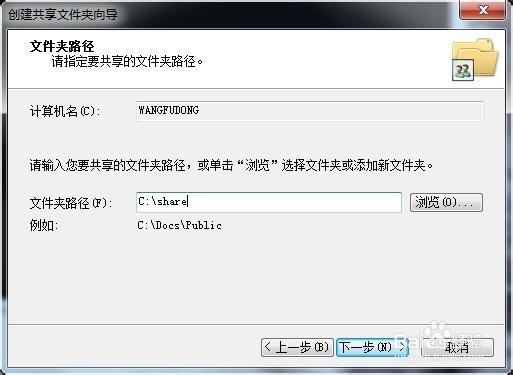
4、4 设置文件夹路径,并单击 “下一步”

为HP一体机创建共享文件夹的方法

5、5 设置共享名,并单击 “下一步”

为HP一体机创建共享文件夹的方法

6、6 设置共享权限, 并单击 “完成”

为HP一体机创建共享文件夹的方法

7、7 显示如下图片表示设置成功

为HP一体机创建共享文件夹的方法

8、注:文件夹权限设置除了上图三种方式还可以选择自定义权限,如对权限有过高要求可以尝试设置

  • 隐藏/恢复快速切换用户功能的方法(Win10)
  • 使用 Ubuntu 的地图应用规划外出路线
  • win7系统中我们如何设置Word2007的主题颜色
  • Win7防勒索病毒之封锁135,137-139,445端口
  • 在64位WIN7旗舰版下安装SQL2000步骤
  • 热门搜索
    家风家训怎么写 银项链怎么清洗 盈通显卡怎么样 全身发冷是怎么回事 一氧化碳中毒怎么办 湖南工学院怎么样 懿怎么读音 打印机已暂停怎么办 工作汇报怎么写 小腿浮肿怎么办