1、第一步做的就是要打开我们自己的电脑。点击做下角的“圆球”,然后就会呈现出开始菜单。
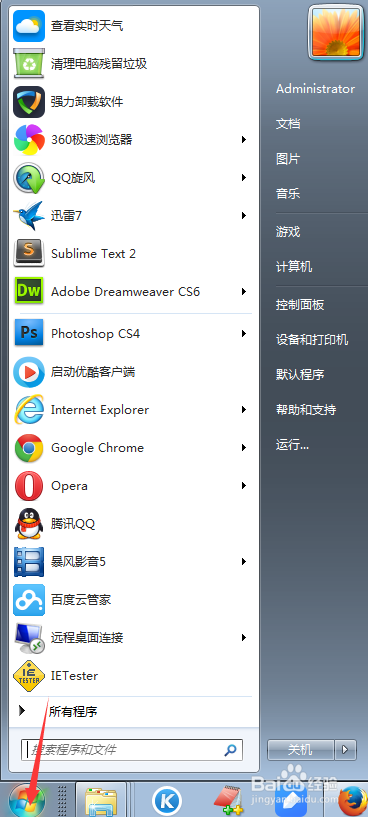
2、然后我们需要点击开始菜单的右侧一栏的最上边的图片。以进入到下一步。

3、这样我们就进入到了用户帐户页面中,接下来我们需要单击“更改用户帐户”下面的“更改图片”
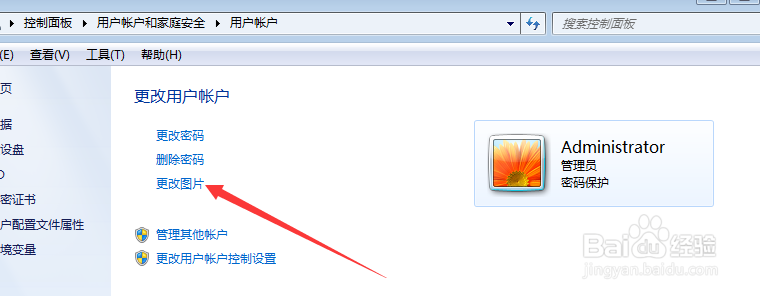
4、这样我们就进入到了图片更改的页面中,我们可以在给出的系统图片中选择一张作为管理员图片。

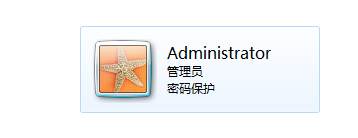
5、我们只需要选定其中一张图片再点击下面的更改图片按钮,就可以将选定的图片设为管理员图片,下图中就是我更改之后的管理员图片。
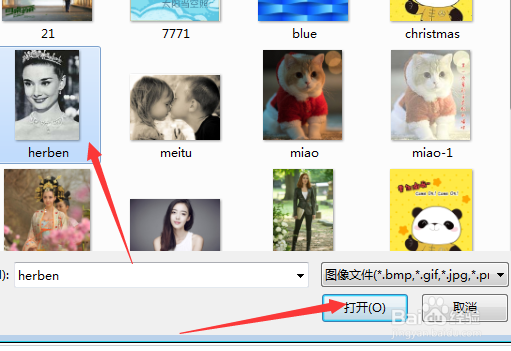
6、我们同样可以选择自己喜欢的图片作为管理员图片。我们点击图片列表下面的浏览更多图片就可以进入到图片浏览窗口。

7、我们找到自己喜欢的图片后,用鼠标选中,并点击打开,就可以将管理员的图片换成我们所喜欢的图片。

8、这样就可以很简单的改变管理员照片了。
