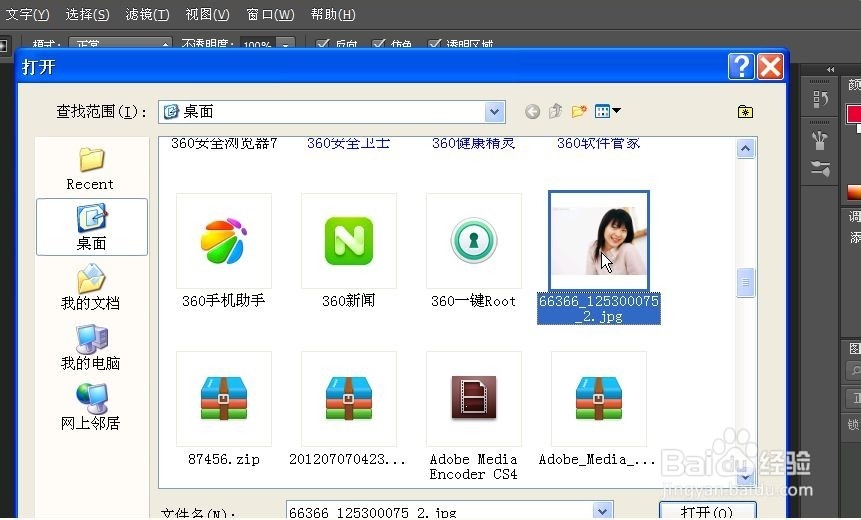
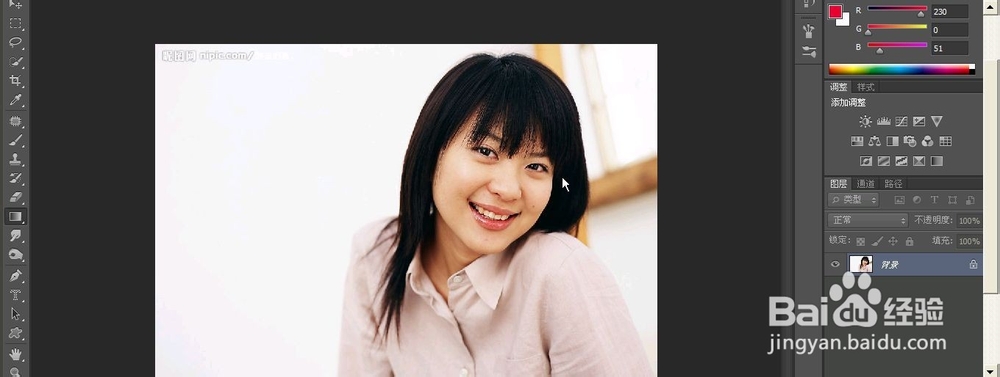
1、点击文件-打开-66366_125300075_2.jpg,打开之后,复制背景图层
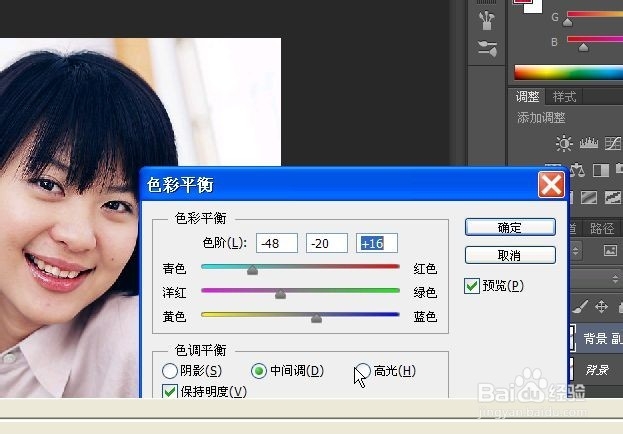
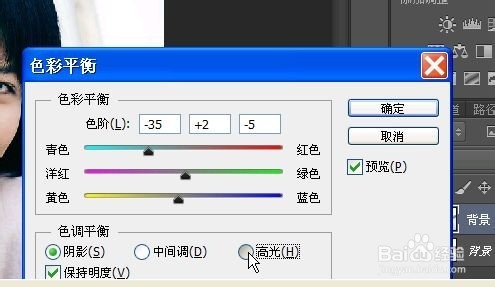
2、点击图像调整-色彩平衡,色彩平衡的数据分别为;中间调:-48,-20,+16,阴影:-35,+2,-5,高光是,0, 0,-35
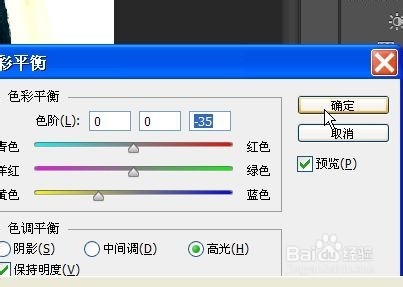
3、这个黄色高光效果就算是做好了

时间:2026-05-01 07:49:17
1、点击文件-打开-66366_125300075_2.jpg,打开之后,复制背景图层
2、点击图像调整-色彩平衡,色彩平衡的数据分别为;中间调:-48,-20,+16,阴影:-35,+2,-5,高光是,0, 0,-35
3、这个黄色高光效果就算是做好了
