1、创建word文档,并打开。

2、开始旁边有个插入按钮,点击之后会看到SMARTART工具。左边第八个按钮就是SMARTART工具。

3、之后会看到工具栏,左侧分别是全部、列表、流程、循环等,不同的类别。
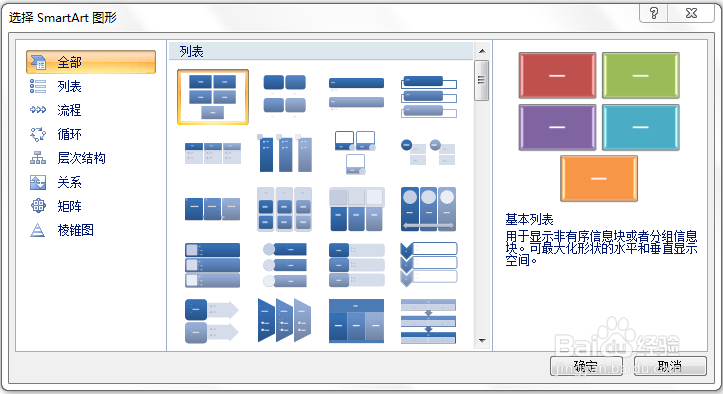
4、今天我们看一下第一个图形的应用。首先第一个图,然后按确定按钮。

5、之后,我们会看到五个文本框,点击文本,可以看到最上方 smartart工具栏。我们把下面的文本框的颜色修改下。点击按钮可以更改颜色。


6、更改颜色按钮旁边,有smartart样式,点击,可以查看每个效果。

时间:2026-04-22 03:50:23
1、创建word文档,并打开。
2、开始旁边有个插入按钮,点击之后会看到SMARTART工具。左边第八个按钮就是SMARTART工具。
3、之后会看到工具栏,左侧分别是全部、列表、流程、循环等,不同的类别。
4、今天我们看一下第一个图形的应用。首先第一个图,然后按确定按钮。
5、之后,我们会看到五个文本框,点击文本,可以看到最上方 smartart工具栏。我们把下面的文本框的颜色修改下。点击按钮可以更改颜色。
6、更改颜色按钮旁边,有smartart样式,点击,可以查看每个效果。
