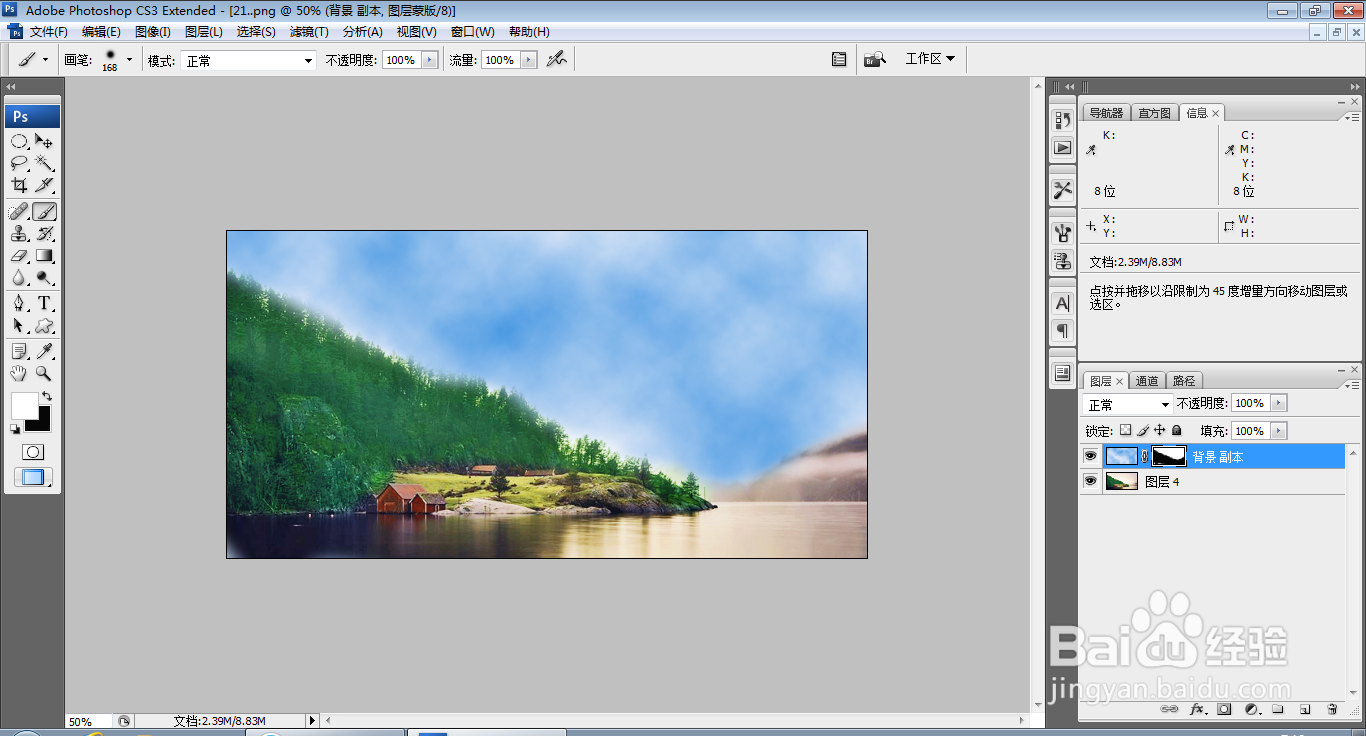
1、 打开PS,按crl+o打开一张图片,如图
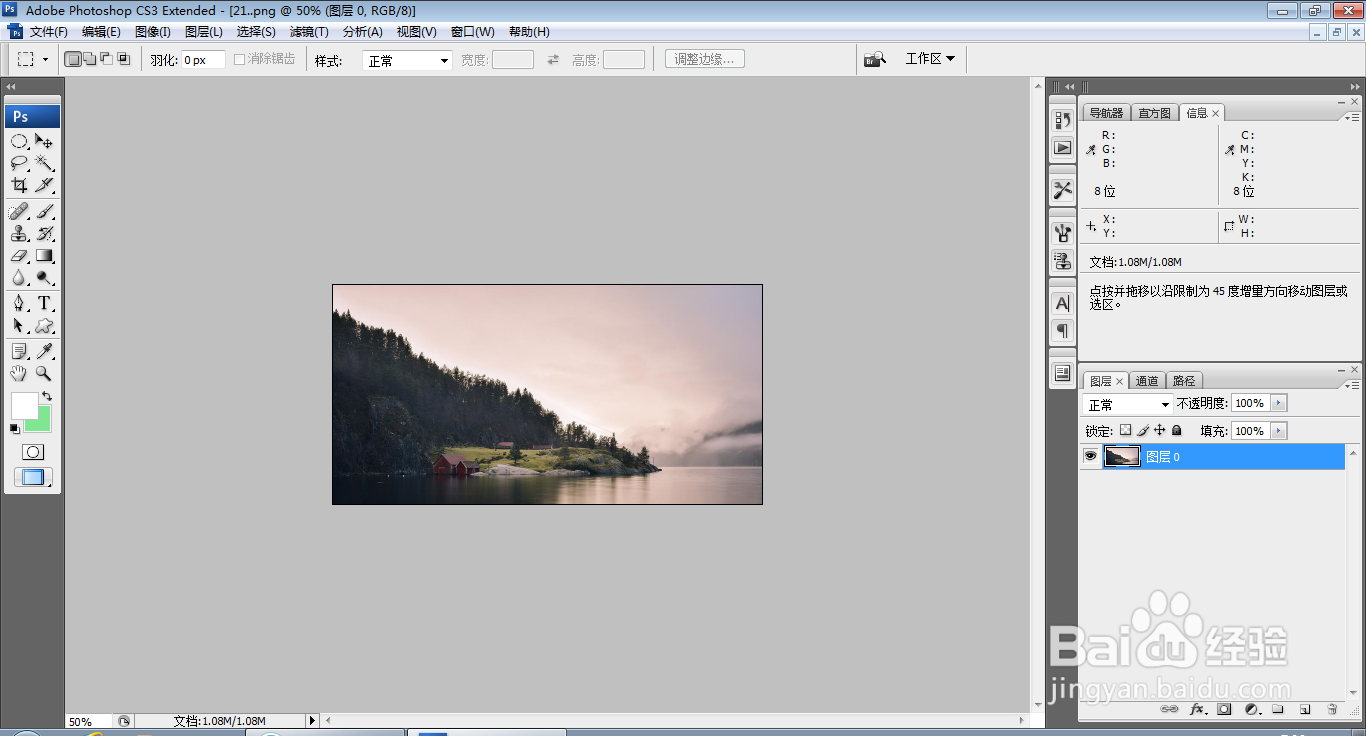
2、 调整图像大小,复制图层副本,设置图层混合模式为滤色,如图

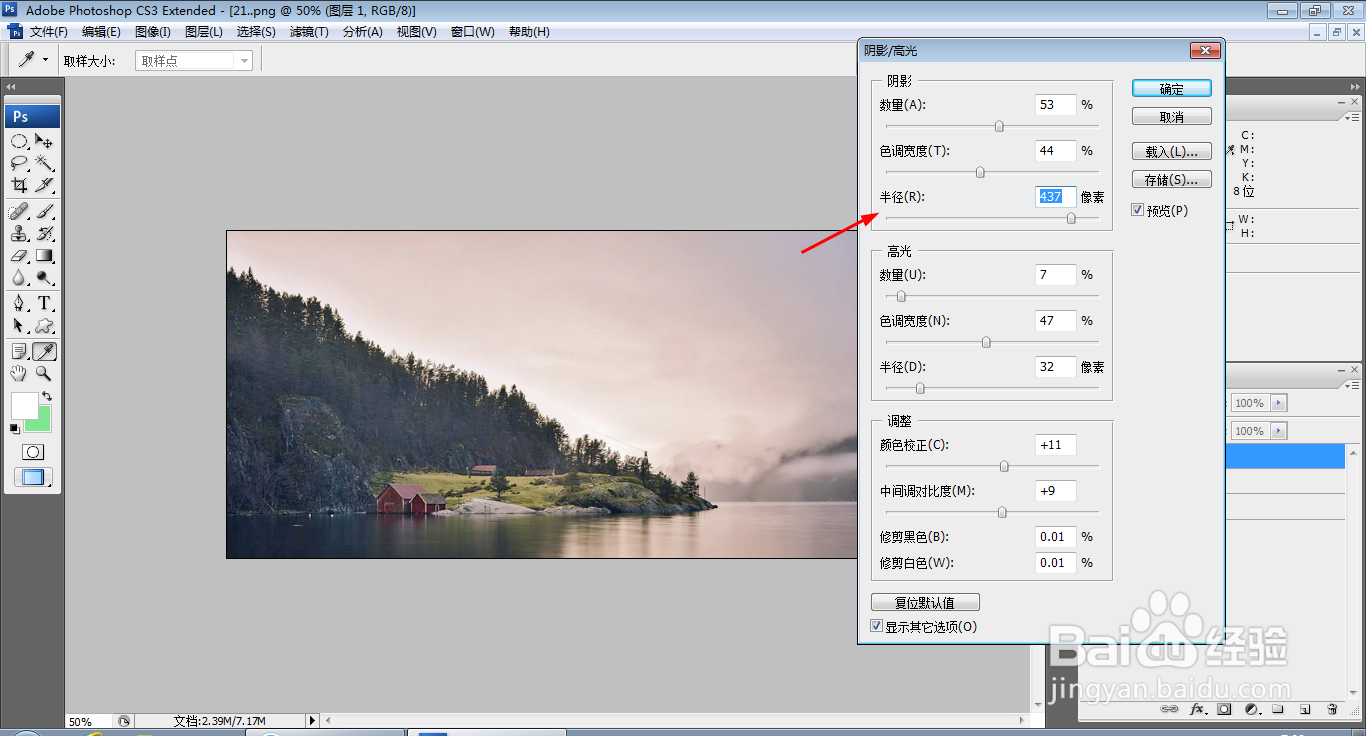
3、 按crl+alt+shift+E盖印图层,选择图像,调整,阴影或者高光,设置半径为437像素,减少风景图片中的薄雾感,如图
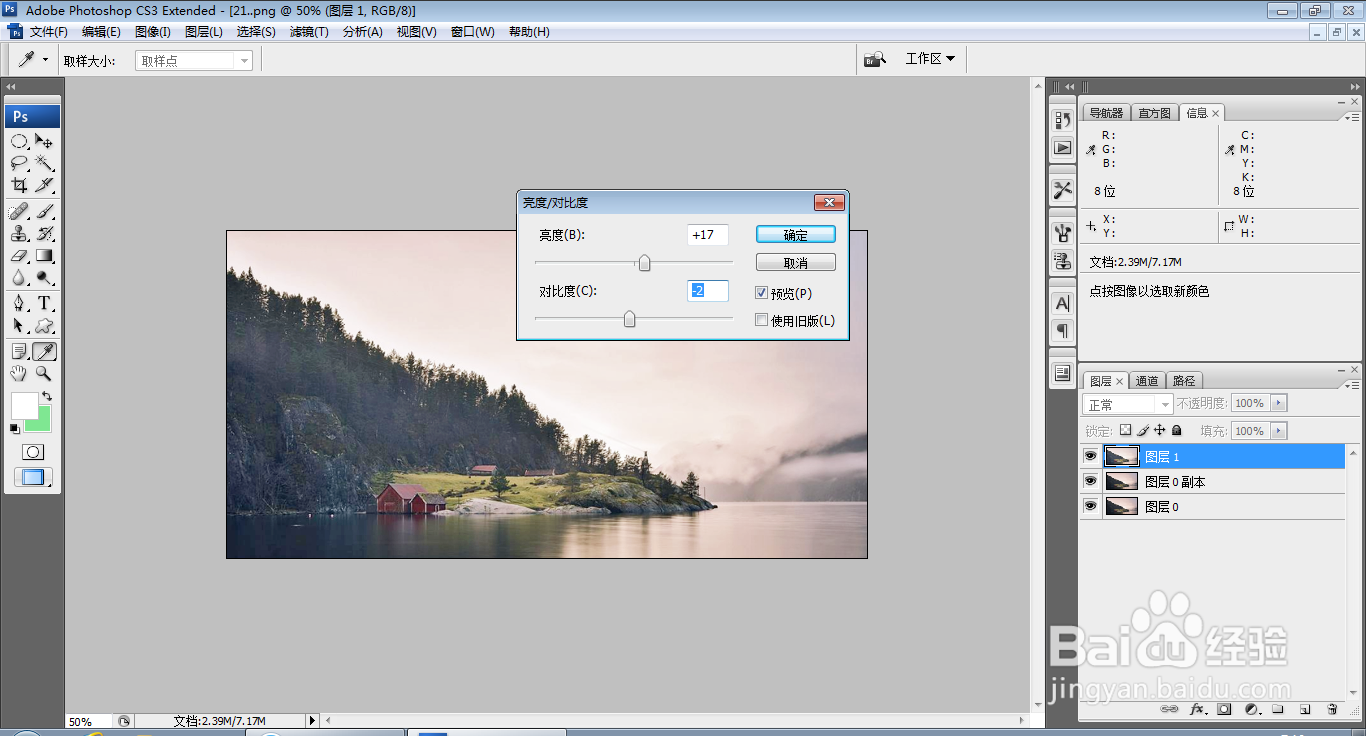
4、 选择图像,调整,亮度和对比度,设置亮度为17,对比度为-2,点击确定,如图
5、新建色彩平衡调整图层,设置色阶为8,-11,-13,点击确定,如图
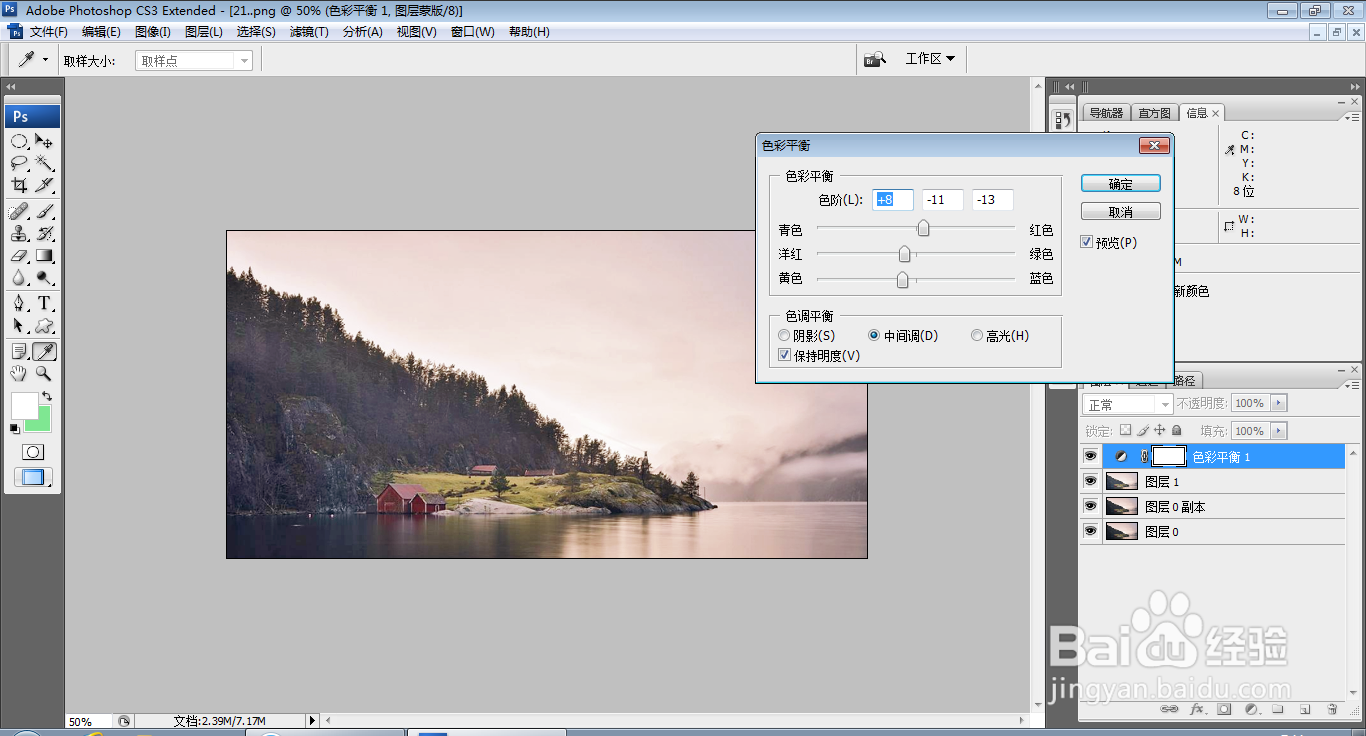
6、新建色相饱和度调整图层,设置色相为14,饱和度为19,明度设置为-1,点击确定,如图

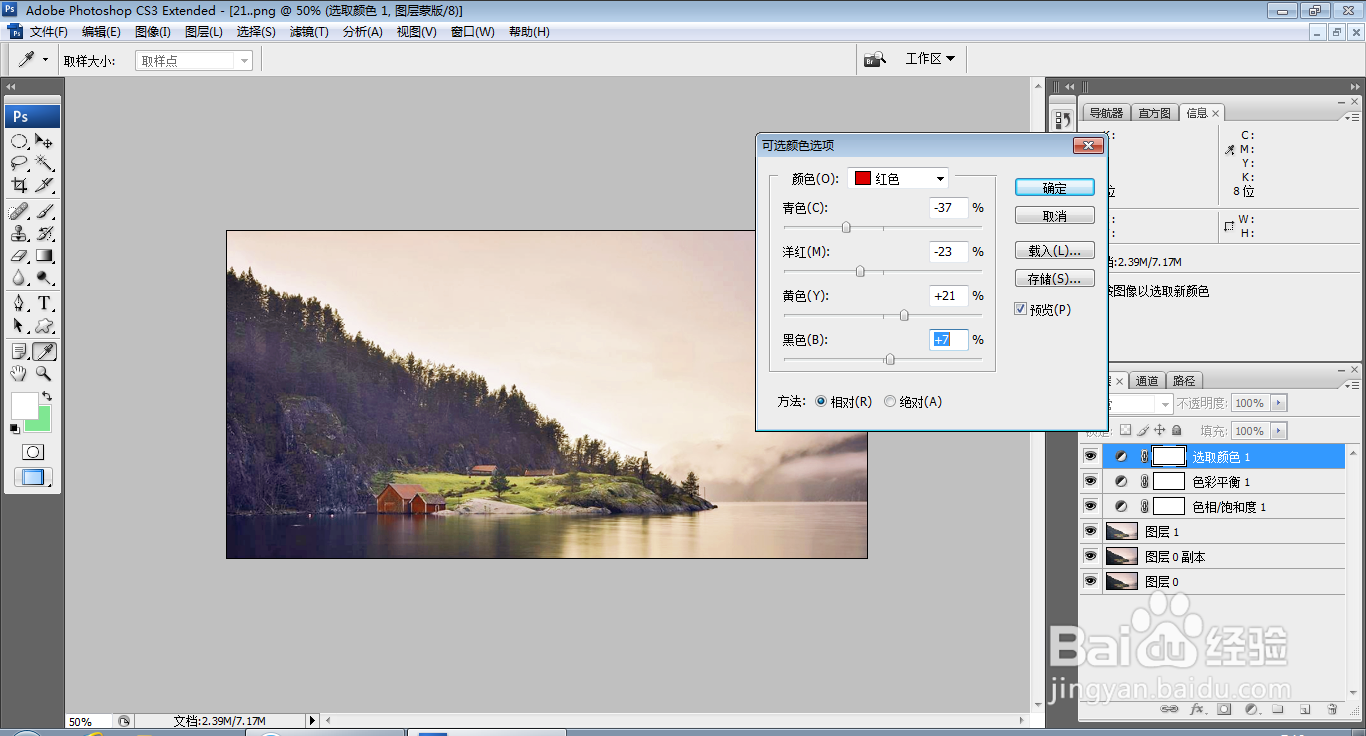
7、新建选取颜色调整图层,设置颜色为红色,设置青色为-37%,洋红设置为-23%,黄色设置为21%,黑色设置为7%,点击确定,如图
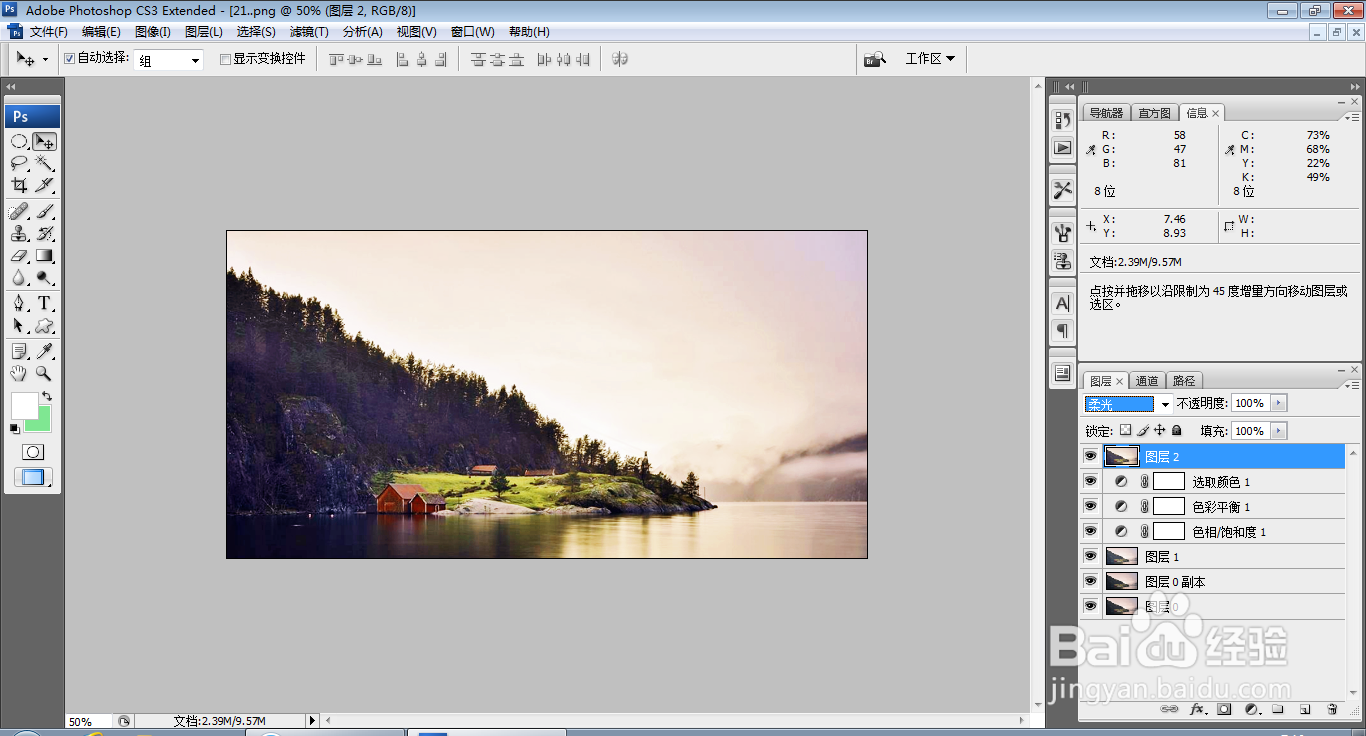
8、按下crl+alt+shift+E盖印图层,设置图层混合模式为柔光,点击确定,如图
9、新建空白背景,设置前景色为深蓝色,背景色为白色,选择滤镜,渲染,云彩,复制背景副本图层,如图
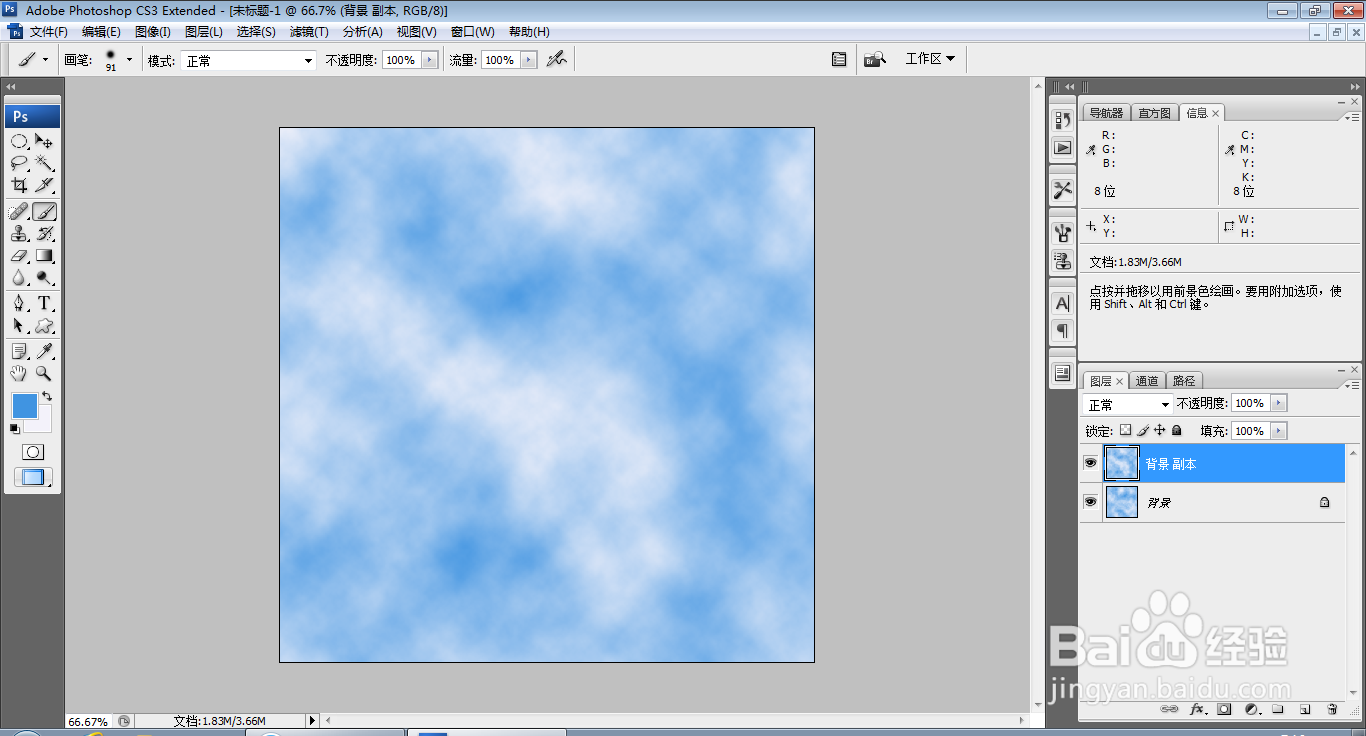
10、将新建的图层移动到当前图层,合并之前的图层,新建图层蒙版,设置前景色为黑色,如图
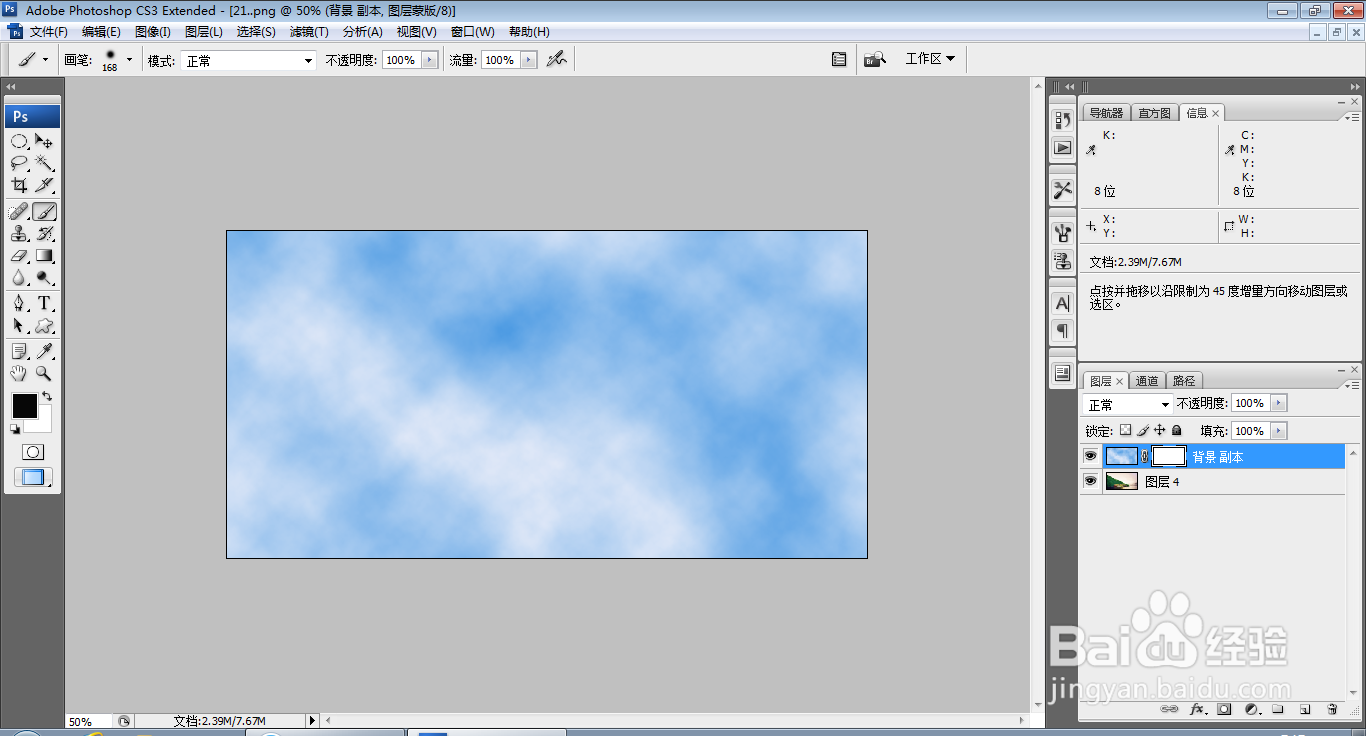
11、设置前景色为白色,选择画笔工具,用画笔工具在画布边缘处开始涂抹,如图