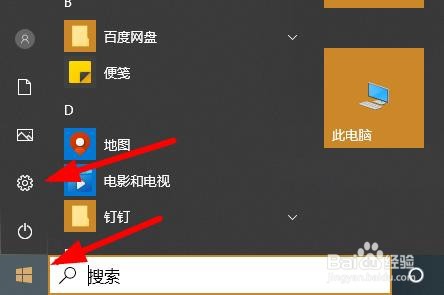
1、点击左下角开始,随后选择“设置”点击进入。
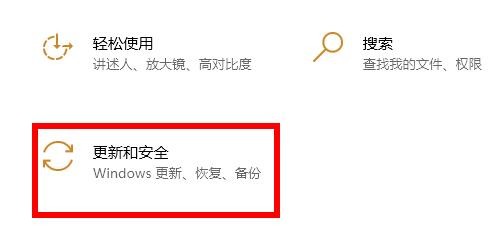
2、在设置中打开“更新和安全”。
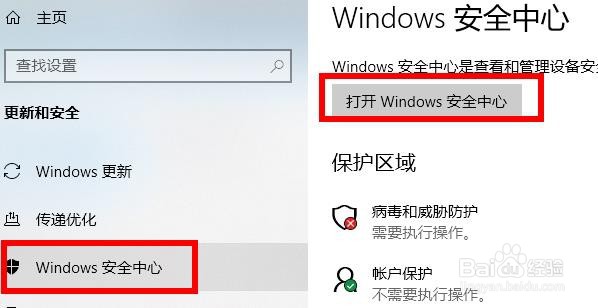
3、点击左侧的“windows安全中心”点击右侧的“打开windows安全中心”。
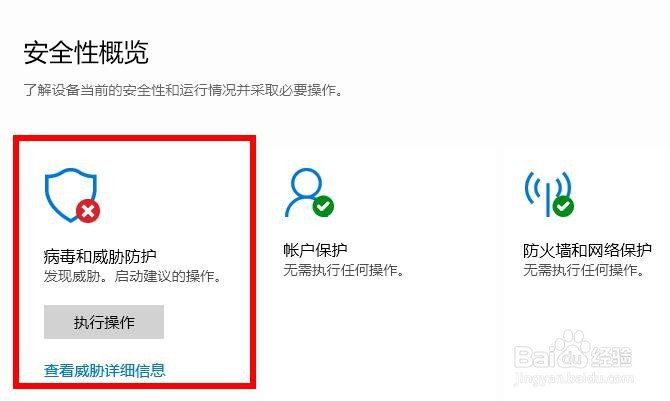
4、在“安全性概览”下面点击“病毒和威胁防护”。
5、进入后点击下方的“管理设置”。

6、可以看到实施保护和云提供保护下面的开关是打开的。
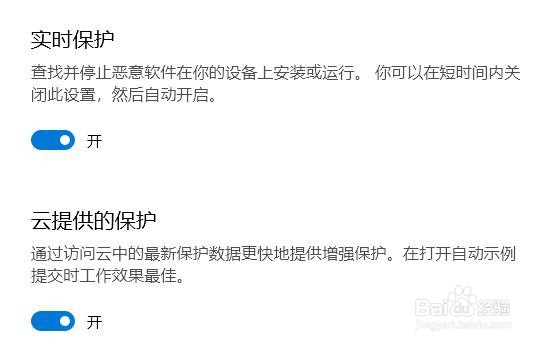
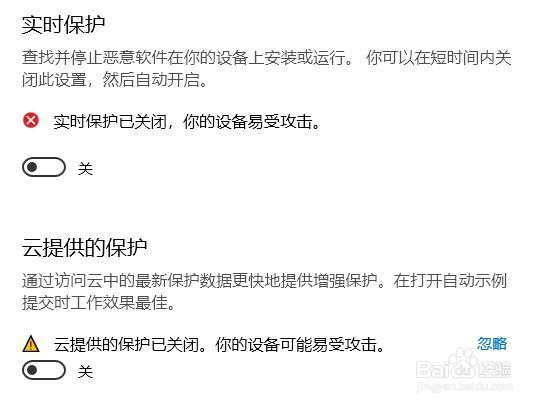
7、将其关闭即可。
时间:2026-04-22 02:30:02
1、点击左下角开始,随后选择“设置”点击进入。
2、在设置中打开“更新和安全”。
3、点击左侧的“windows安全中心”点击右侧的“打开windows安全中心”。
4、在“安全性概览”下面点击“病毒和威胁防护”。
5、进入后点击下方的“管理设置”。
6、可以看到实施保护和云提供保护下面的开关是打开的。
7、将其关闭即可。
