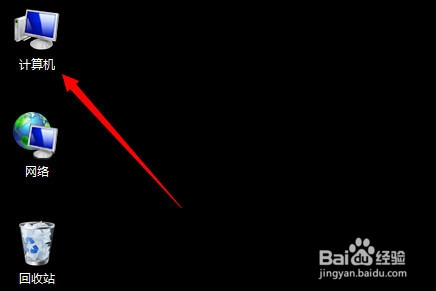
1、在桌面上,双击计算机,打开。
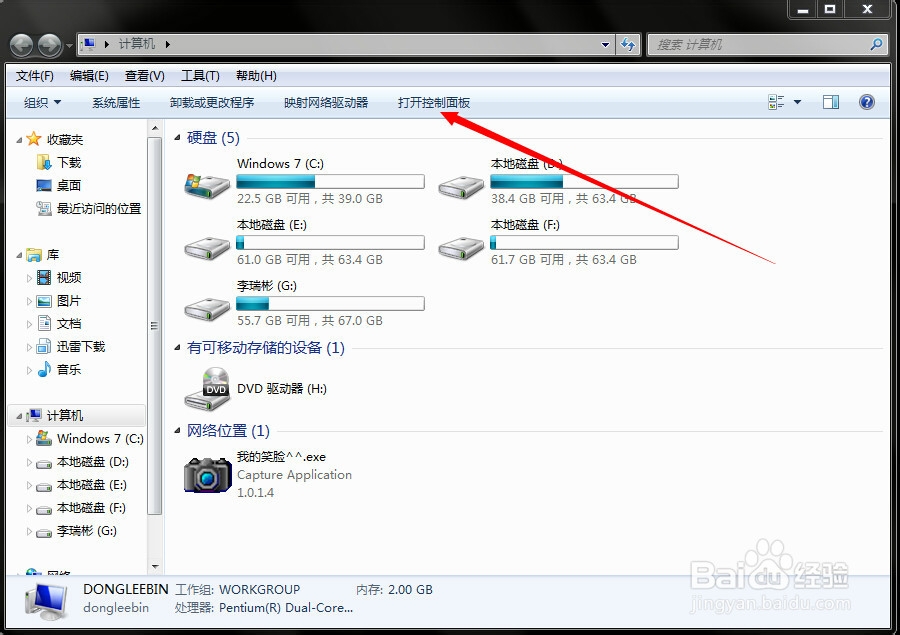
2、然后,在如图所示的位置,找到“打开控制面板”,单击打开。
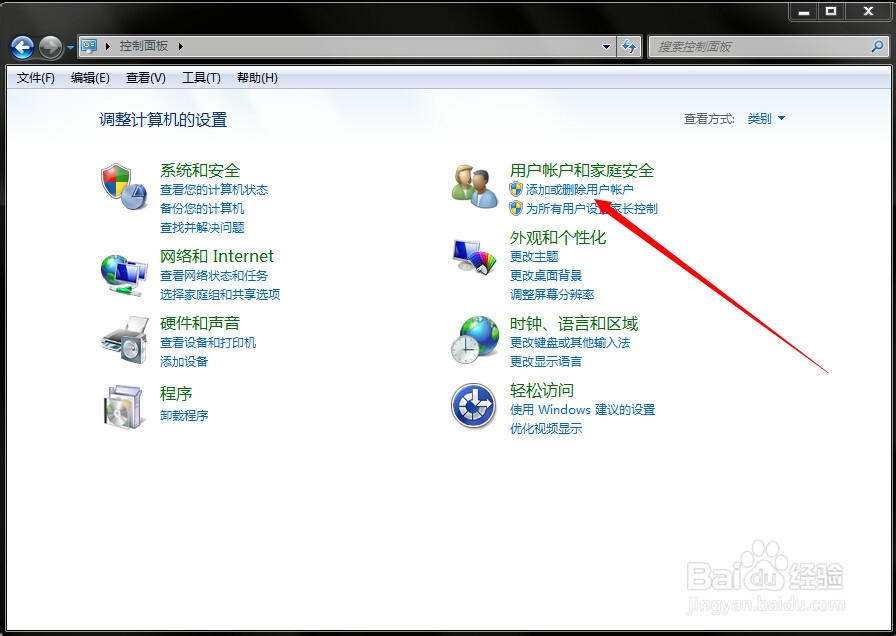
3、在控制面板的“用户账户和家庭安全”选项下找到“添加或删除用户账户”。
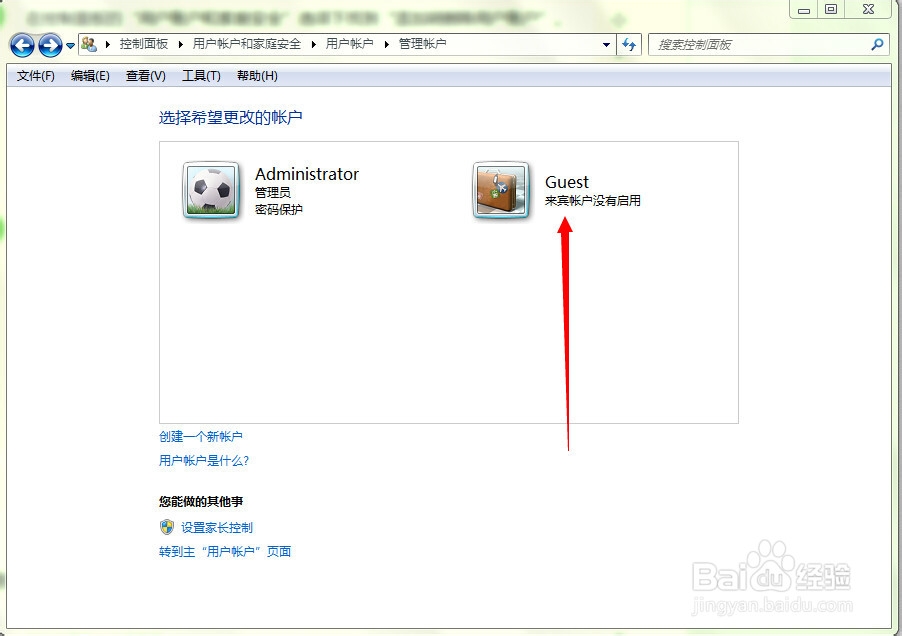
4、我们是要设置guest账户,所以,点击开启guest账户。
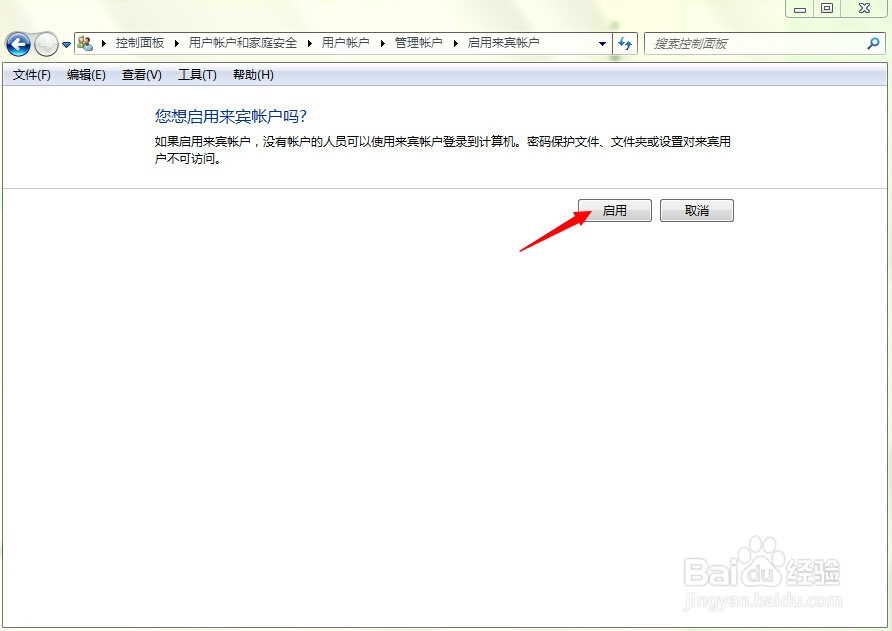
5、点击启用。
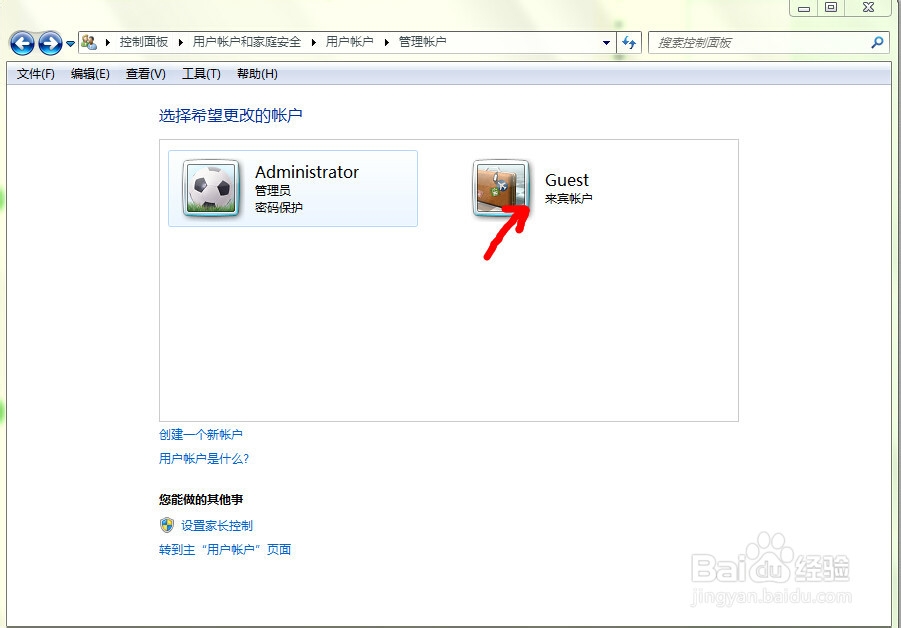
6、如果我们想关闭“guest”账户。可以在此点击“guest ”账户。
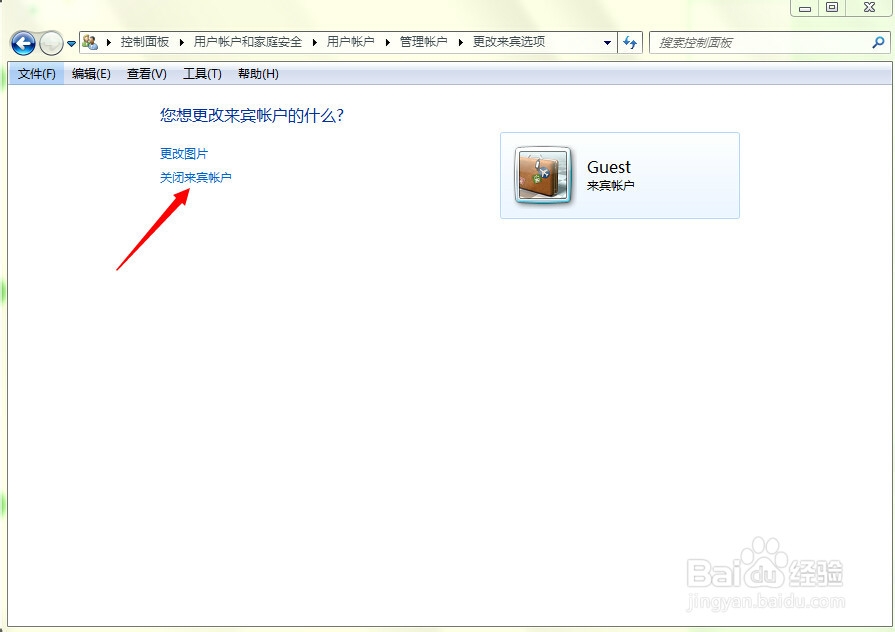
7、然后点击关闭来宾账户,注意来宾账户就是guest账户。这样就关闭来宾账户了。
时间:2026-04-21 18:13:19
1、在桌面上,双击计算机,打开。
2、然后,在如图所示的位置,找到“打开控制面板”,单击打开。
3、在控制面板的“用户账户和家庭安全”选项下找到“添加或删除用户账户”。
4、我们是要设置guest账户,所以,点击开启guest账户。
5、点击启用。
6、如果我们想关闭“guest”账户。可以在此点击“guest ”账户。
7、然后点击关闭来宾账户,注意来宾账户就是guest账户。这样就关闭来宾账户了。
