1、打开ps,然后新建一个空白图层。

2、然后在图层中输入文字。
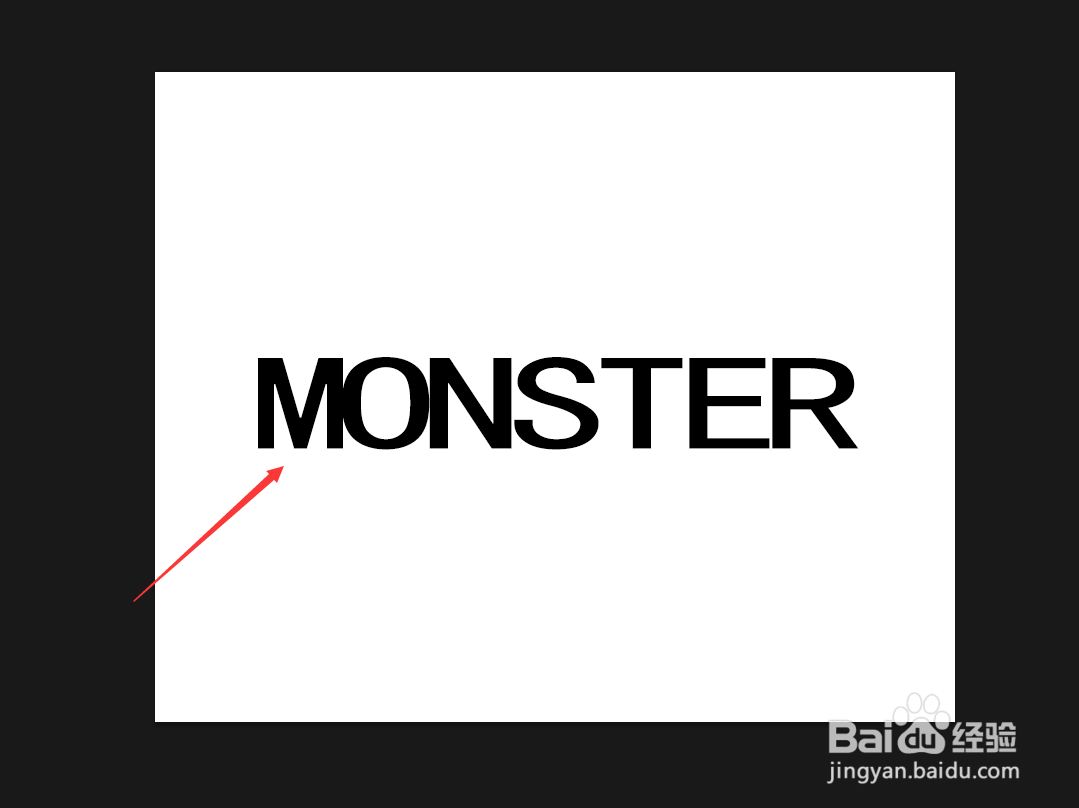
3、将文字图层复制,然后隐藏原来的文字图层。

4、点击上方的【文字】,选择【文字变形】。

5、参照下图进行设置。

6、如图所示,文字的形状就发生了变化。

7、回到原文字图层,将文字变形,然后增加透明度。

时间:2026-04-22 02:44:30
1、打开ps,然后新建一个空白图层。
2、然后在图层中输入文字。
3、将文字图层复制,然后隐藏原来的文字图层。
4、点击上方的【文字】,选择【文字变形】。
5、参照下图进行设置。
6、如图所示,文字的形状就发生了变化。
7、回到原文字图层,将文字变形,然后增加透明度。
