PhotoShop中如何通过改变分辨率来改变图片大小?

 时间:2024-10-12 00:20:04

1、在电脑桌面双击PhotoShopCS5图标,打开工作界面,鼠标单击功能区中的"文件"选项卡,在弹出的列表中点击"打开"命令

PhotoShop中如何通过改变分辨率来改变图片大小?

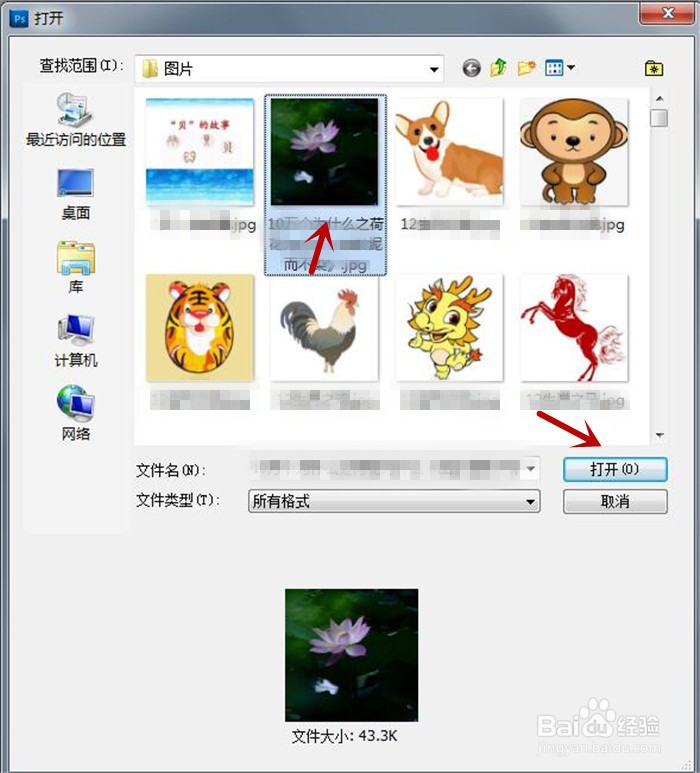
2、弹出"打开"对话框,从本地电脑中挑选一张图片,然后点击"打开"按钮

PhotoShop中如何通过改变分辨率来改变图片大小?

3、在编辑区画布上即插入一张从本地挑选的图片,鼠标单击"图像"选项卡

PhotoShop中如何通过改变分辨率来改变图片大小?

4、在弹出的列表中单击"图像大小"选项,如下图红色框所示

PhotoShop中如何通过改变分辨率来改变图片大小?

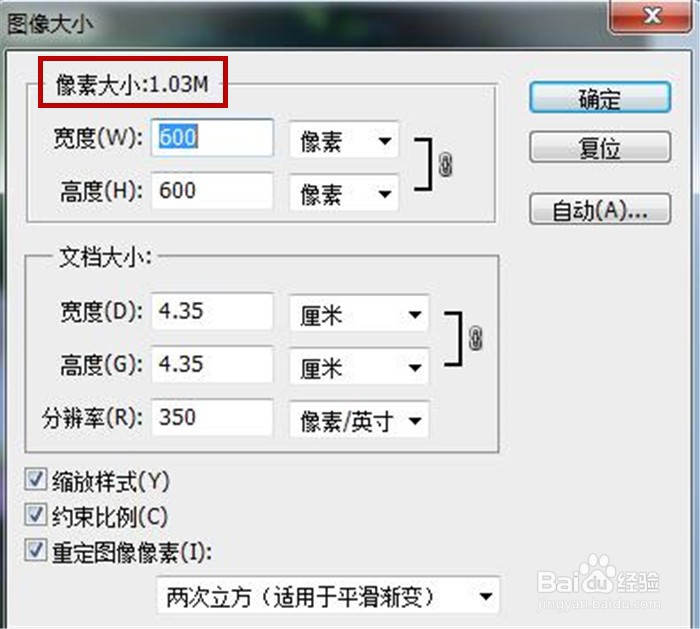
5、弹出"图像大小"对话框,下图红色框中所示为原图片像素大小

PhotoShop中如何通过改变分辨率来改变图片大小?

6、在分辨率选项右侧文本框中把数值改成72,可以看到像素大小自动缩小了,以及图片的宽高也自动缩小,然后点击"确定"按钮

PhotoShop中如何通过改变分辨率来改变图片大小?

7、回到软件编辑区将看到图片自动缩小了,如下图所示

PhotoShop中如何通过改变分辨率来改变图片大小?
  • PS怎么调分辨率具体步骤
  • ps如何调整图片清晰度
  • ps怎么修改分辨率
  • ps怎么更改图片的分辨率?
  • Photoshop2022如何将文件开启窗口浮动
  • 热门搜索
    喷雾怎么用 a4纸飞机的折法大全 小孩睡觉磨牙是怎么回事 怎么设置开机启动项 袁隆平的简介 猜字谜语大全 脑供血不足怎么治疗比较好 重阳节手抄报内容大全 黄瓜的做法大全 郭子仪简介