1、选择画笔工具,打开曼陀罗,设置计段数为5,如图


2、沿着曼陀罗任意一个轴,绘制花瓣,如图

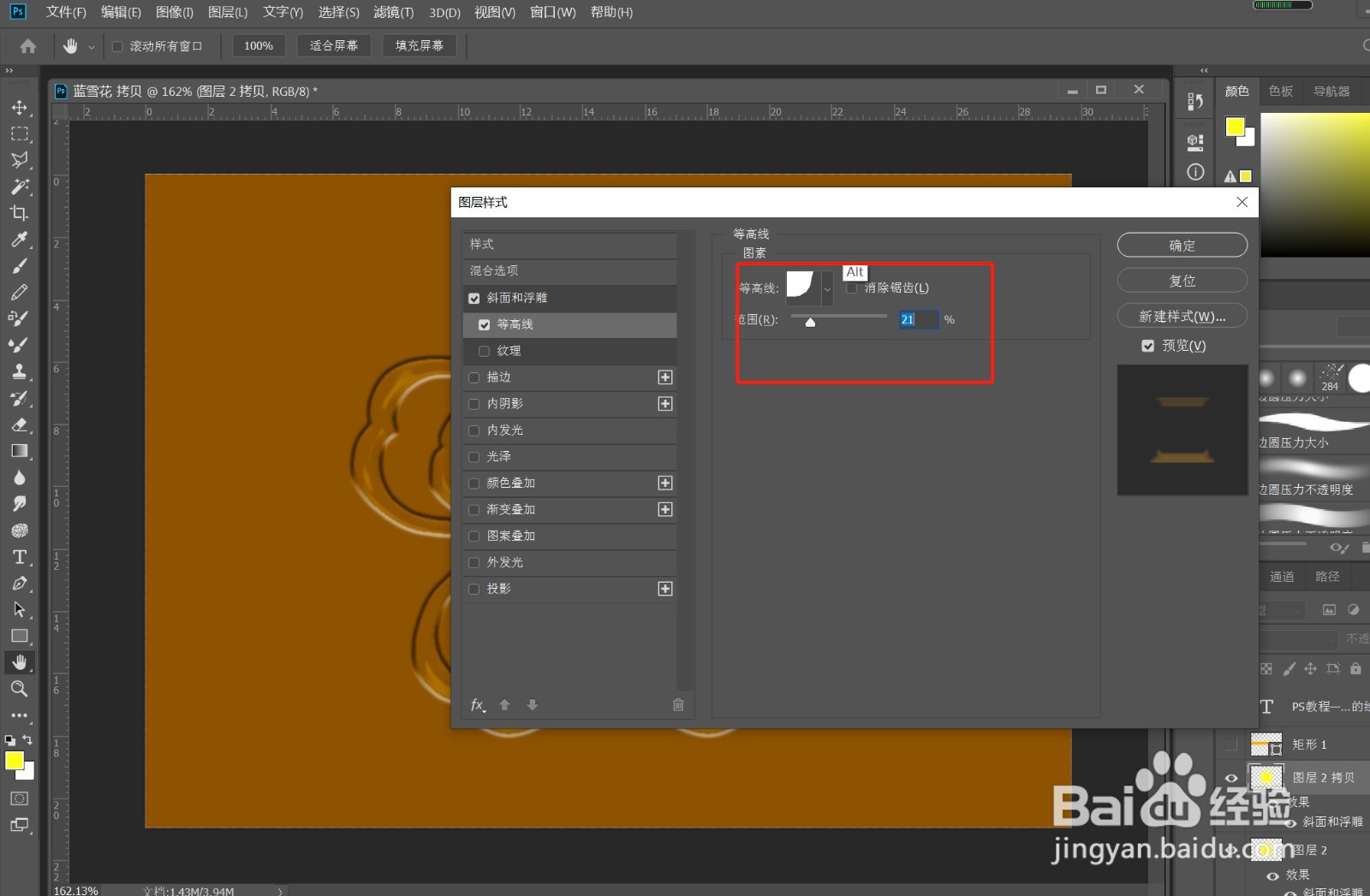
3、关闭对称,双击图层,添加斜面和浮雕,参考如图设置浮雕参数和等高线,如图


4、将图层的填充改为0,Ctrl+J,复制一层,重新设置斜面与浮雕,参考如图设置

5、再次复制一层,调整浮雕参数,如图

6、改变背景颜色,适当调整大小,效果完成

时间:2026-04-23 17:18:04
1、选择画笔工具,打开曼陀罗,设置计段数为5,如图
2、沿着曼陀罗任意一个轴,绘制花瓣,如图
3、关闭对称,双击图层,添加斜面和浮雕,参考如图设置浮雕参数和等高线,如图
4、将图层的填充改为0,Ctrl+J,复制一层,重新设置斜面与浮雕,参考如图设置
5、再次复制一层,调整浮雕参数,如图
6、改变背景颜色,适当调整大小,效果完成
