QQ邮箱如何设置发信昵称

 时间:2026-04-24 15:41:01

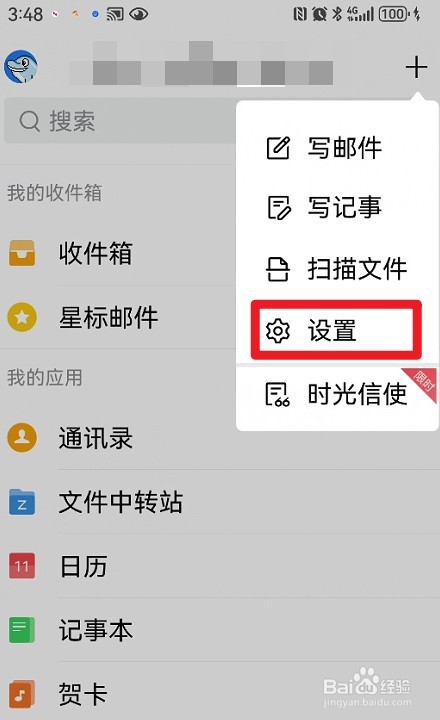
1、打开软件功能首页,点击右上角的加号按钮,点击找到设置功能
QQ邮箱如何设置发信昵称

2、打开设置功能界面,找到并点击隐私功能

QQ邮箱如何设置发信昵称

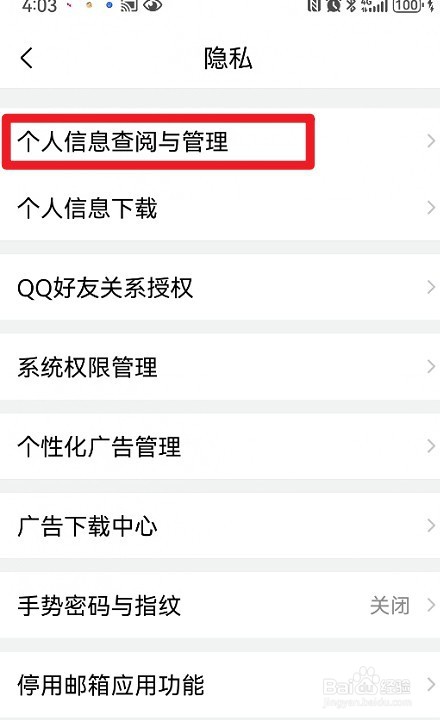
3、在隐私设置页面,找到个人信息查阅与管理功能,点击打开

QQ邮箱如何设置发信昵称

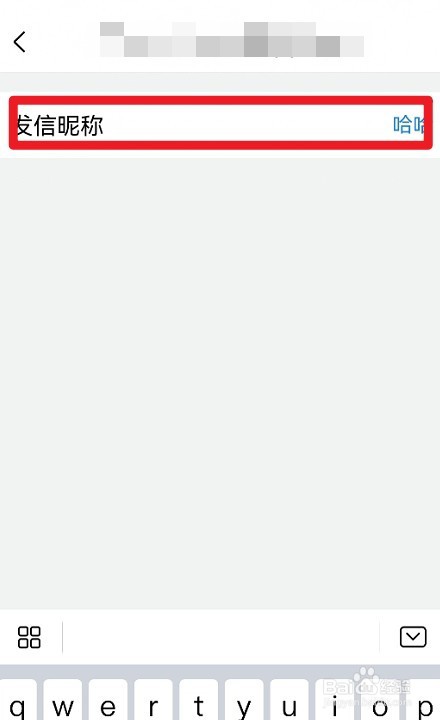
4、在个人信息管理界面,找到并打开发信昵称功能

QQ邮箱如何设置发信昵称

5、在发信昵称列表页,选择要设置的邮箱地址

QQ邮箱如何设置发信昵称

6、在邮箱设置界面,找到发信昵称栏目,在右侧输入发信昵称即可

QQ邮箱如何设置发信昵称

1、打开软件功能首页,点击右上角的加号按钮,点击找到设置功能

打开设置功能界面,找到并点击隐私功能

在隐私设置页面,找到个人信息查阅与管理功能,点击打开

在个人信息管理界面,找到并打开发信昵称功能

在发信昵称列表页,选择要设置的邮箱地址

在邮箱设置界面,找到发信昵称栏目,在右侧输入发信昵称即可

  • QQ邮箱怎么修改发信昵称
  • QQ邮箱怎么修改发信昵称
  • QQ邮箱怎么设置邮箱发信昵称?
  • 手机QQ邮箱怎么修改发信昵称?
  • QQ邮箱怎么修改发信昵称
  • 热门搜索
    如何提升学历 不认识的字怎么打 魔法阵怎么画 黑瞎子岛在哪里 旅游攻略网站排名 手机怎么改路由器密码 胸部大怎么办 杭州万向职业技术学院怎么样 旅游天地 连接无线路由器的步骤