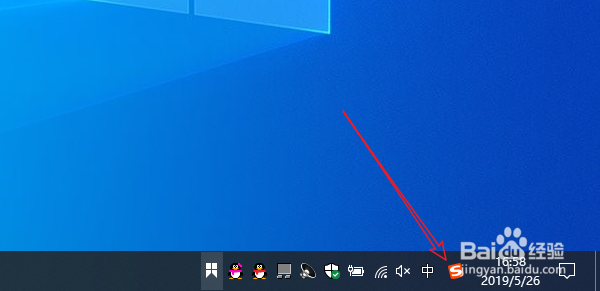
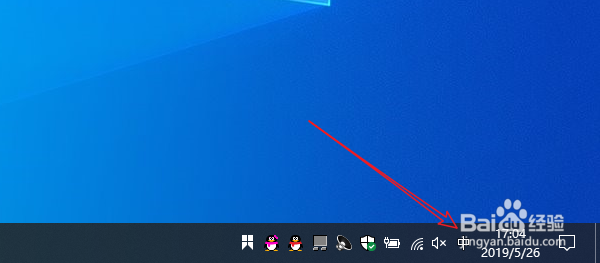
1、首先,我们鼠标左键点击页面右下角的输入法图标,如图所示
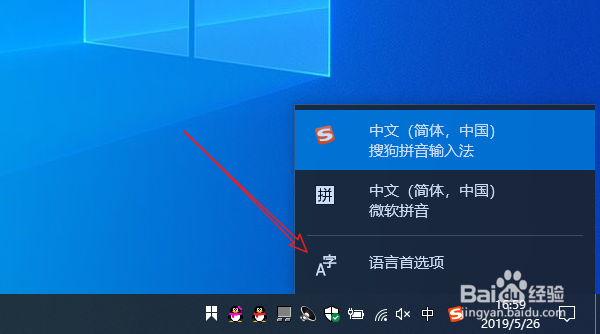
2、点击输入法图标后,展开的选项中有语言首选项,我们点击它
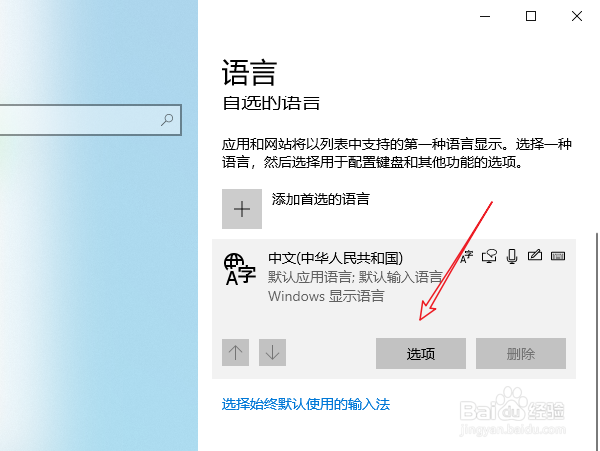
3、打开语言设置页面后,我们找到并点击如图所示的中文,然后点击选项
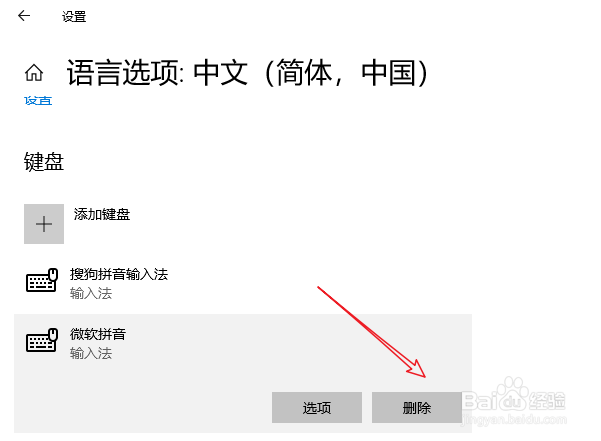
4、这个时候,在如图所示位置就可以看到有微软拼音了,我们点击它,然后选择删除
5、这样就成功将微软拼音从我们电脑上删除了,桌面托盘区输入法图标也改变了
时间:2026-04-23 05:32:27
1、首先,我们鼠标左键点击页面右下角的输入法图标,如图所示
2、点击输入法图标后,展开的选项中有语言首选项,我们点击它
3、打开语言设置页面后,我们找到并点击如图所示的中文,然后点击选项
4、这个时候,在如图所示位置就可以看到有微软拼音了,我们点击它,然后选择删除
5、这样就成功将微软拼音从我们电脑上删除了,桌面托盘区输入法图标也改变了
