1、打开一个实例文档,鼠标单击【矩形工具】。设置‘无’填充,描边‘0.5pt’。

2、在图形中绘制一个矩形。

3、鼠标右击工具栏中的【文字工具】。

4、在列表中单击【区域文字工具】。
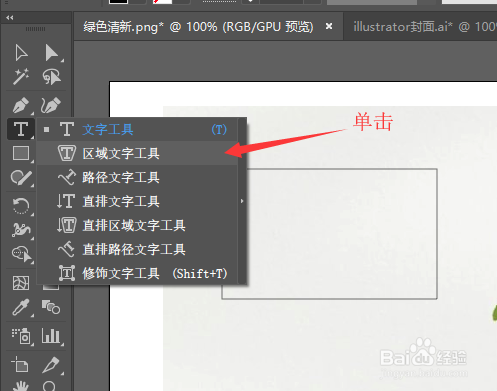
5、在图形中用鼠标单击,矩形的路径,然后输入文本。

6、选中输入的文本,然后设置字体的颜色。

7、设置完成后单击工具栏中的【选择工具】。

8、用鼠标调节矩形框的大小,矩形框内的文字也随着进行了调整。

时间:2026-04-23 07:10:27
1、打开一个实例文档,鼠标单击【矩形工具】。设置‘无’填充,描边‘0.5pt’。
2、在图形中绘制一个矩形。
3、鼠标右击工具栏中的【文字工具】。
4、在列表中单击【区域文字工具】。
5、在图形中用鼠标单击,矩形的路径,然后输入文本。
6、选中输入的文本,然后设置字体的颜色。
7、设置完成后单击工具栏中的【选择工具】。
8、用鼠标调节矩形框的大小,矩形框内的文字也随着进行了调整。
