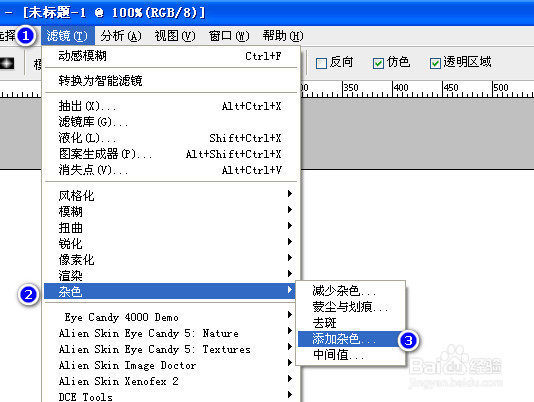
1、打开PS,依次选择::滤镜---杂色---添加杂色
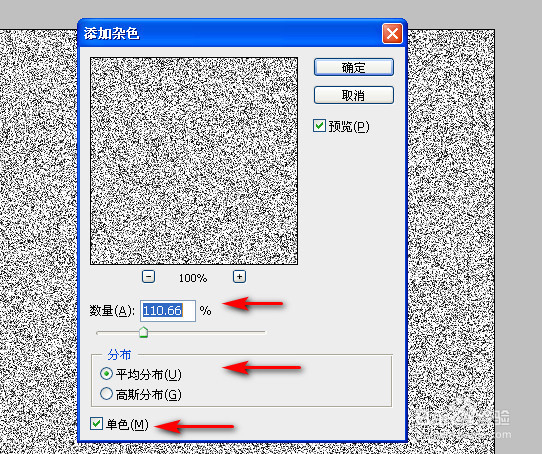
2、添加杂色参数设置:调整数量到适中,选择平均分布,勾选单色
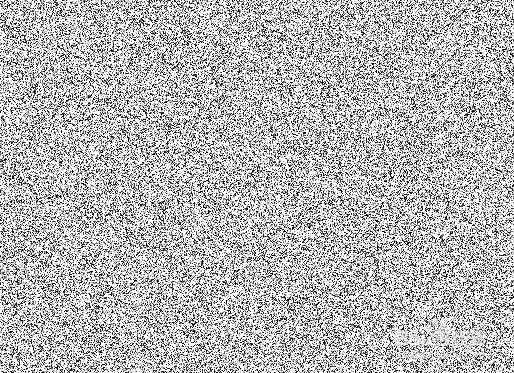
3、画布被添加杂色之后的效果如图,
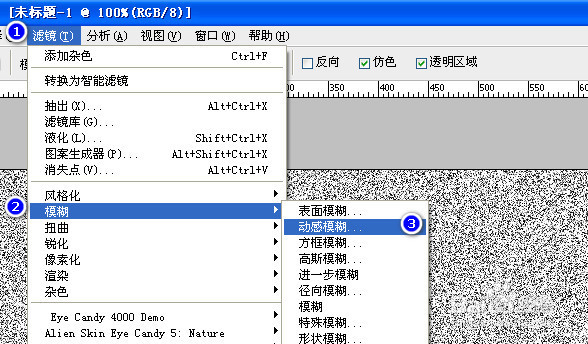
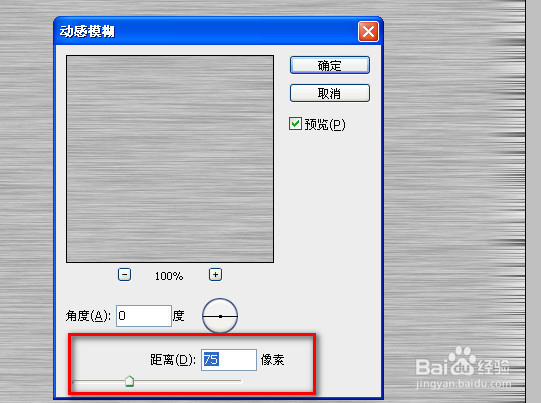
4、再次依次选择::滤镜---模糊---动感模糊
5、拖动鼠标,调整动感模糊的距离参数到适中
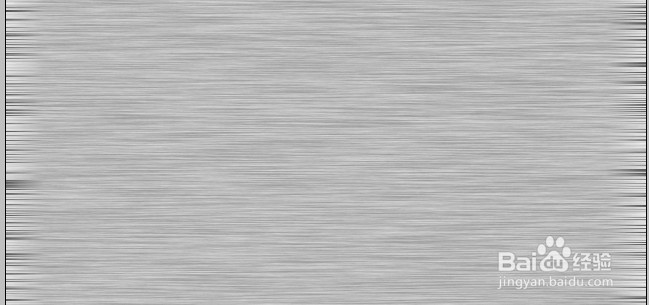
6、动感模糊之后,金属拉丝效果已初现端倪
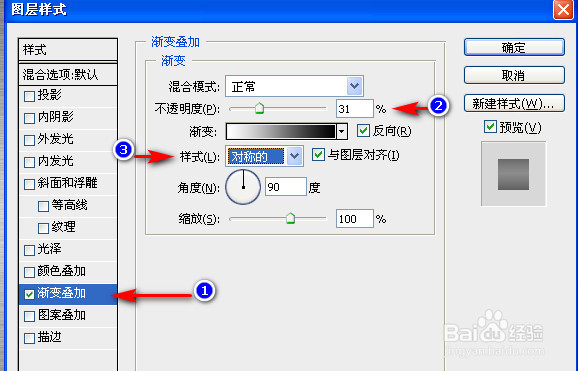
7、为该图层添加样式::渐变叠加,
降低不透明度,样式选择::对称
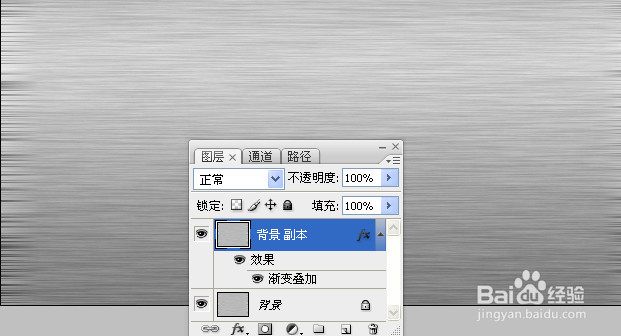
8、最终,简单的金属拉丝效果如下
时间:2026-04-21 20:34:36
1、打开PS,依次选择::滤镜---杂色---添加杂色
2、添加杂色参数设置:调整数量到适中,选择平均分布,勾选单色
3、画布被添加杂色之后的效果如图,
4、再次依次选择::滤镜---模糊---动感模糊
5、拖动鼠标,调整动感模糊的距离参数到适中
6、动感模糊之后,金属拉丝效果已初现端倪
7、为该图层添加样式::渐变叠加,
降低不透明度,样式选择::对称
8、最终,简单的金属拉丝效果如下
