win7怎么格式化硬盘分区

 时间:2026-02-16 22:35:57

1、方法一:

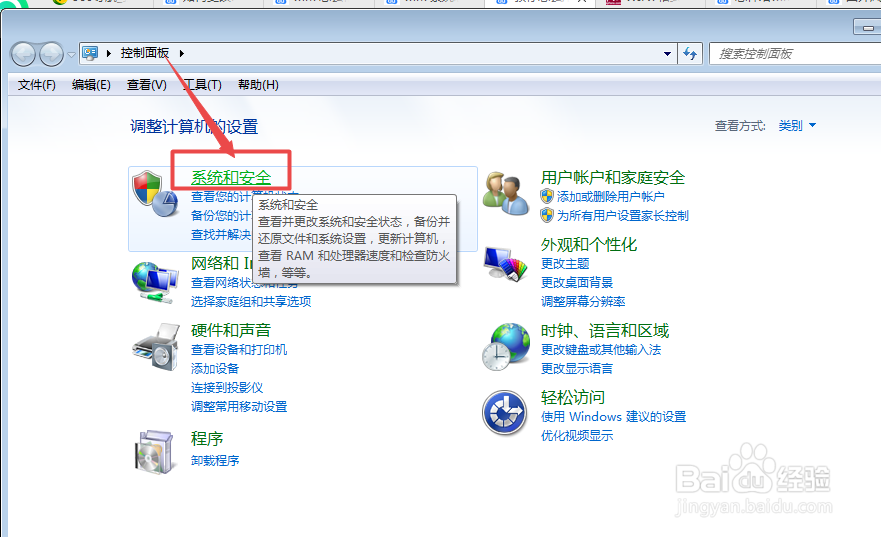
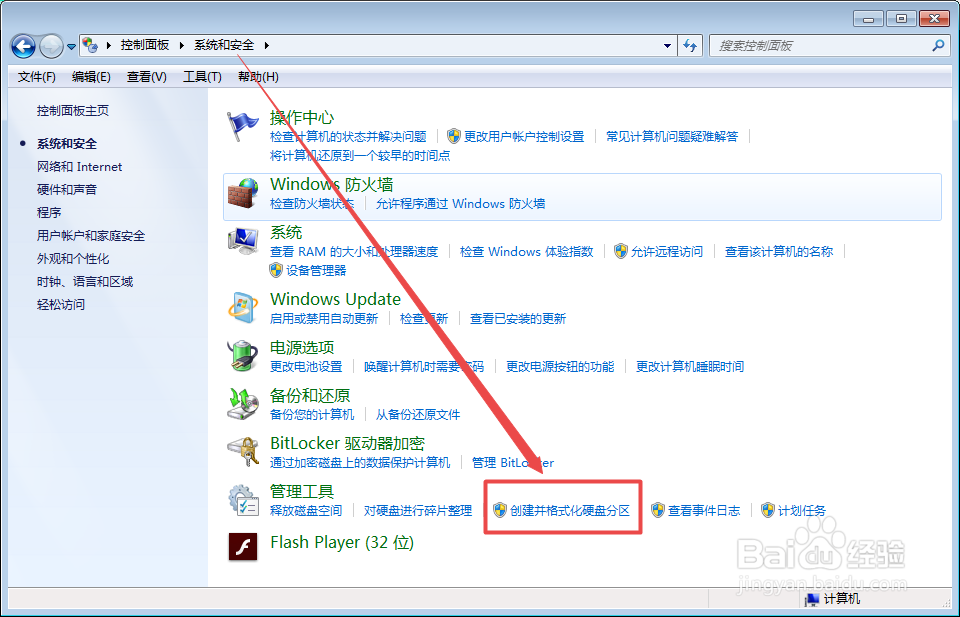
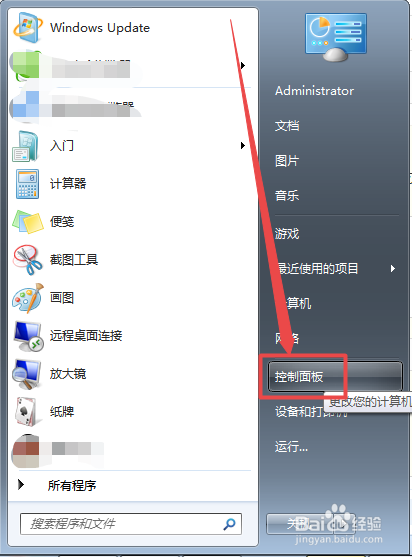
点击开始菜单,在弹出的页面中点击  控制面板  选项,在打开的页面中点击  系统和安全 选项,然后在打开的页面中点击   创建并格式化硬盘分区  选项。
win7怎么格式化硬盘分区

win7怎么格式化硬盘分区

win7怎么格式化硬盘分区

2、方法二:

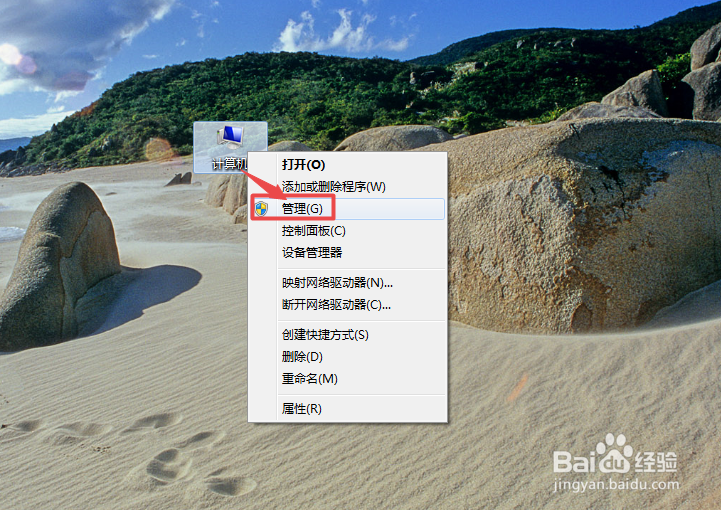
鼠标右击桌面上的  计算机,在出现的菜单中点击  管理 选项。
win7怎么格式化硬盘分区

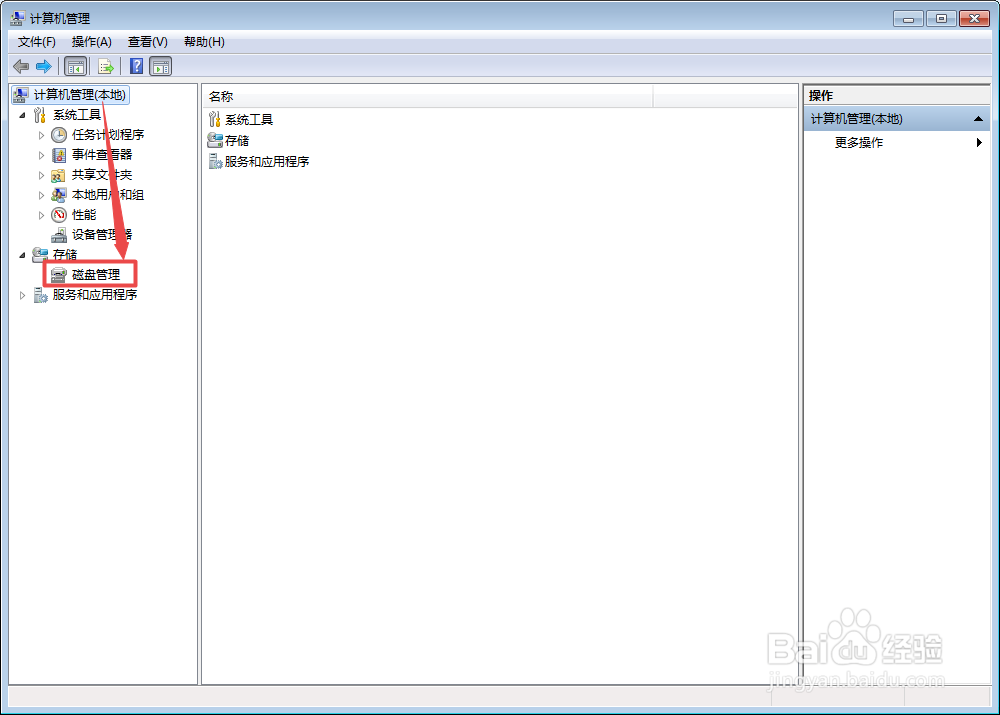
3、然后在打开的页面中点击  磁盘管理  选项。

win7怎么格式化硬盘分区

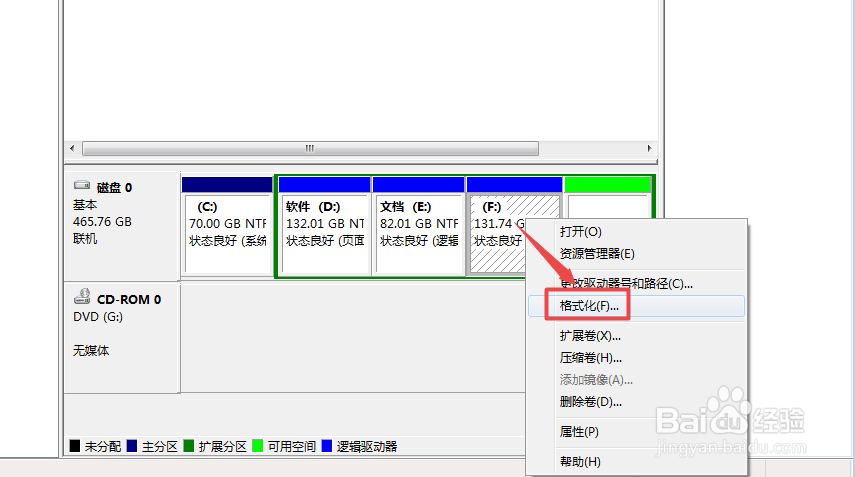
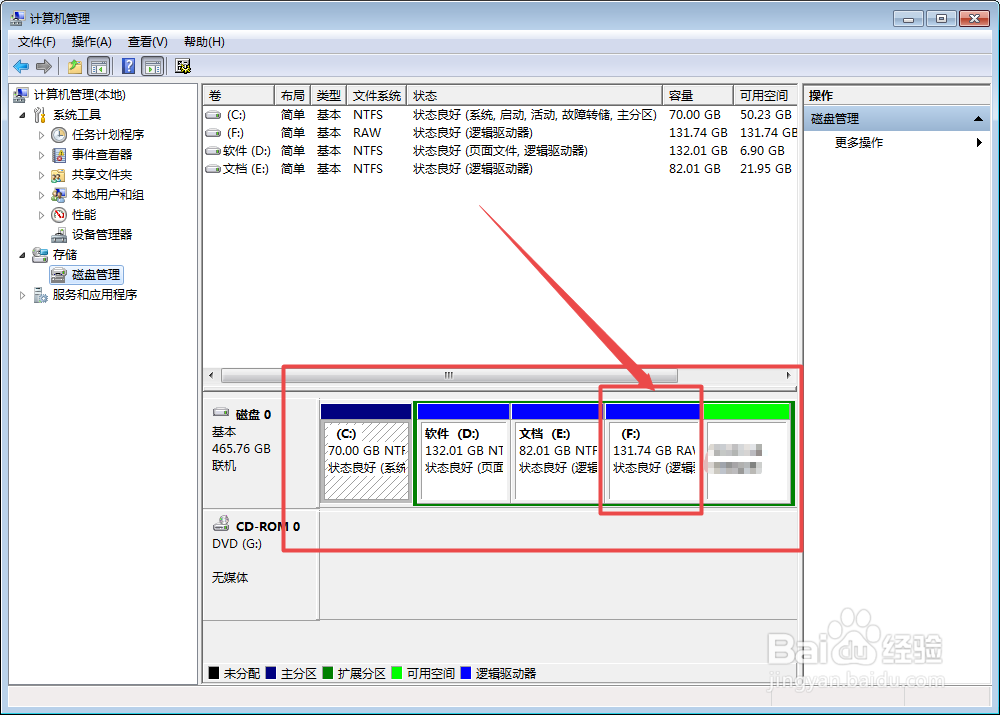
4、然后在打开的页面中可以看到又几个硬盘分区,选择要格式化的分区,然后鼠标右击,在出现的菜单中点击  格式化  选项。
win7怎么格式化硬盘分区

win7怎么格式化硬盘分区

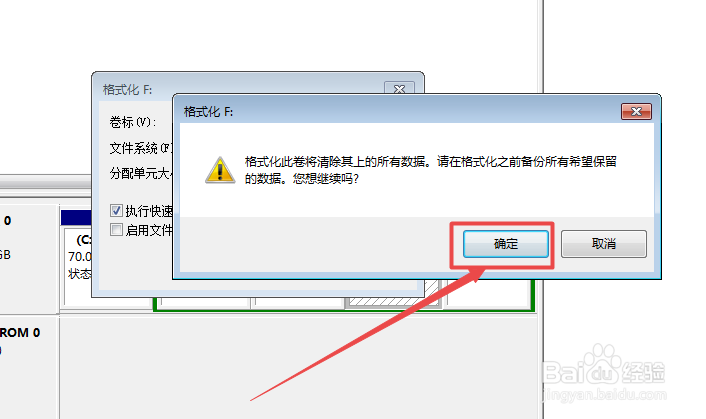
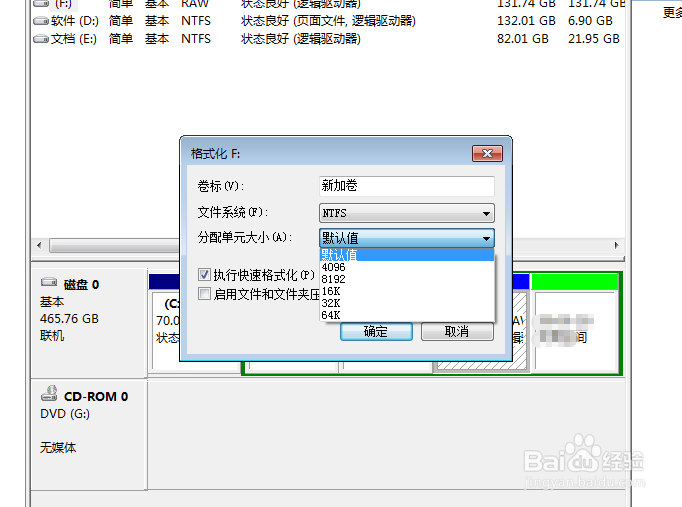
5、然后根据需要设置大小或者是按照默认直接点击 确定 按钮,然后在弹出的询问框中点击  确定 。
win7怎么格式化硬盘分区

win7怎么格式化硬盘分区

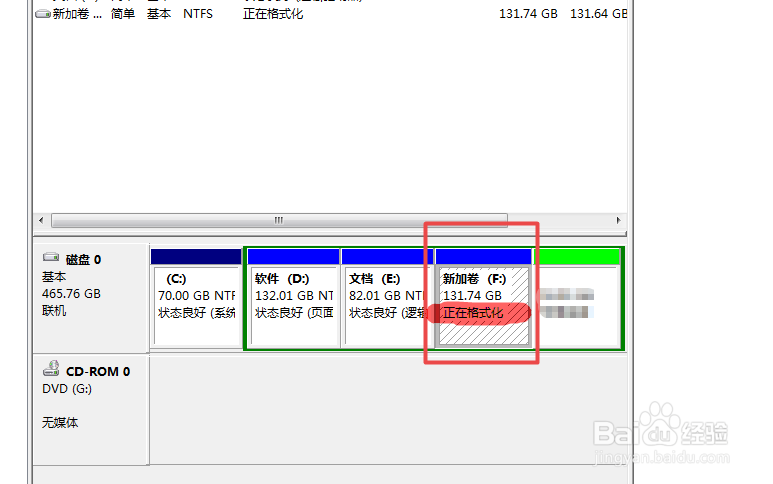
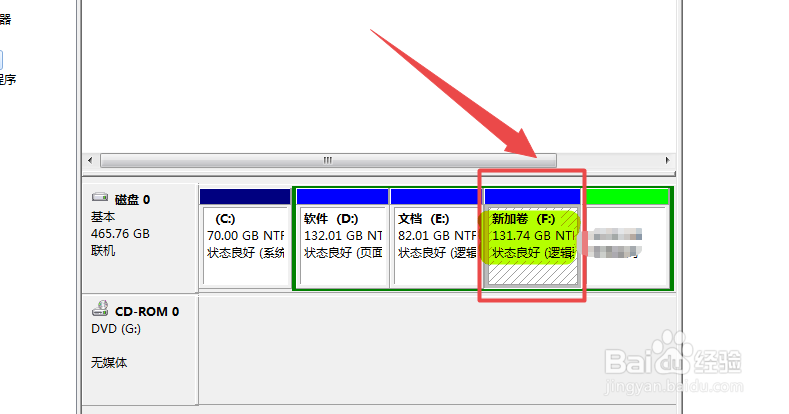
6、点击  确定 之后,它就开始格式化了,一会之后,就格式化好了。

win7怎么格式化硬盘分区

win7怎么格式化硬盘分区

  • gpu-z怎么用,gpu-z怎么看显卡体质
  • 魔兽世界任务未来的计划怎么完成?
  • 如何申请成为信息系统业务安全服务工程师?
  • 翼星求生水怎么获得
  • 无双大蛇3任务“织田同盟军瓦解”过关流程攻略
  • 热门搜索
    文献检索方法 鸡翅怎么做好吃又简单 小学生手抄报图片大全 日本做暖暖大全免费超长 羊排怎么炖好吃 3d太湖字谜总汇大全 麻辣鳕鱼的家常做法 白菜的做法大全家常 养肾的方法 菜花怎么炒好吃