win10不能切换输入法怎么办,win10输入法问题

 时间:2026-02-16 11:20:28

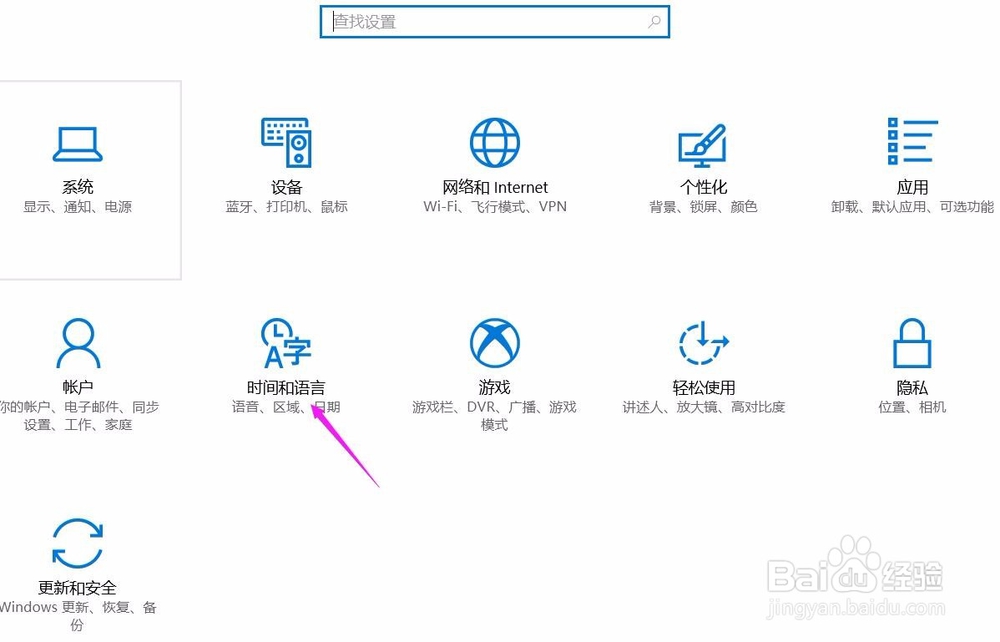
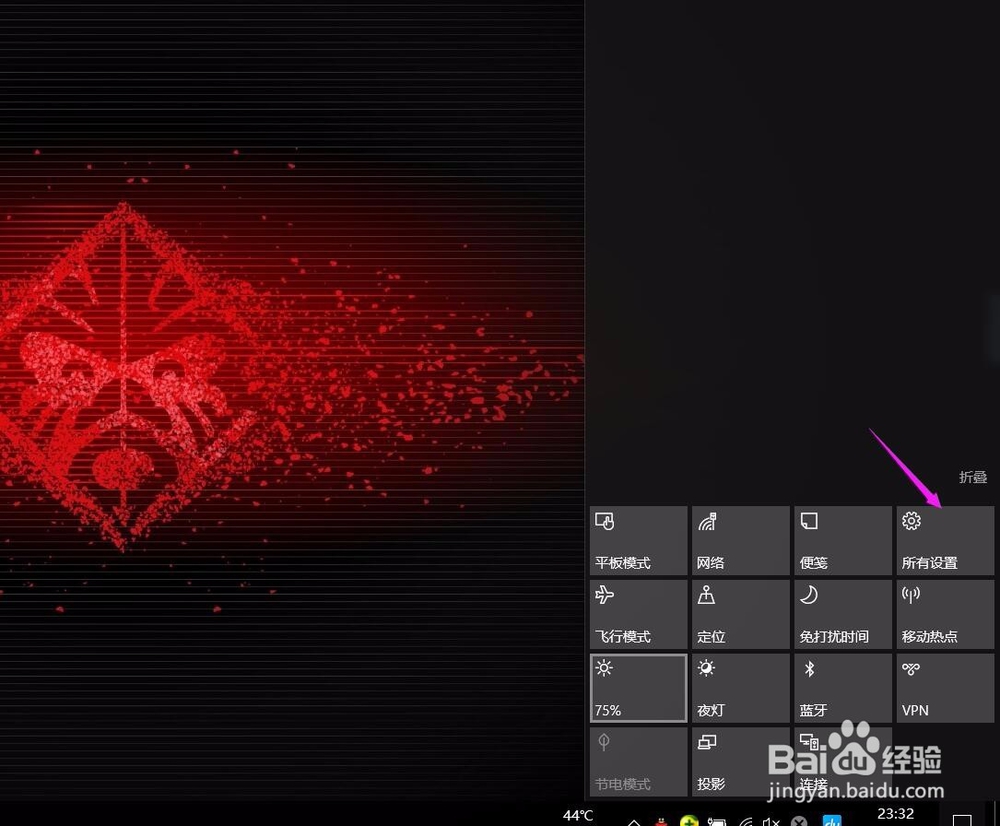
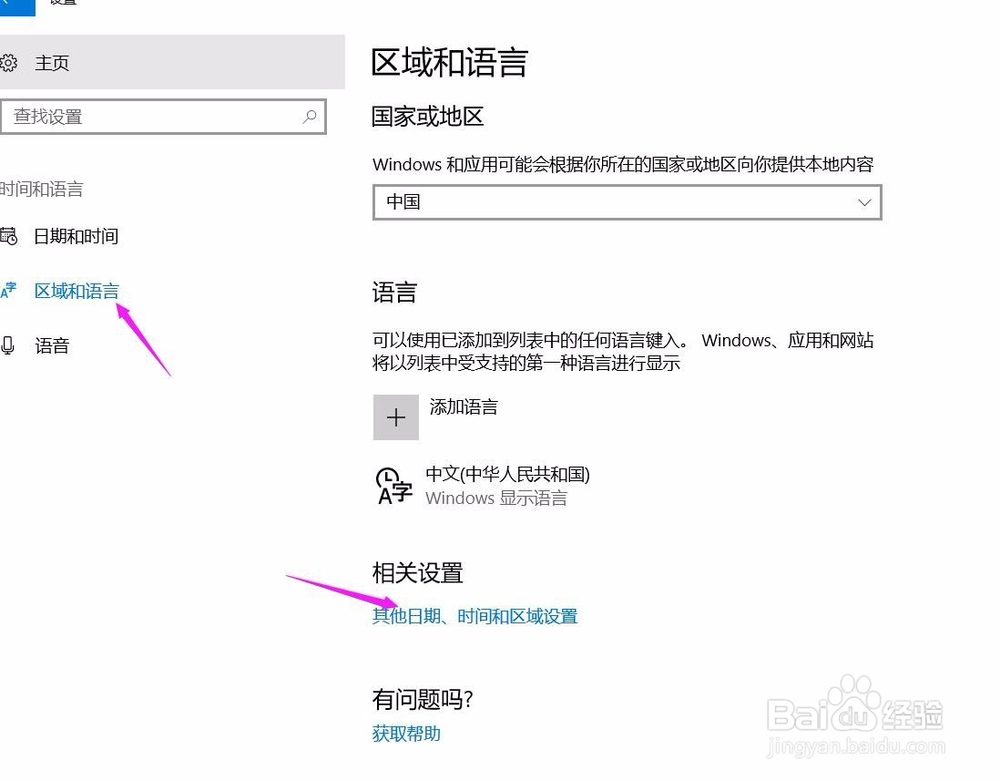
1、首先,点击win10右侧所有设置,进入win10的设置界面,找到语言的那一个设置区域,点击进入
win10不能切换输入法怎么办,win10输入法问题

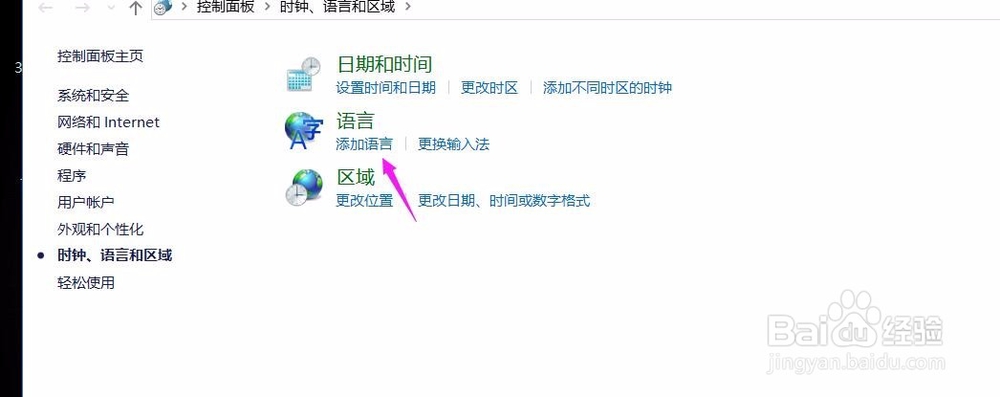
2、之后在区域与语言之后,找到其他日期,时间和区域设置,点击这个进入里面

win10不能切换输入法怎么办,win10输入法问题

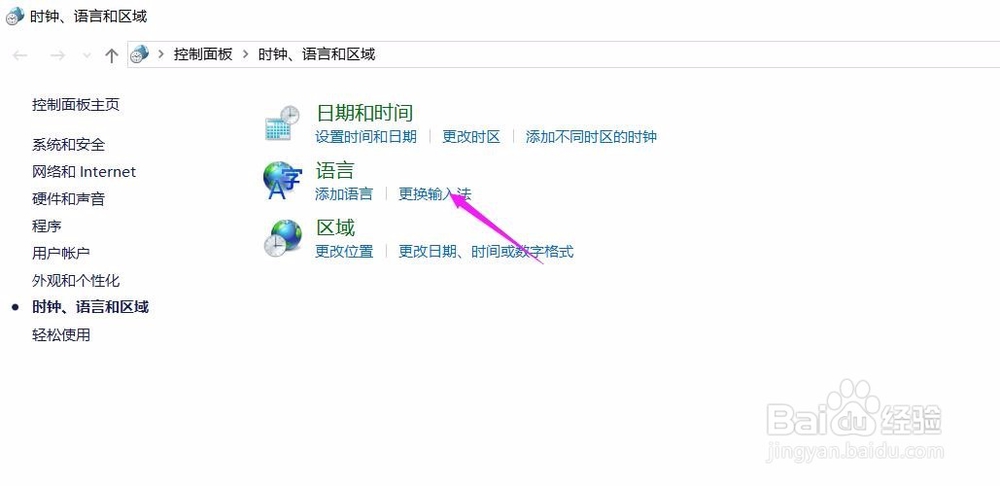
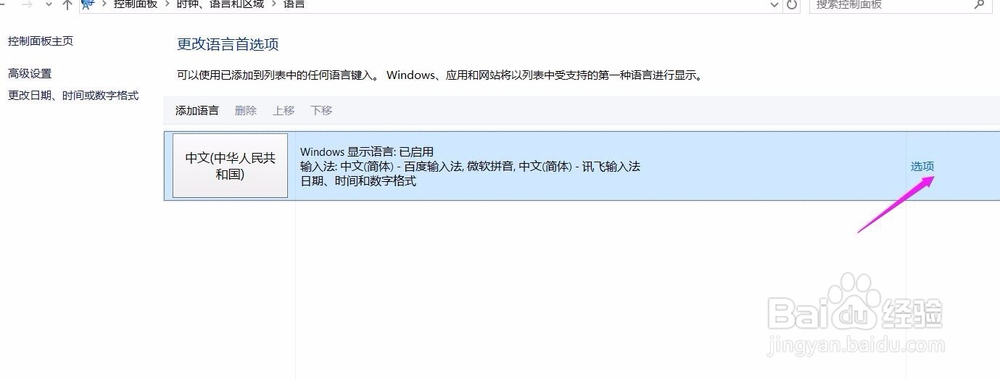
3、进入之后,在如图所示的语言那里,点击更换输入法,或者添加语言都是可以,进入的是同一个界面
win10不能切换输入法怎么办,win10输入法问题

win10不能切换输入法怎么办,win10输入法问题

win10不能切换输入法怎么办,win10输入法问题

4、进入之后,在最右侧找到选项,点击这个选项进入输入法的哪一个界面,我们开始设置
win10不能切换输入法怎么办,win10输入法问题

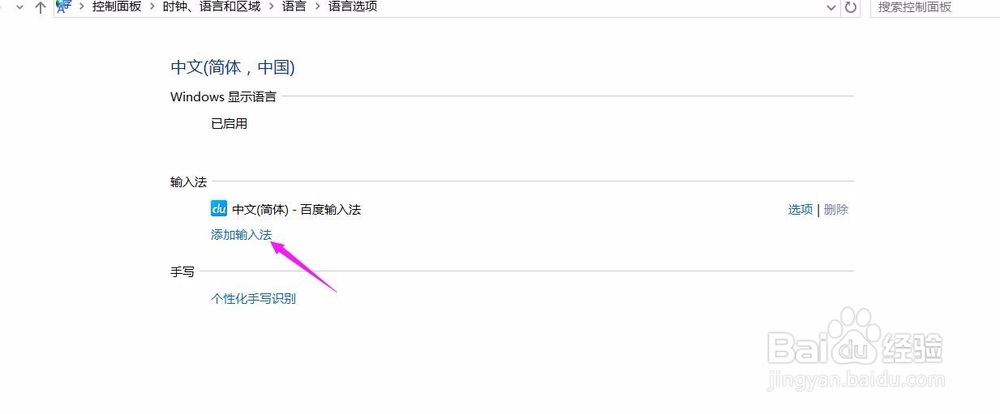
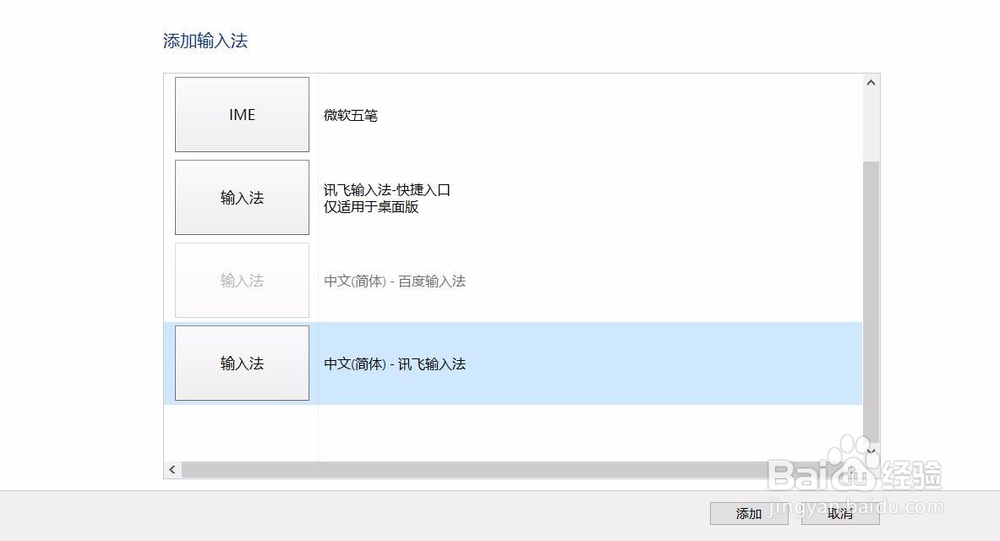
5、不能切换就是因为只有一个输入法了,所以我们要点击添加输入法,出现弹窗,选择输入法之后点击右下角的添加
win10不能切换输入法怎么办,win10输入法问题

6、点击确定之后就能够进行切换了,当然不想要的输入法也能删除,另外还有一种可能是你的输入法切换快捷键被你给更换了,这个也是有可能的
win10不能切换输入法怎么办,win10输入法问题

  • 如何优化win10的默认存储驱动器
  • 怎么解决Windows10系统配色方案出错#校园分享#
  • 将Win10系统控制面板添加到右键菜单中的方法
  • 怎么测试电脑性能?
  • 无需更换硬件提升笔记本电脑的游戏性能
  • 热门搜索
    成人身份证号码大全 动漫美女漫画大全 藏獒图片大全大图 豆腐汤的做法大全 鳕鱼的做法大全家常 怎么拆鼠标 防火手抄报图片大全 种子文件怎么下载 苹果的做法大全 个人简历范文大全