1、如图,准备好一个视频文件

2、然后打开安装好的格式工厂软件

3、进入到主页中后,选择【任务】

4、打开其中的【选项】属性

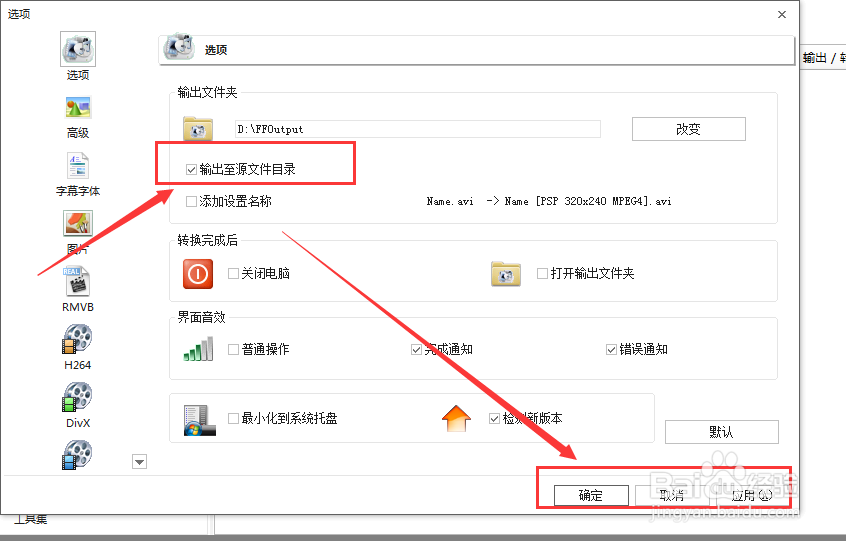
5、在选项属性栏中,找到输出文件夹属性,在这里可以选择输出至源文件目录选项

6、将其勾选上,然后确定应用
7、这样设置后,打开转换设置进行转换

8、输出的文件就会自动保存到源文件夹中,如图所示

9、总结:
1.准备好源文件夹,如图
2.打开格式工厂,选择【任务】菜单
3.选择【选项】属性
4.选择选项栏,找到【输出至源文件目录选项】
5.将其选中,然后确定应用即可
时间:2026-04-30 13:39:52
1、如图,准备好一个视频文件
2、然后打开安装好的格式工厂软件
3、进入到主页中后,选择【任务】
4、打开其中的【选项】属性
5、在选项属性栏中,找到输出文件夹属性,在这里可以选择输出至源文件目录选项
6、将其勾选上,然后确定应用
7、这样设置后,打开转换设置进行转换
8、输出的文件就会自动保存到源文件夹中,如图所示
9、总结:
1.准备好源文件夹,如图
2.打开格式工厂,选择【任务】菜单
3.选择【选项】属性
4.选择选项栏,找到【输出至源文件目录选项】
5.将其选中,然后确定应用即可
