Word2013如何将文本转换成表格?

 时间:2026-04-24 03:57:44

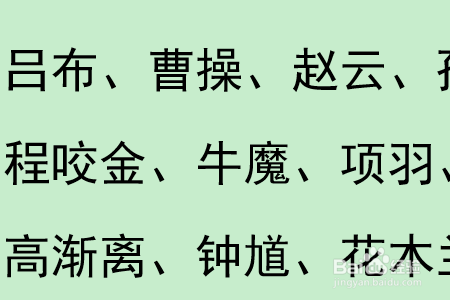
1、从下图中可以看出,目前这是一篇人物名单,每个人名之间均由顿号隔开,那么这种情况下是可以进行文本转换的;
Word2013如何将文本转换成表格?

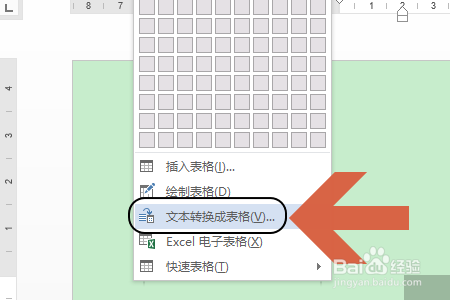
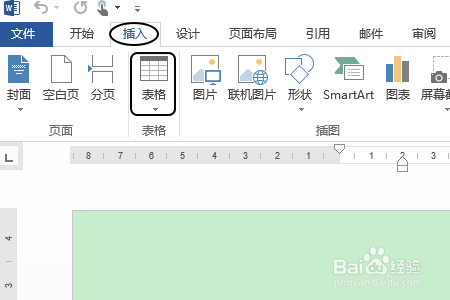
2、首先我们要将这部分文字全部选中,然后依次点击工具栏中的“插入”-“表格”-“文本转换成表格”;
Word2013如何将文本转换成表格?

Word2013如何将文本转换成表格?

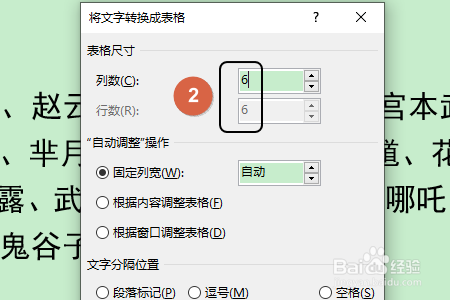
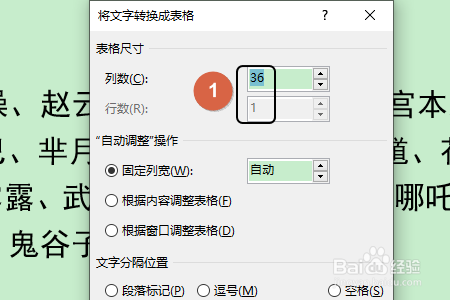
3、然后就会弹出文本转换成表格对话框,对话框中默认的列数和行数,我们需要根据自己的需要进行调整,比如小编分别将行和列均设置为6;
Word2013如何将文本转换成表格?

Word2013如何将文本转换成表格?

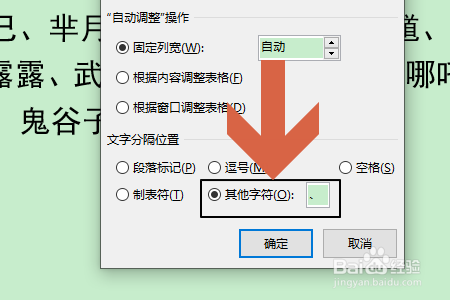
4、接下来一定要在对话框最底部选择文字分割位置,由于文档中是由顿号分割的,所以我们需要选择“其他符号”-“、”,见下图...
Word2013如何将文本转换成表格?

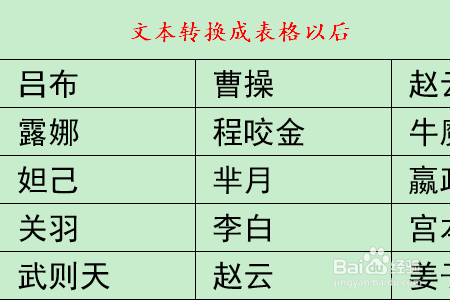
5、点击确定以后,一开始的文本就会自动转换到表格中,看上去的确比原来整洁多了,如下图所示...
Word2013如何将文本转换成表格?

  • Excel2010中如何更改行高与列宽
  • EXCEL如何为图片添加紧密映像8pt偏移量效果
  • word2016如何给艺术字填充渐变色
  • PPT堆积维恩图显示中等效果
  • windows10怎么把文件夹设置为隐藏
  • 热门搜索
    红烧肉的简单做法 奶茶怎么做 电脑c盘满了怎么清理 黄瓜的做法 卤水的做法 小米电视怎么收看卫视 凉粉的做法与配方 信用卡还不上怎么办 微信删除的聊天记录怎么恢复 板栗煲鸡汤的做法