在电脑中如何卸载已安装键盘的驱动程序?

 时间:2026-02-14 02:49:57

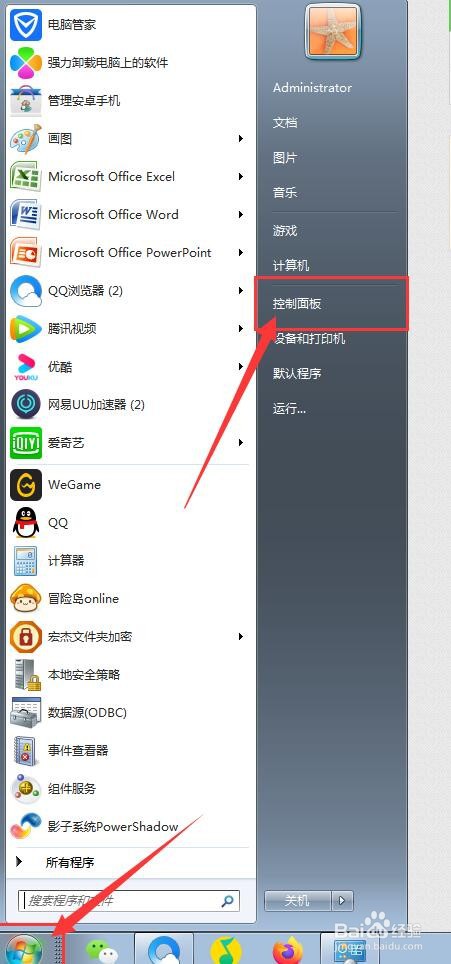
1、第一步,我们打开电脑,点击开始菜单,点击【控制面板】,进入控制面板主界面;
在电脑中如何卸载已安装键盘的驱动程序?

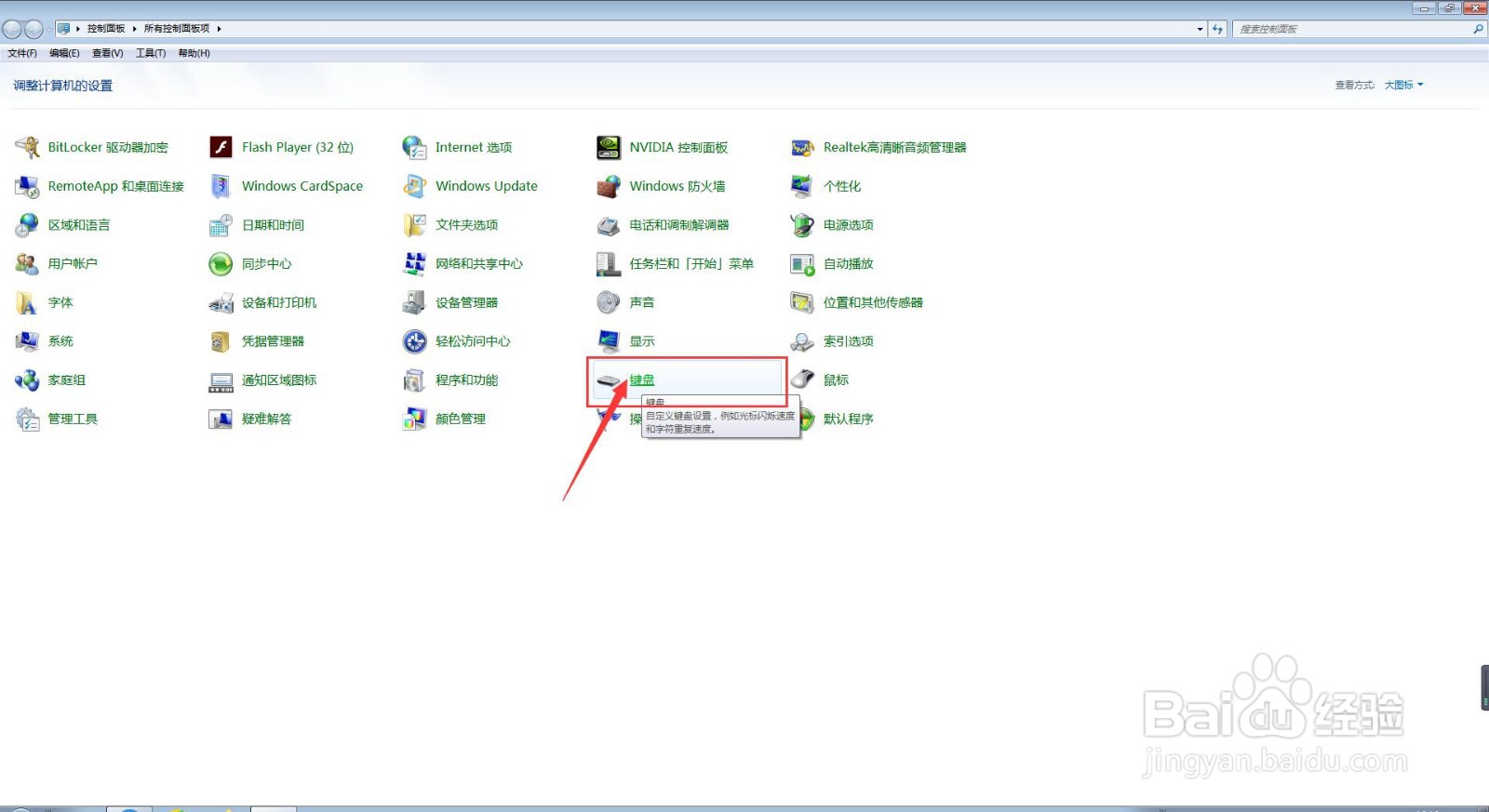
2、第二步,在进入控制面板主界面后,我们点击打开【键盘】,进入键盘属性设置主界面;
在电脑中如何卸载已安装键盘的驱动程序?

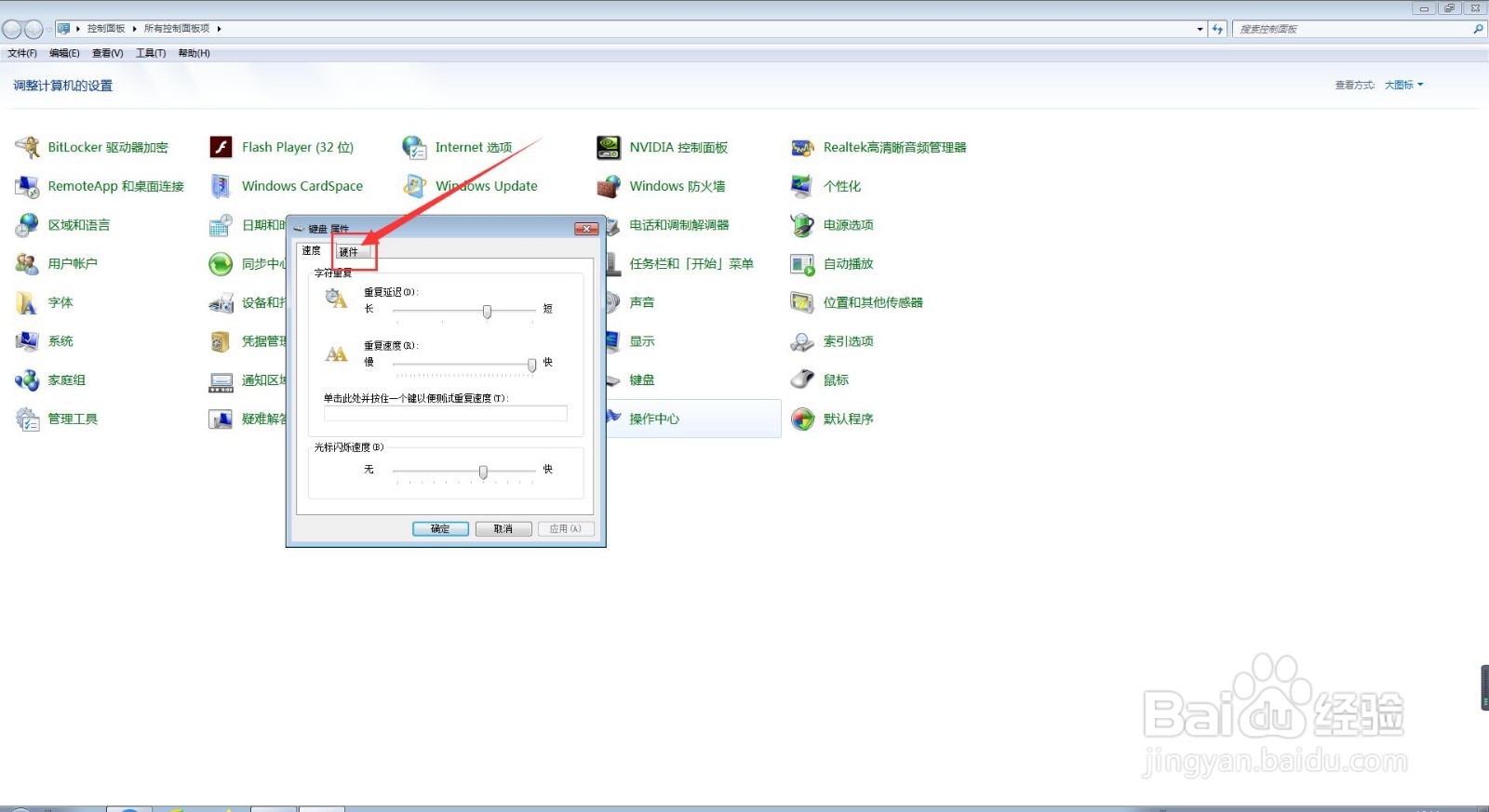
3、第三步,在进入键盘属性设置主界面,我们点击上方菜单栏的【硬件】选项卡,进入键盘硬件选项卡属性设置界面;
在电脑中如何卸载已安装键盘的驱动程序?

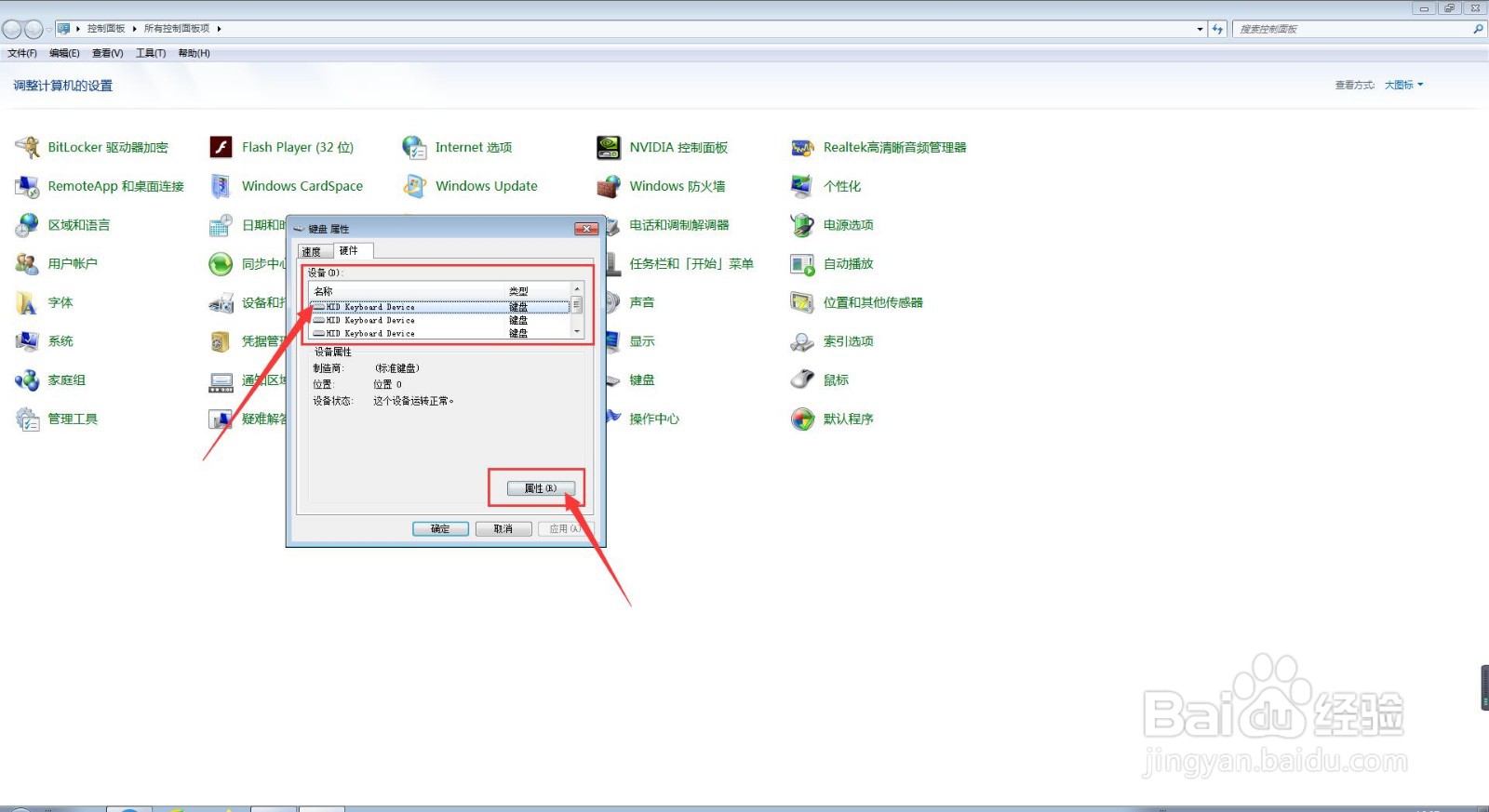
4、第四步,在进入硬件选项卡设置界面后,我们点击我们所需要的键盘(例如第一个),然后我们点击下方的的【属性】按钮;
在电脑中如何卸载已安装键盘的驱动程序?

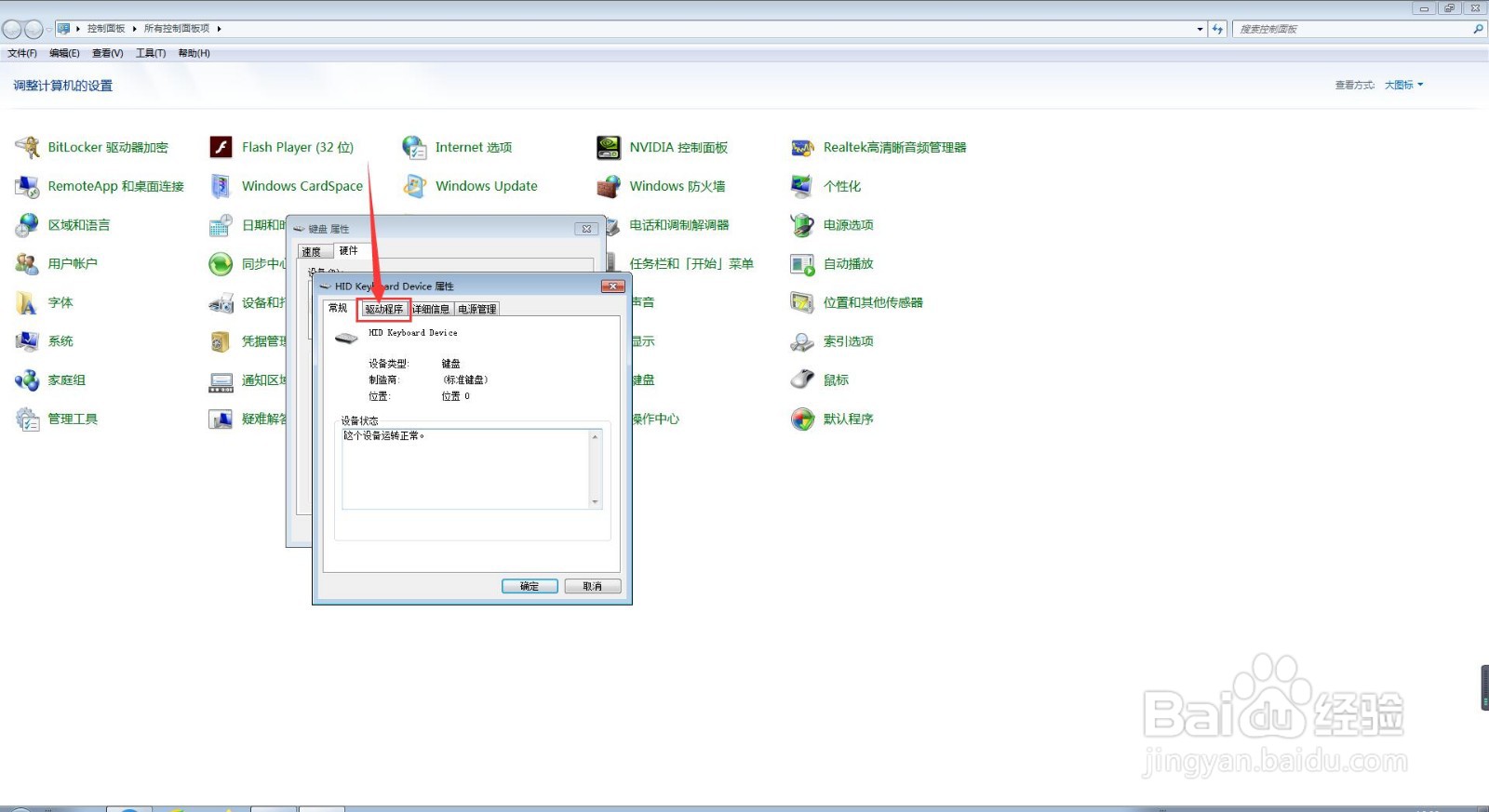
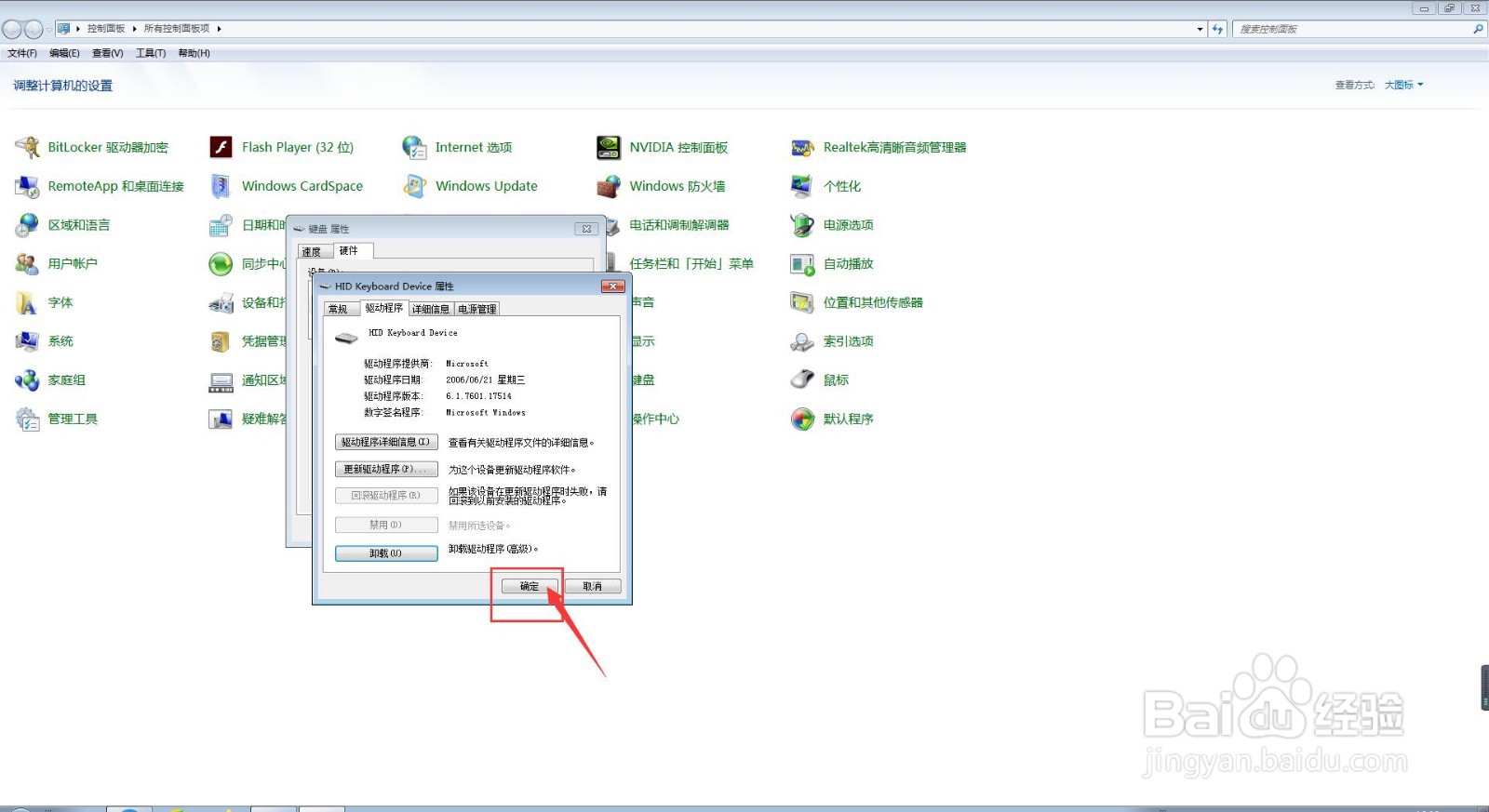
5、接下来,在我们进入到我们所选键盘的属性设置界面,我们点击上方的【驱动程序】;
在电脑中如何卸载已安装键盘的驱动程序?

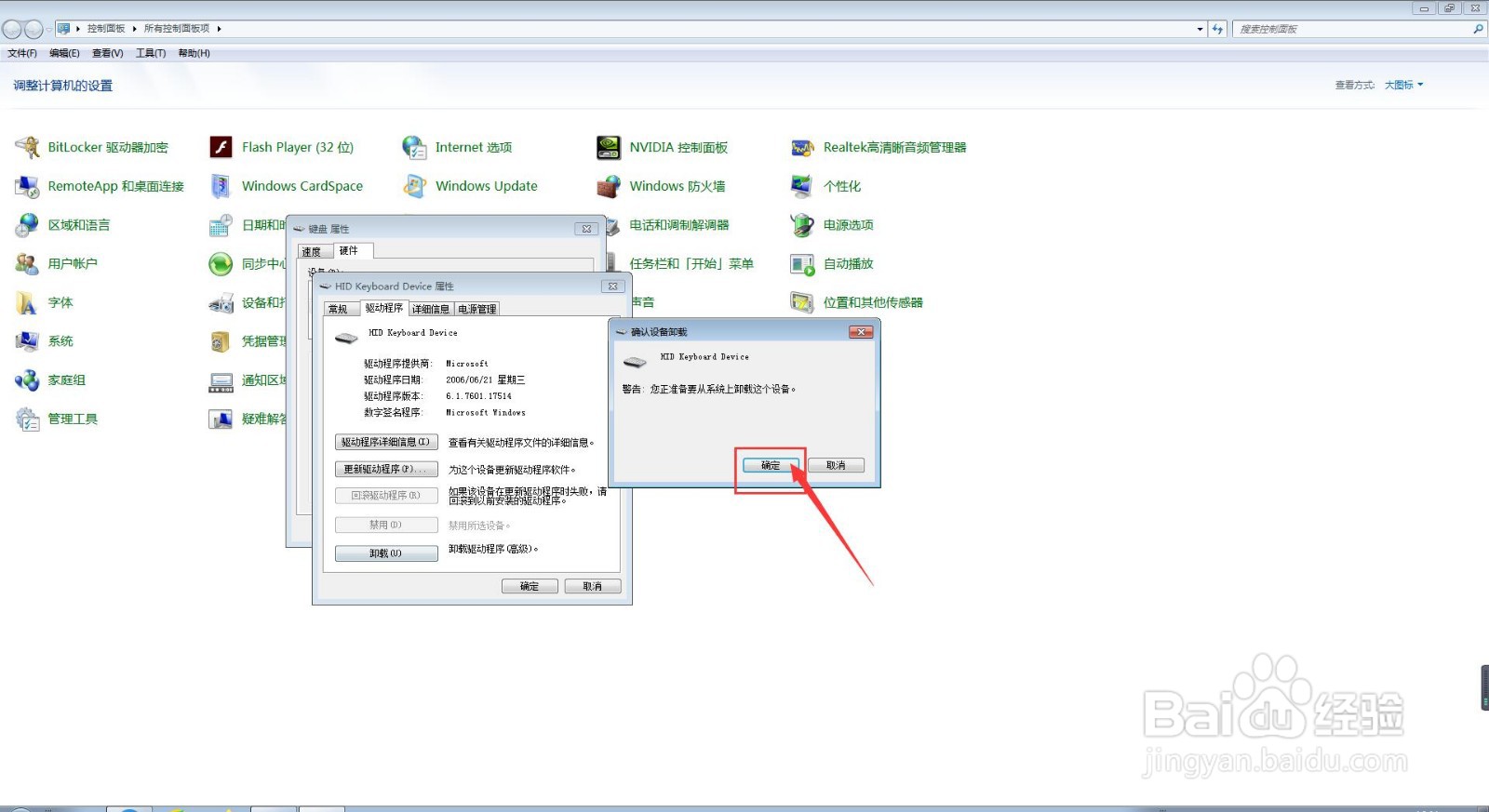
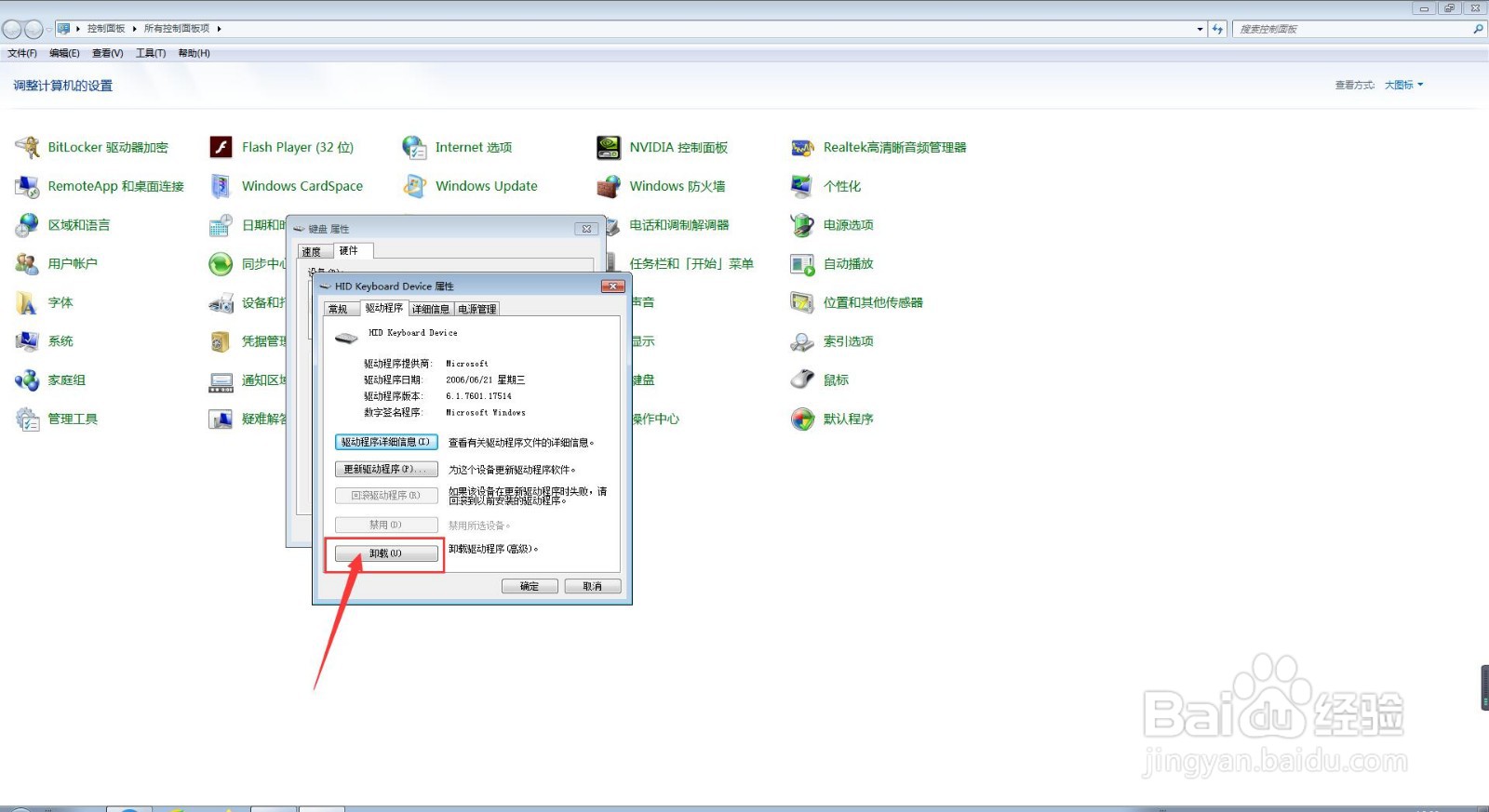
6、接下来,在进入驱动程序设置界面后,我们点击该界面下方的【卸载(U)】按钮,在弹出来的对话框中我们点击【确定】按钮;
在电脑中如何卸载已安装键盘的驱动程序?

在电脑中如何卸载已安装键盘的驱动程序?

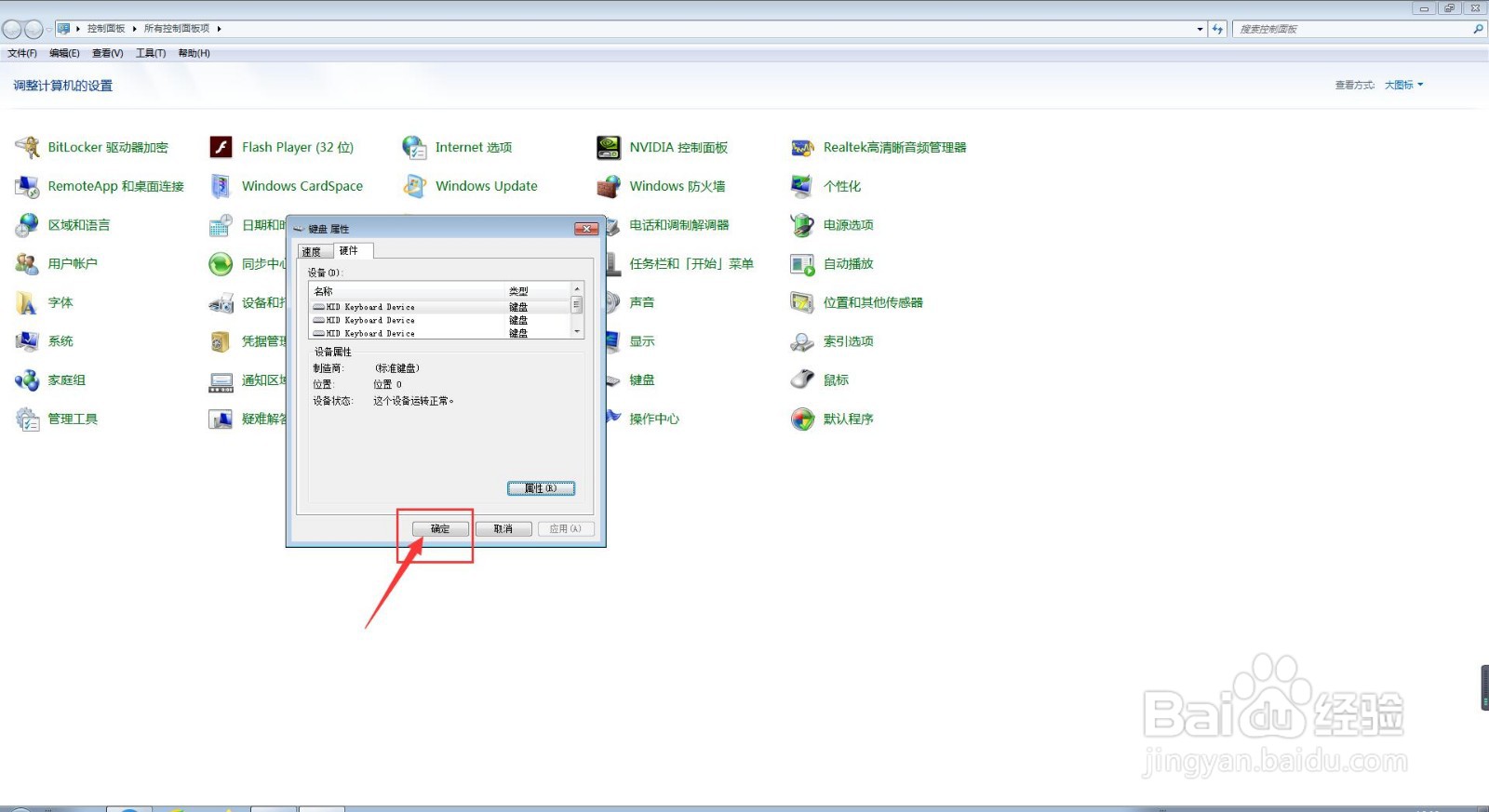
7、此时,我们会返回到我们所选键盘的属性设置界面,我们点击下方的【确定】按钮,返回到键盘属性设置主界面,此时,我们直接点击下方的【确定】按钮即可。
在电脑中如何卸载已安装键盘的驱动程序?

在电脑中如何卸载已安装键盘的驱动程序?

  • Windows10如何显示出用户名输入框
  • 通过注册表实现关机时自动清理页面文件
  • 如何关闭win10自动维护
  • win11内核出现问题详细解决方法
  • 如何在Ubuntu下升级火狐浏览器FireFox版本
  • 热门搜索
    僵尸电影大全 张栋宝琴书大全 丰田汽车大全 只是爱要怎么说出口 成年美女黄网站色大全免费 肝血管瘤是怎么形成的 汽车游戏大全 小孩尿床怎么办 骂人大全越毒越好 风景简笔画图片大全