使用CAD绘制取样单元图形符号

 时间:2026-02-15 16:48:55

1、打开CAD,使用矩形工具,输入边长,绘制一个正方形,如下图。

使用CAD绘制取样单元图形符号

2、使用直线工具绘制一条对角线,如下图。

使用CAD绘制取样单元图形符号

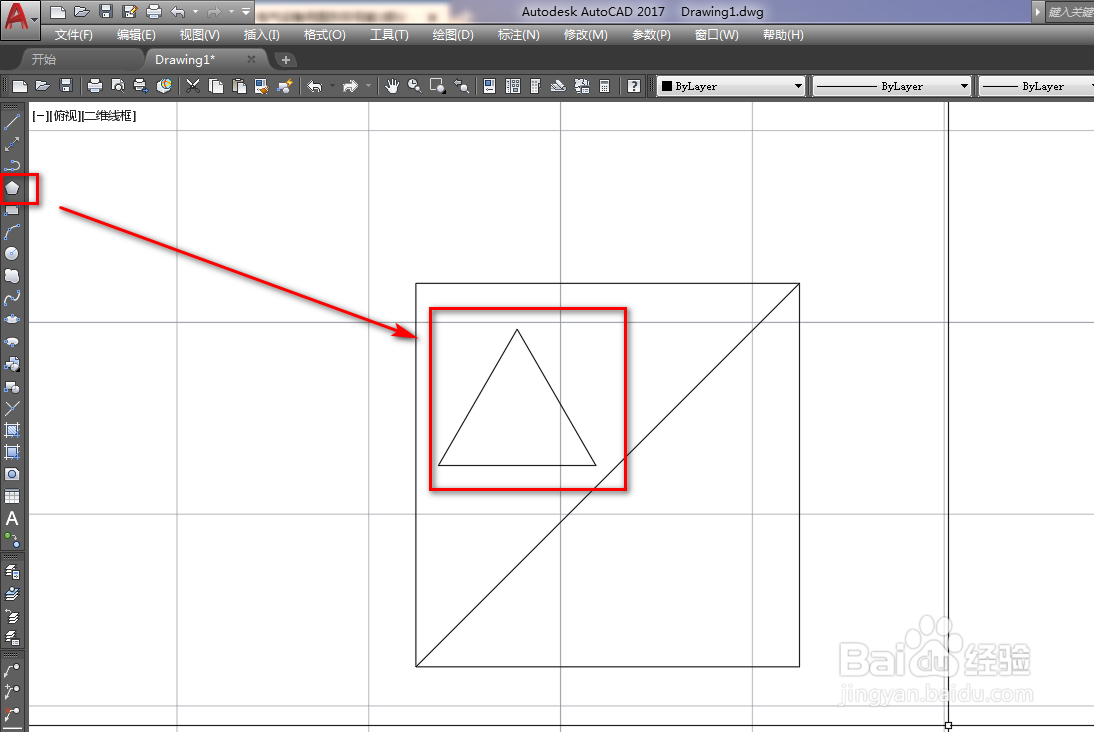
3、使用多边形工具绘制一个三角形,如下图。

使用CAD绘制取样单元图形符号

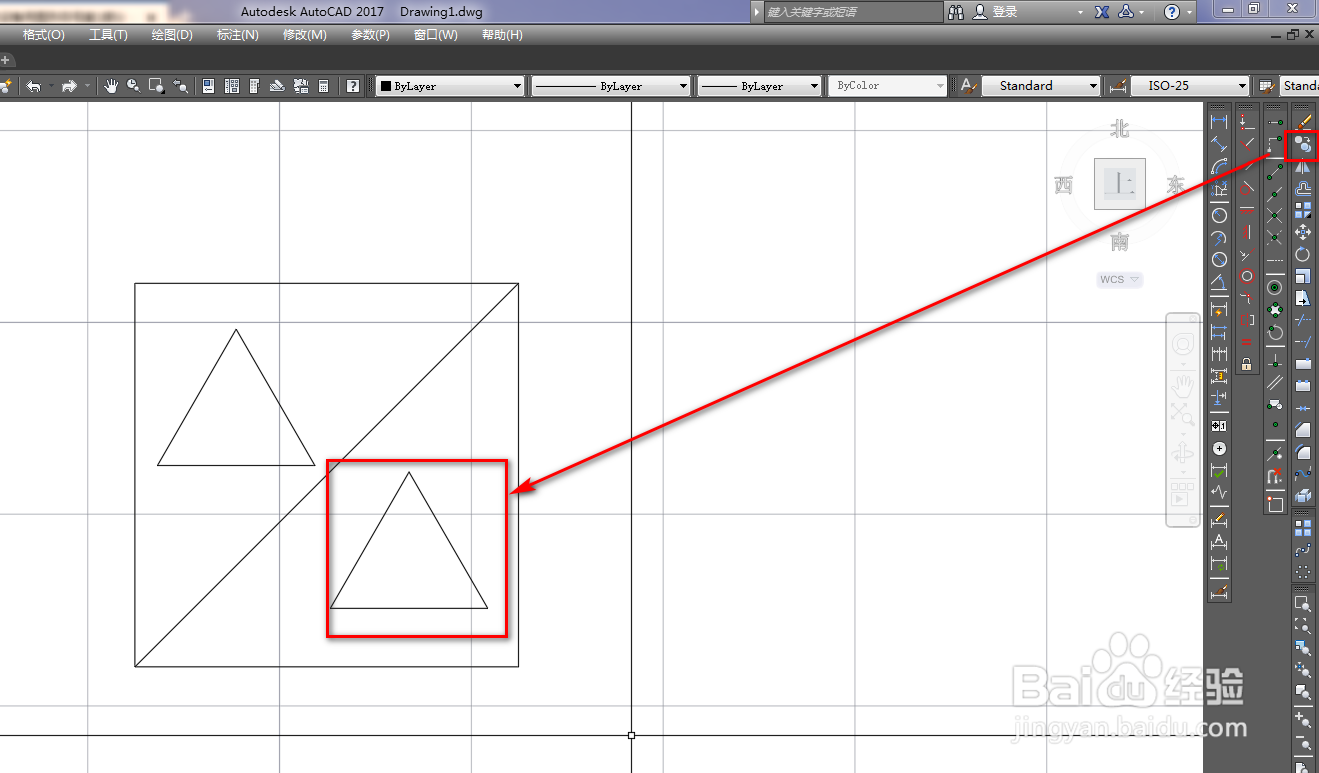
4、使用复制工具,将三角形复制一个,如下图。

使用CAD绘制取样单元图形符号

5、使用直线工具,绘制两个三角形的中垂线,如下图。

使用CAD绘制取样单元图形符号

6、选中复制的三角形,点击分解将三角形分解掉,如下图。

使用CAD绘制取样单元图形符号

7、使用定数等分工具,将三角形的底边等分成6份,如下图。

使用CAD绘制取样单元图形符号

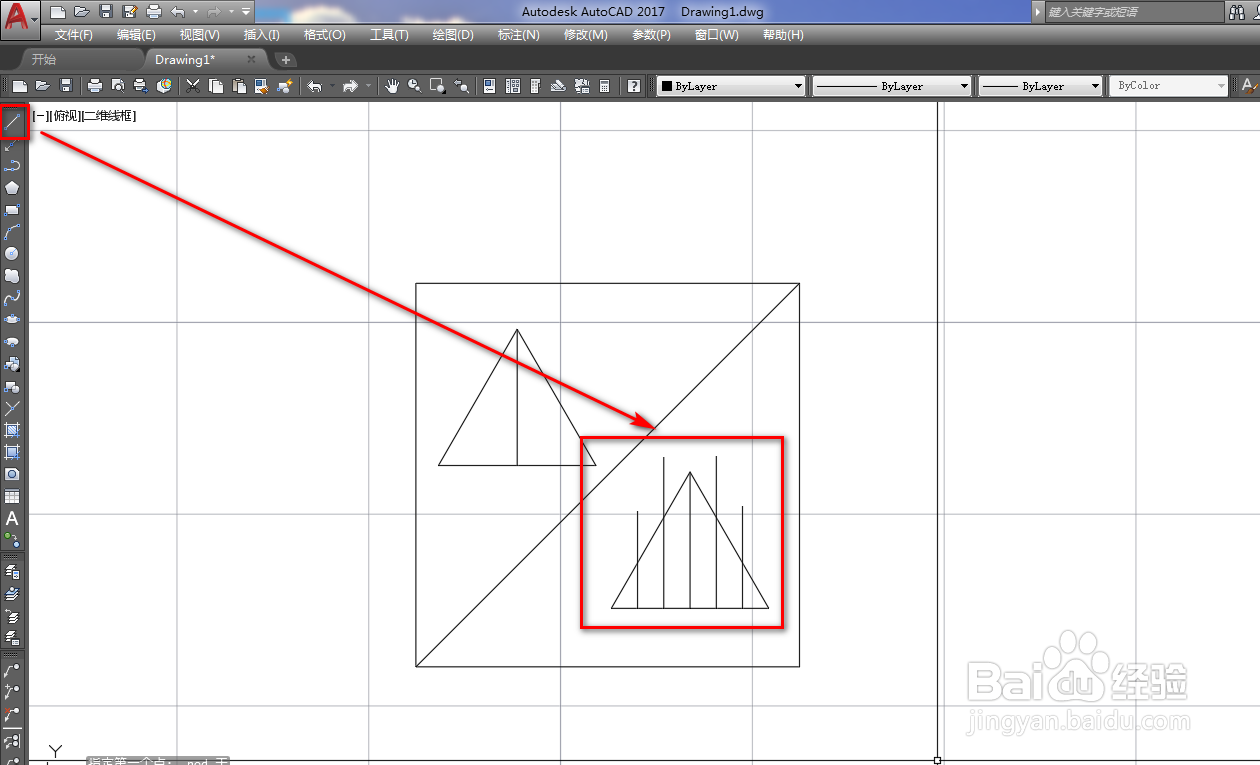
8、使用直线工具,以等分点为起点绘制直线,如下图。

使用CAD绘制取样单元图形符号

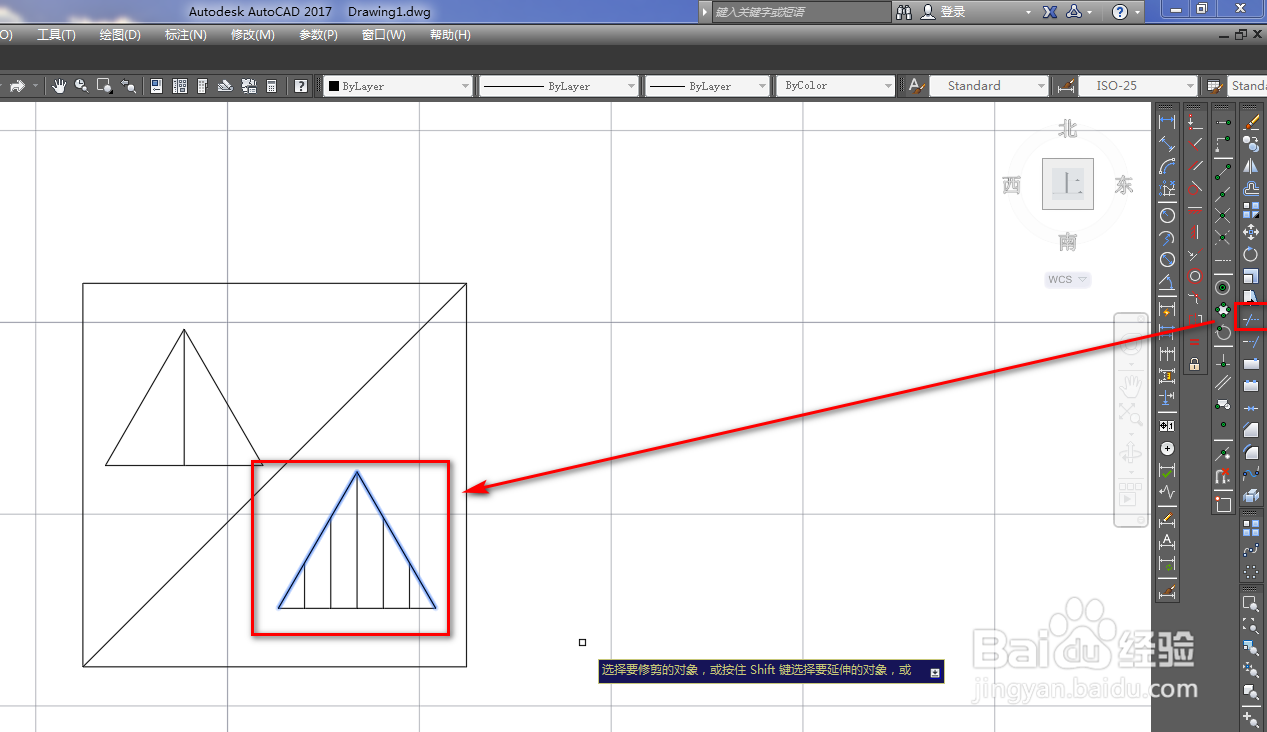
9、使用修剪工具,将三角形外的直线段修剪掉,如下图。

使用CAD绘制取样单元图形符号

10、使用样条曲线工具,绘制一条曲线,如下图。

使用CAD绘制取样单元图形符号

11、使用删除工具将多余的三角形和线段删除就得到了取样单元图形符号,如下图。

使用CAD绘制取样单元图形符号

  • CAD快编辑器使用修改调整土木工程设计图纸
  • 背部训练——直臂下拉
  • 【5IC-5】求Sn=a+aa+aaa+…+aa…a(n个a)之值
  • INFO函数如何返回操作系统?
  • revit中在模型之间建立链接
  • 热门搜索
    幢怎么读 为什么拉屎会出血 怎么养蚕 电脑怎么下载软件 鸭肉怎么做好吃 怎么压缩文件 qq关联怎么设置 韭菜肉饺子馅的做法 拉血是怎么回事 匮怎么读