1、首先,我们单击工具栏插入下的对象,在下拉菜单当中选择对象。
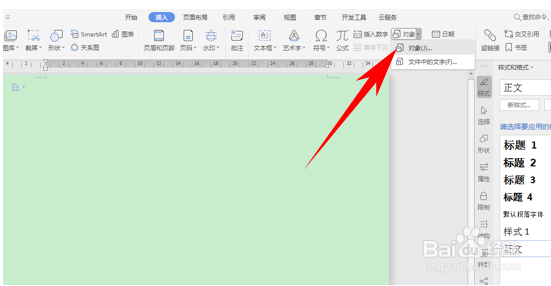
2、弹出插入对象的对话框,在对象类型当中选择WPS公式3.0,单击确定。

3、弹出公式编辑器,选择矩形的括号形式,如下图所示。
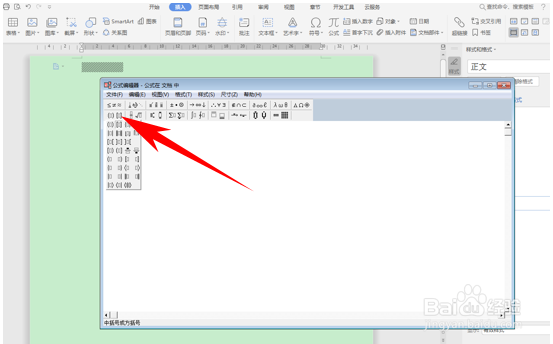
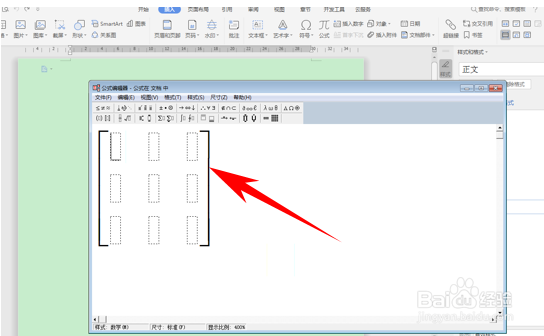
4、然后选择矩阵的数字排列形式,如下图所示。

5、然后我们看到一个矩阵图就插入完成了,可以在矩阵图当中输入数字。
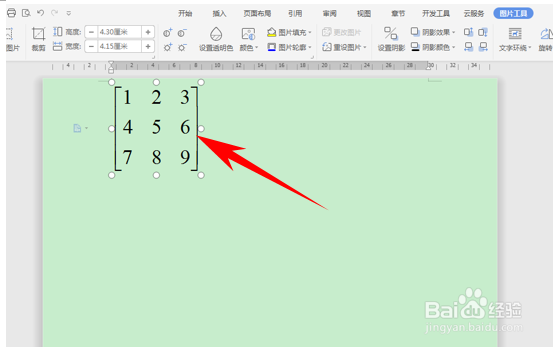
6、输入后关闭公式编辑器,即可插入到文档当中,如下图所示。
时间:2026-04-23 08:29:48
1、首先,我们单击工具栏插入下的对象,在下拉菜单当中选择对象。
2、弹出插入对象的对话框,在对象类型当中选择WPS公式3.0,单击确定。
3、弹出公式编辑器,选择矩形的括号形式,如下图所示。
4、然后选择矩阵的数字排列形式,如下图所示。
5、然后我们看到一个矩阵图就插入完成了,可以在矩阵图当中输入数字。
6、输入后关闭公式编辑器,即可插入到文档当中,如下图所示。
