PPT形状剪除怎么做

 时间:2026-02-15 00:45:41

1、1.形状剪除

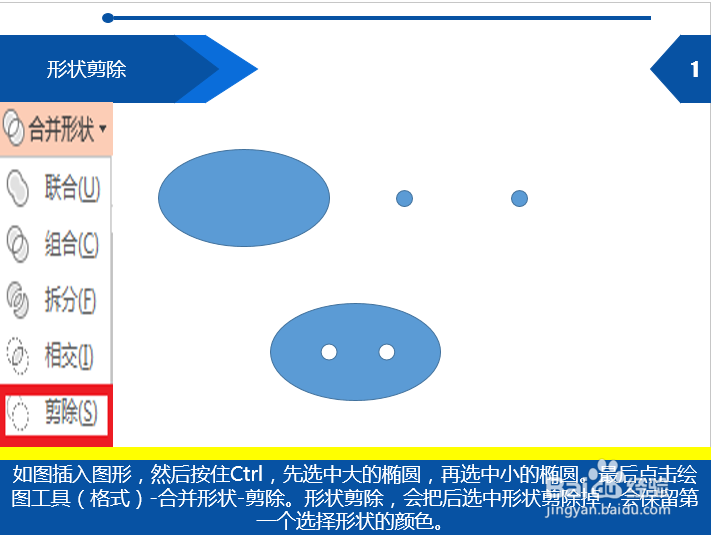
如图插入图形,然后按住Ctrl,先选中大的椭圆,再选中小的椭圆。最后点击绘图工具(格式)-合并形状-剪除。形状剪除,会把后选中形状剪除掉,会保留第一个选择形状的颜色。
PPT形状剪除怎么做

2、2.编辑顶点

如图,插入三角形,点击绘图工具(格式)-旋转-垂直翻转,编辑形状-编辑顶点,然后通过如图的手柄来调节。

PPT形状剪除怎么做

3、3.形状联合

如图去除形状轮廓,然后按住Ctrl,选中两个图形,点击绘图工具(格式)-合并形状-联合。

PPT形状剪除怎么做

4、4.图形制作

如图,同样制作如图的图形。

PPT形状剪除怎么做

5、5.形状组合

如图,把上面制作的形状的形状填充设置为无填充颜色,然后按照如图放置。

PPT形状剪除怎么做

  • PPT形状剪除的具体操作
  • PPT中如何对图片进行剪裁
  • PPT形状剪除怎么做
  • PowerPoint使用擦除效果制作绘制曲线的动画
  • 如何在PPt里插入正方形
  • 热门搜索
    横折折撇怎么写 手脚冰凉怎么回事 镉怎么读 寒气重怎么办 鹌鹑蛋怎么煮 定活两便利息怎么算 穿越火线怎么调烟雾头 指甲上有白点是怎么回事 佳怎么读 40年产权到期怎么办