Word如何快速合并不同位置的单元格?

 时间:2026-02-16 06:54:00

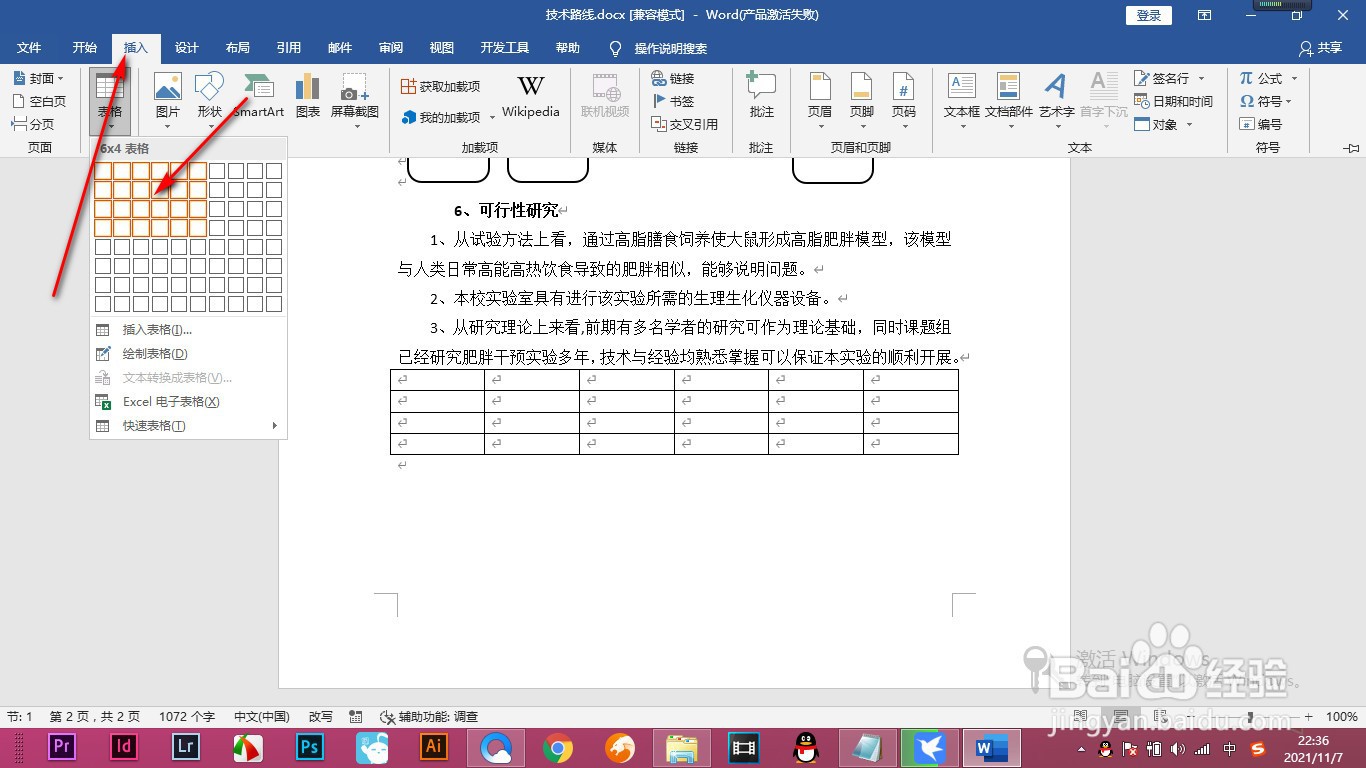
1、1.首先我们打开Word,插入表格。
Word如何快速合并不同位置的单元格?

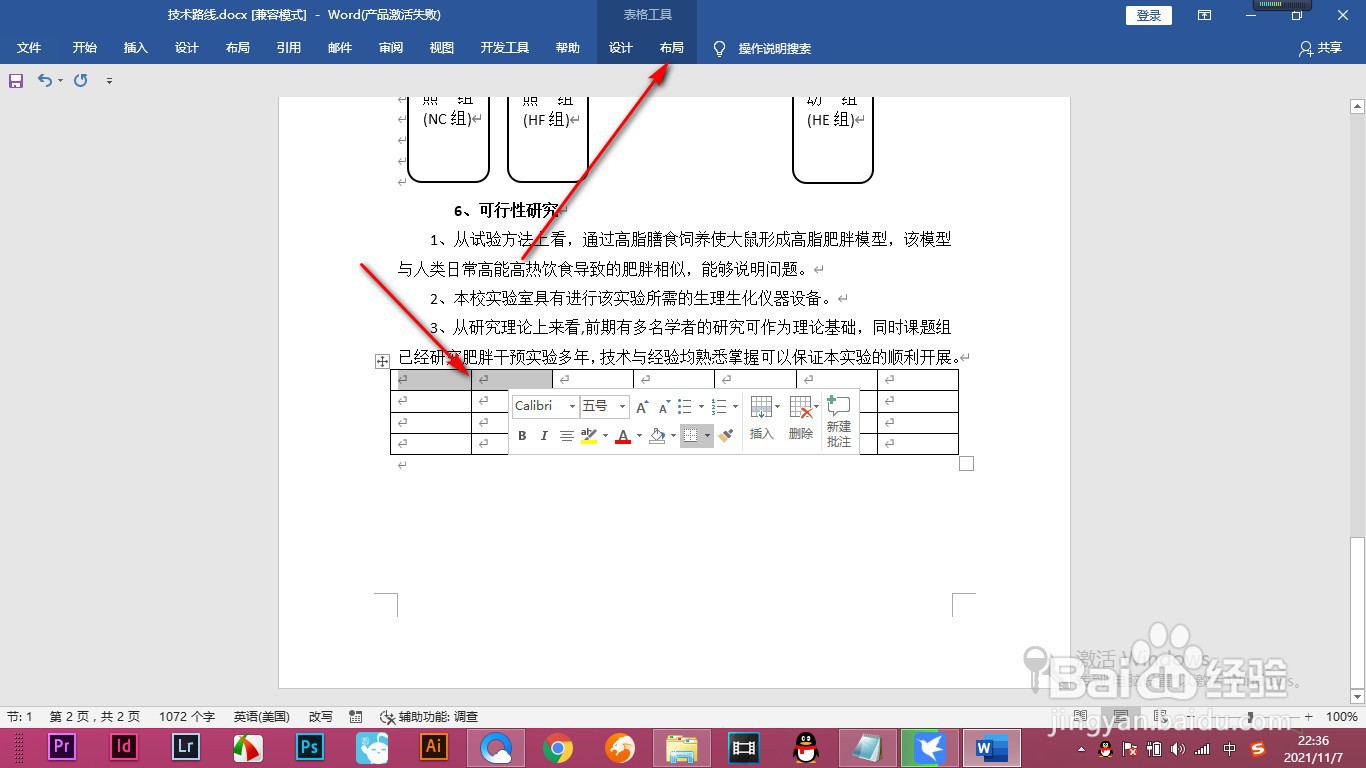
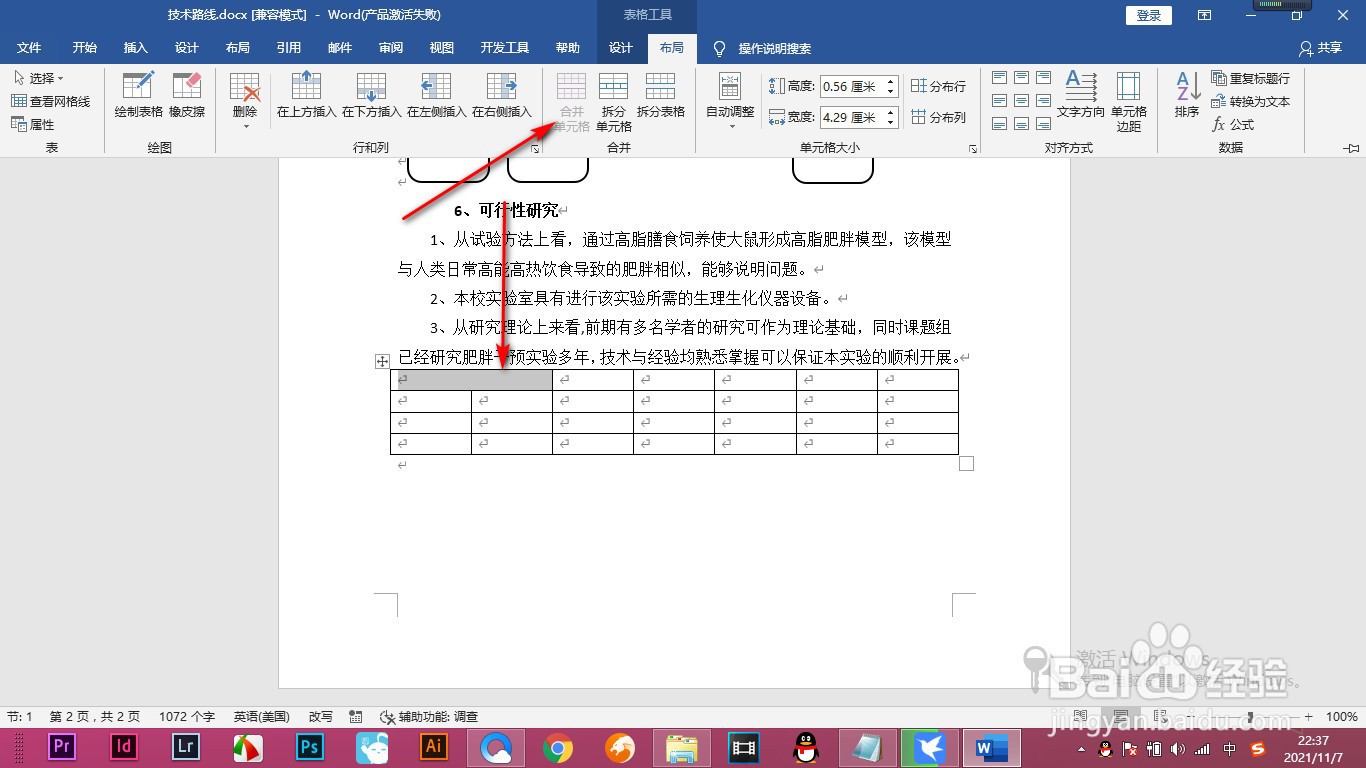
2、2.然后选择需要合并的单元格,点击表格工具中的布局选项卡。

Word如何快速合并不同位置的单元格?

3、3.再点击合并单元格,这个时候表格就进行合并了,但是如果批量对不同位置的表格进行合并怎么办呢?
Word如何快速合并不同位置的单元格?

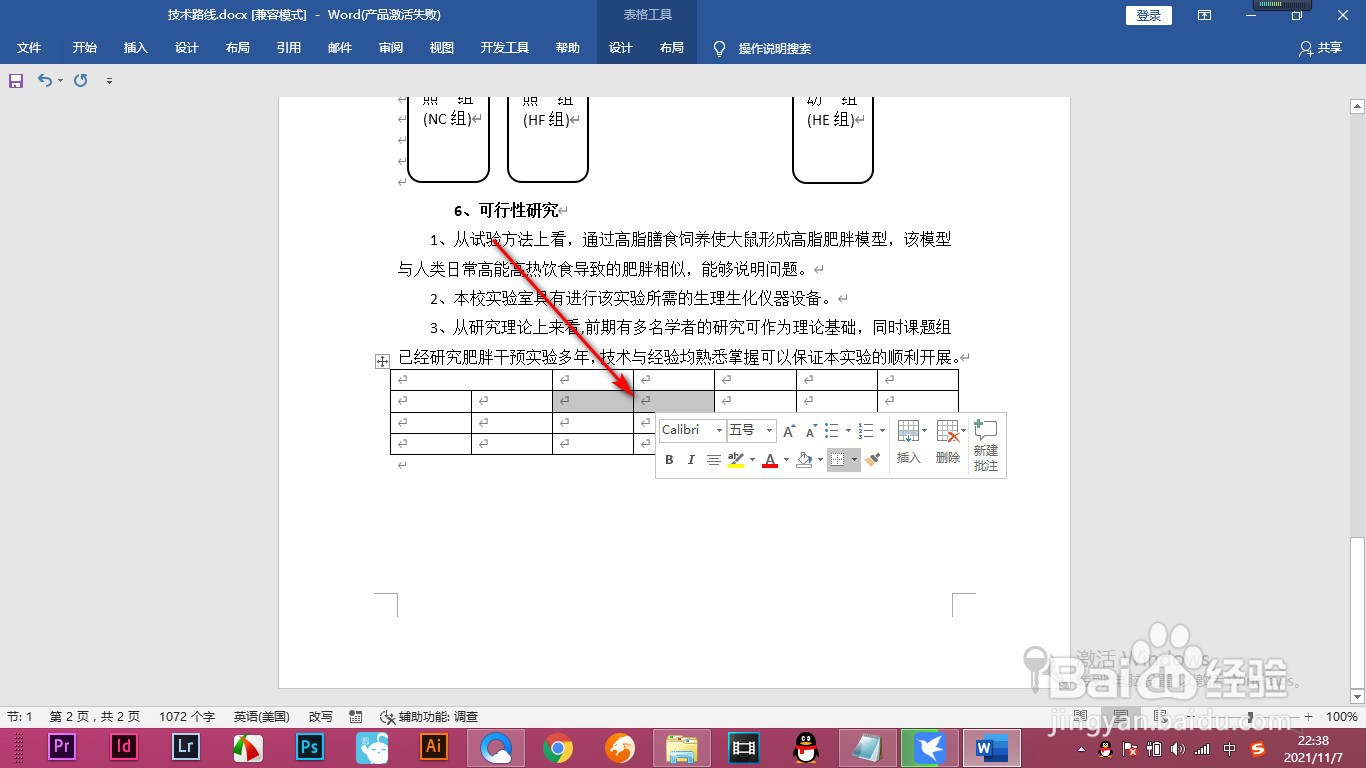
4、4.我们再次选中需要合并的单元格,按键盘上的F4键。

Word如何快速合并不同位置的单元格?

5、5.这个时候就会发现直接合并了,使用的前提是要先手动合并一次单元格才有效的。

Word如何快速合并不同位置的单元格?

1、1.首先我们打开Word,插入表格。

2.然后选择需要合并的单元格,点击表格工具中的布局选项卡。

3.再点击合并单元格,这个时候表格就进行合并了,但是如果批量对不同位置的表格进行合并怎么办呢?

4.我们再次选中需要合并的单元格,按键盘上的F4键。

5.这个时候就会发现直接合并了,使用的前提是要先手动合并一次单元格才有效的。

  • 怎样用多种方法选中Word文档中的表格?
  • word文档怎么合并表格单元格
  • word表格增加一列
  • word表格单独调整某个边框
  • 怎么改变WORD表格的颜色?
  • 热门搜索
    省内旅游景点 白洋淀在哪里 安徽省旅游局 歌谱怎么看 李佳琦是哪里人 家里有跳蚤怎么消灭 360免费wifi怎么用 河北建材职业技术学院怎么样 甲沟炎如何自己处理 word文档行距怎么设置