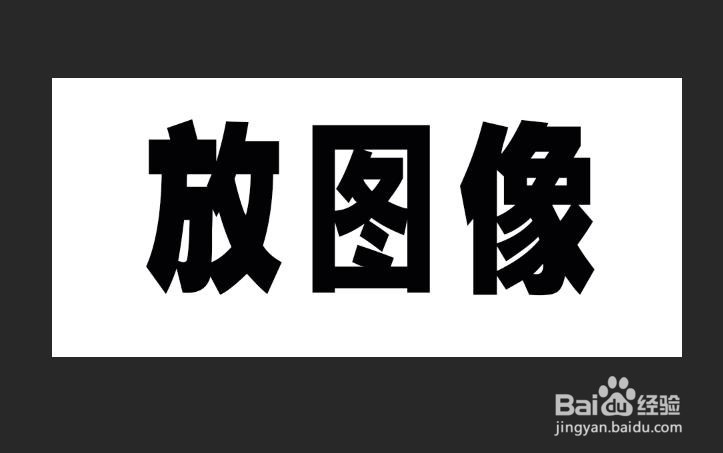
1、创建文档,输入文字。
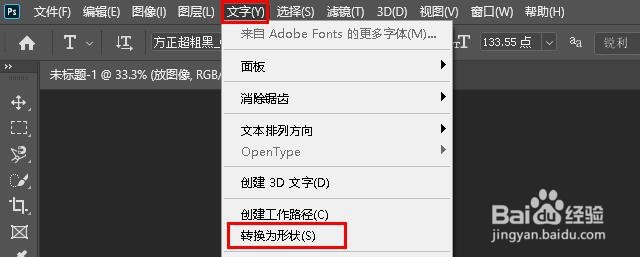
2、点击文字,选择转换为形状。
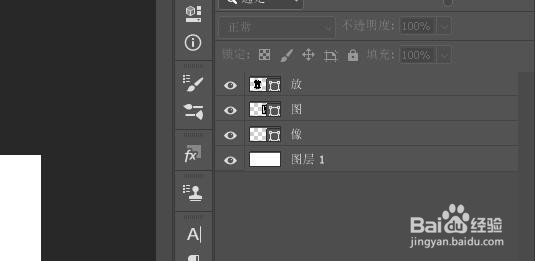
3、现在为每个文字复制单独的图层。将文字图层复制三个。然后每个图层保留一个文字。
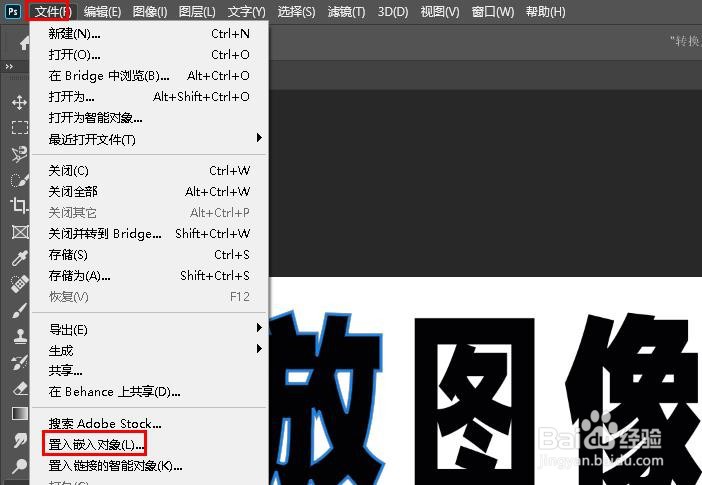
4、现在每个字母都在自己的图层上,我们准备添加图像。首先将图像放入第一个字中。现在点击文件>植入嵌入对象,在电脑里选择图像。
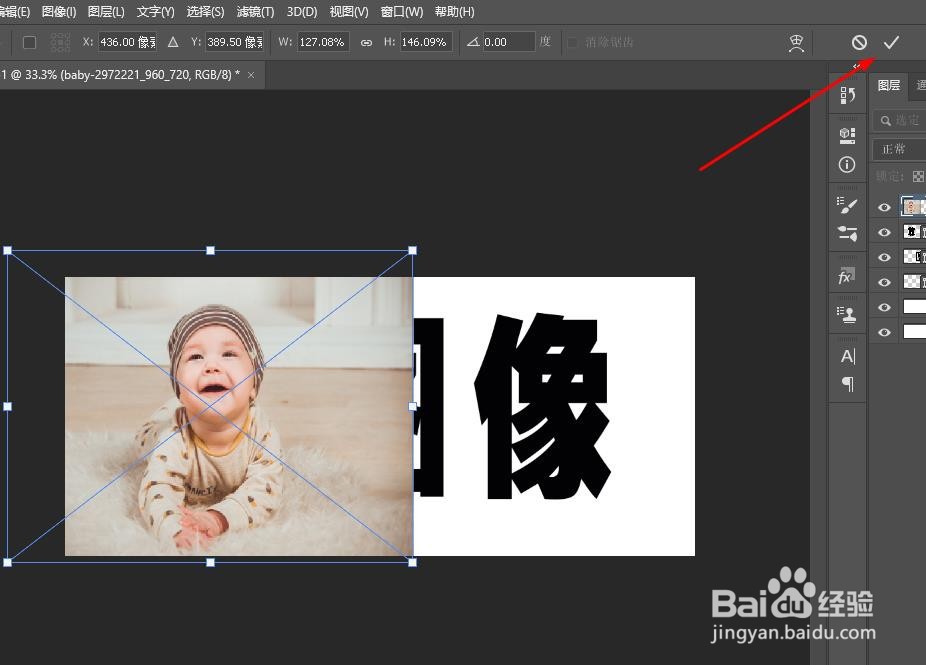
5、在电脑中选择图片,然后调整大小,将图片移动到您要放入的文字,然后点击复选标记。
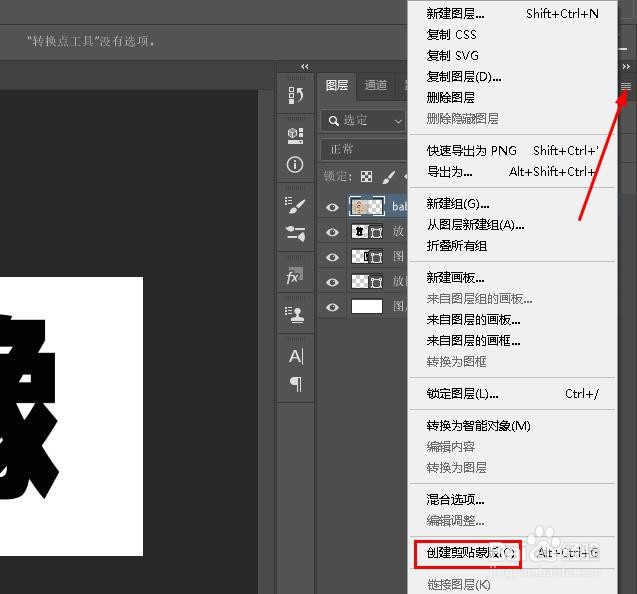
6、点击图层菜单,选择创建剪切蒙版。
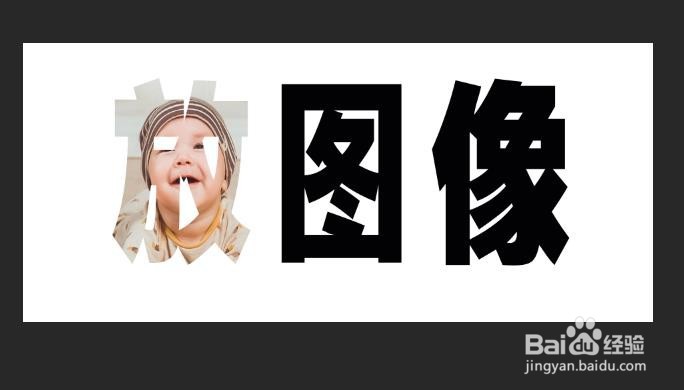
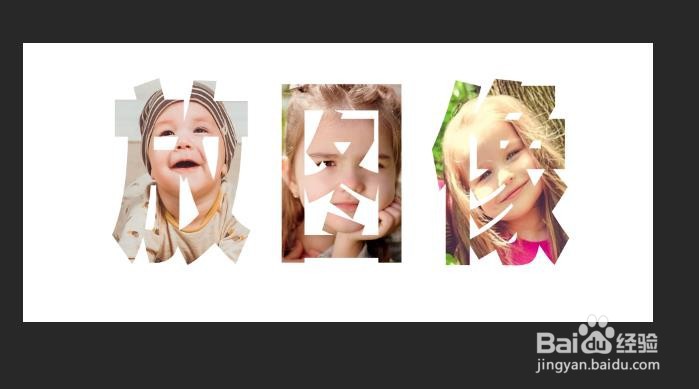
7、现在我们看到图片已经放入了第一个文字中,用相同的方法,将其它字里放入图像。
时间:2026-05-06 09:28:07
1、创建文档,输入文字。
2、点击文字,选择转换为形状。
3、现在为每个文字复制单独的图层。将文字图层复制三个。然后每个图层保留一个文字。
4、现在每个字母都在自己的图层上,我们准备添加图像。首先将图像放入第一个字中。现在点击文件>植入嵌入对象,在电脑里选择图像。
5、在电脑中选择图片,然后调整大小,将图片移动到您要放入的文字,然后点击复选标记。
6、点击图层菜单,选择创建剪切蒙版。
7、现在我们看到图片已经放入了第一个文字中,用相同的方法,将其它字里放入图像。
