win10电脑分辨率怎么调

 时间:2026-02-14 14:15:00

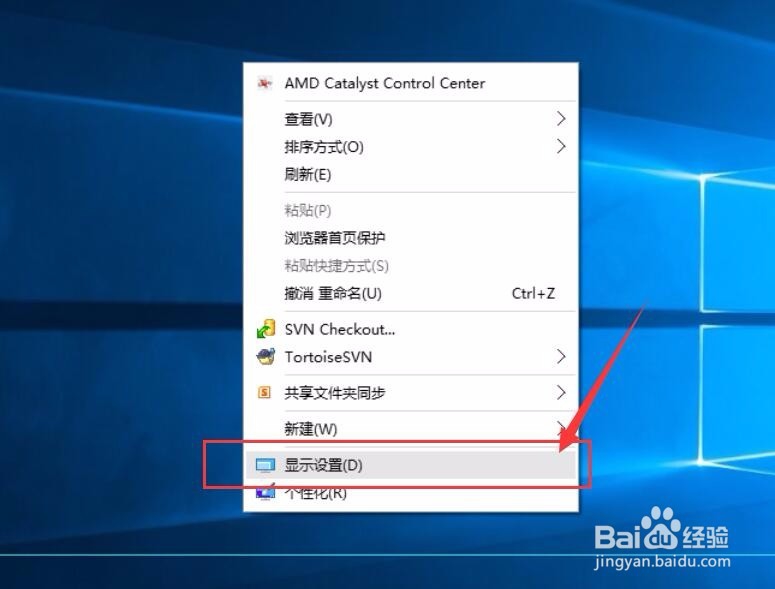
1、先是在桌面上点击鼠标右键,选择点击“显示设置”。
win10电脑分辨率怎么调

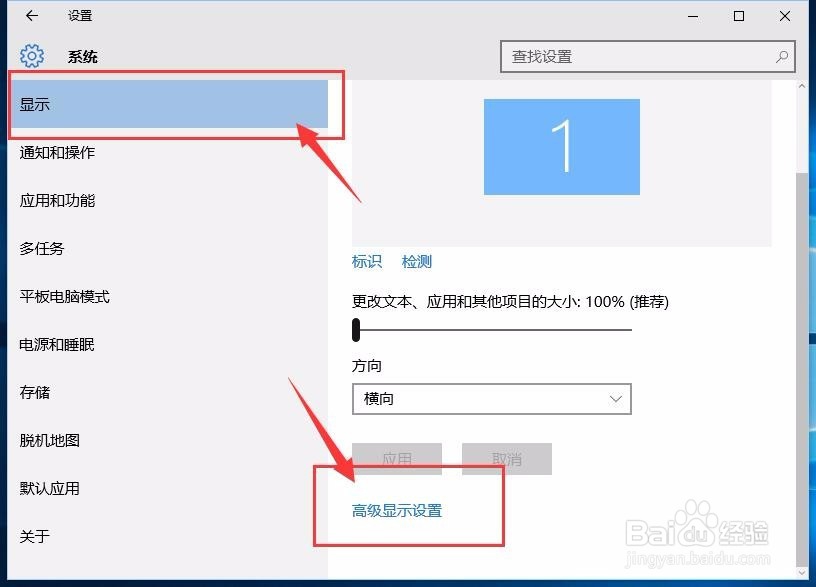
2、在显示设置里面,点击左侧的“显示”,然后在右侧点击“高级显示设置”。

win10电脑分辨率怎么调

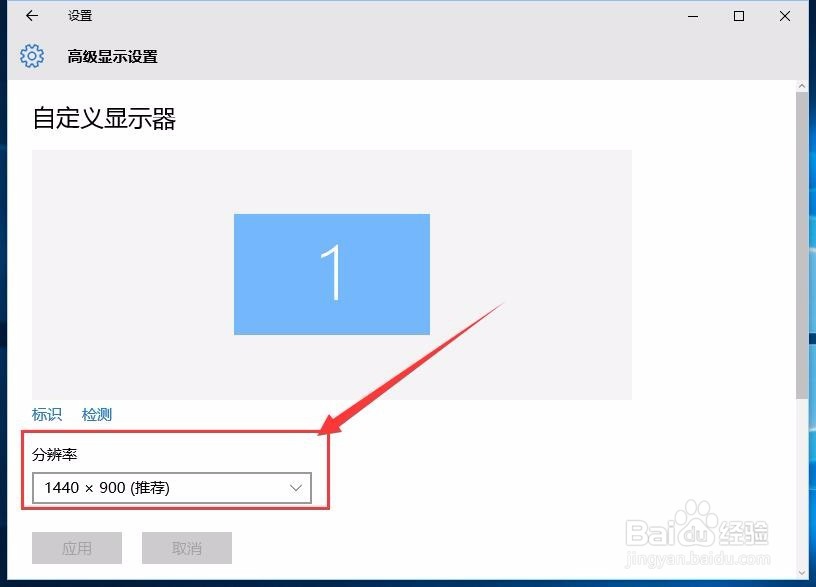
3、在“高级显示设置”里面,可以看到下方就有"分辨率"的设置模块。

win10电脑分辨率怎么调

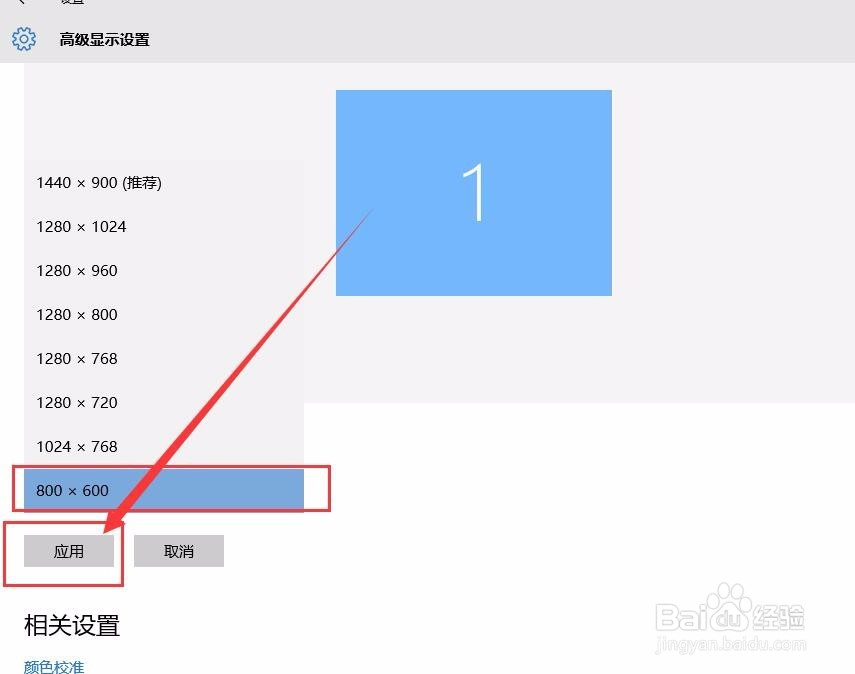
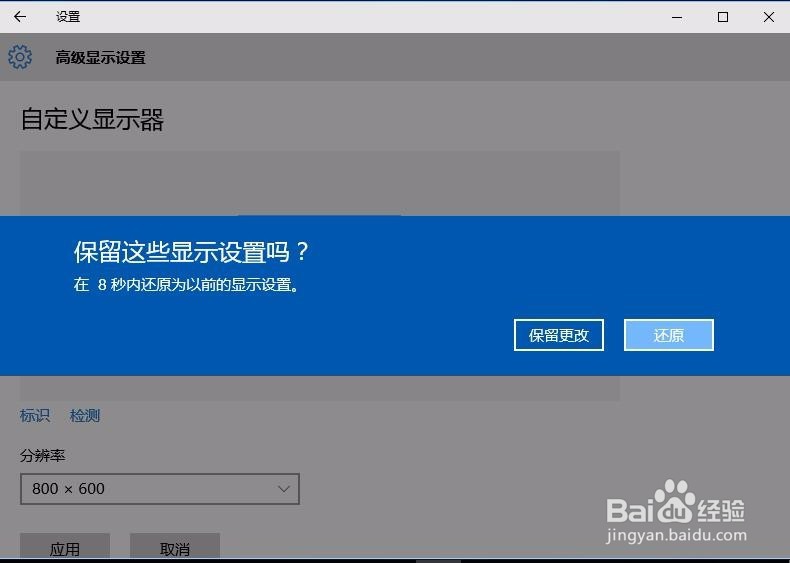
4、点击推荐分辨率的那一栏,里面有很多的预设屏幕分辨率,我们根据需要进行选择,然后点击“应用”。
win10电脑分辨率怎么调

5、在接下来的屏幕调整过程中,我们可以点击“保留更改”进行分辨率的确认。也可点击“还原”进行分辨率的恢复。
win10电脑分辨率怎么调

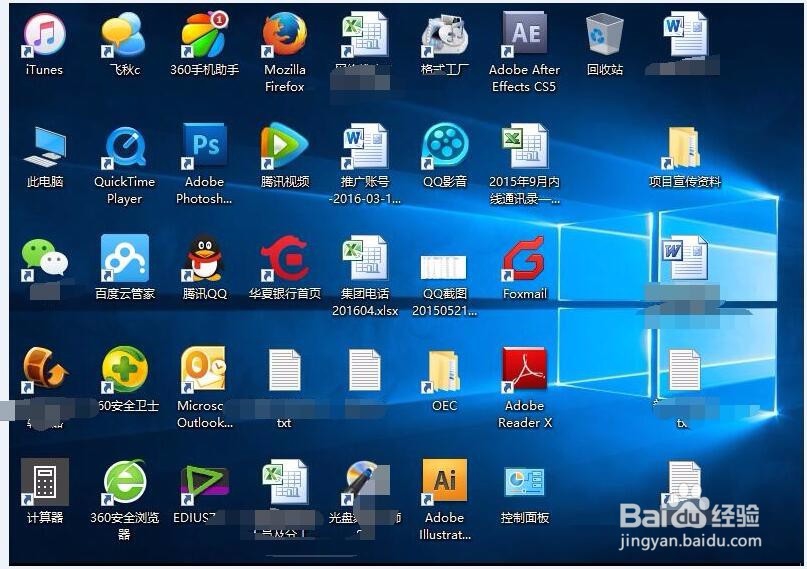
6、新的分辨率模式下,可能很多人会不适应的,因为图标的大小和排列方式都变了,我们可以用同样的办法进行恢复。
win10电脑分辨率怎么调

  • win10系统怎么设置电脑分辨率
  • win10 电脑如何调整电脑分辨率?
  • win10系统如何重装
  • win10怎样给系统硬盘分区
  • win10系统管理员已阻止你运行此应用解决办法
  • 热门搜索
    幼儿园防火安全知识 车前草的功效与作用及食用方法 什么机油最好 芦荟花的功效与作用 赭石的功效与作用 运动学公式 土霉素的功效与作用 塔塔粉的作用 柿子不能和什么一起吃 西红花的功效与作用