运用wps制作简易流程图

 时间:2026-04-22 07:24:13

1、首先,我们新建一个wps的文档

运用wps制作简易流程图

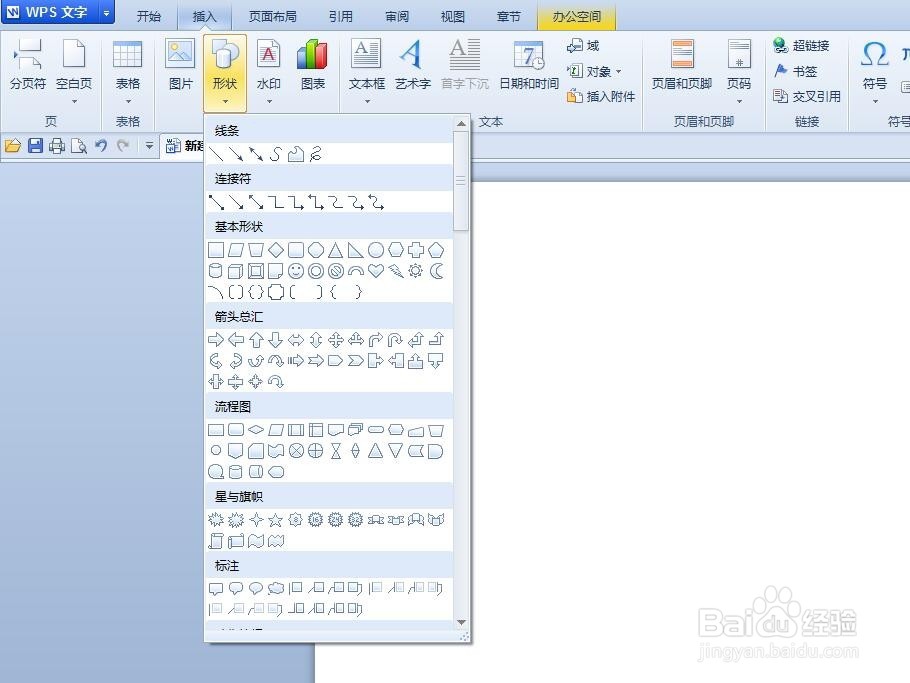
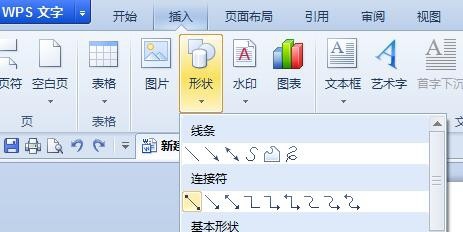
2、打开文档,我们在“菜单——形状”看到很多线条和图形。

运用wps制作简易流程图

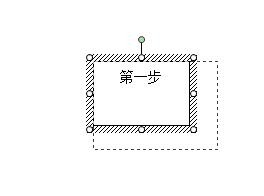
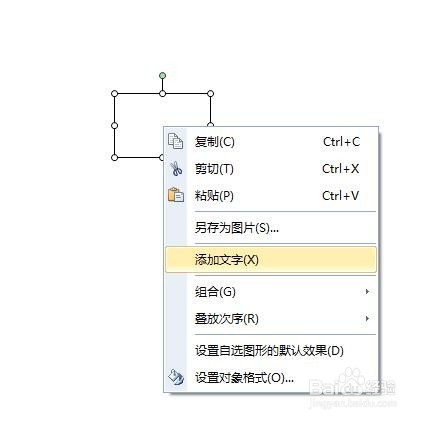
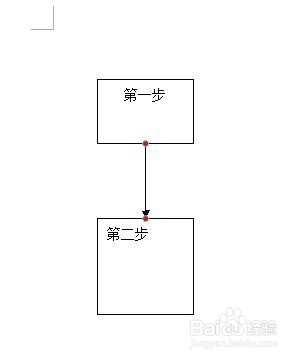
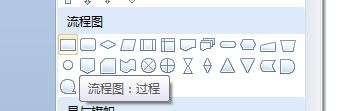
3、选择流程图选项,根据自己的需要选择形状和大小绘制。流程图选框也可根据需要调整大小和位置。鼠标右键点击流程图选框,可以选择添加文字说明。
运用wps制作简易流程图

运用wps制作简易流程图

运用wps制作简易流程图

运用wps制作简易流程图

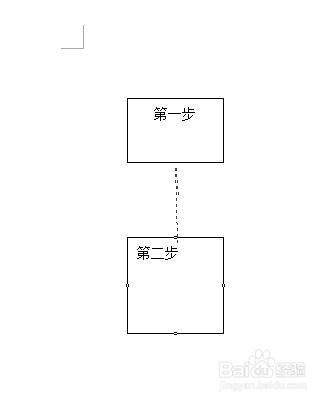
4、在“菜单——形状——连接符”上我们看到线段、箭头、和曲线等连接符。可以根据需要选择。选择连接符,靠近流程图选框,选框会出现中点,靠近附近点击会自动连接。移动箭头的起始点可以改变线的位置。
运用wps制作简易流程图

运用wps制作简易流程图

运用wps制作简易流程图

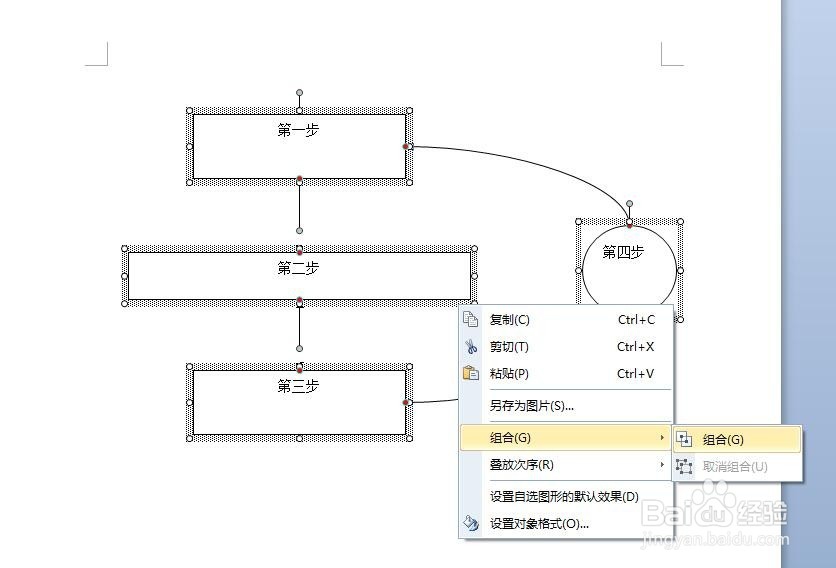
5、制作出多个流程后,按住“Ctrl”用鼠标右键点击需要的流程框,右键选框,选择“组合”,可以将所选的流程组合起来,能够一骑挪动。
运用wps制作简易流程图

运用wps制作简易流程图

6、通过重复以上步骤,可以制作自己需要的流程图,希望大家可以学习到东西。

  • wps流程图怎么制作
  • wps怎样制作流程图
  • WPS如何制作流程图
  • wps怎样快速制作流程图
  • wps怎样快速制作流程图
  • 热门搜索
    韩泰轮胎怎么样 我的世界怎么回血 ps怎么画虚线 白细胞高是怎么回事 怎么治脚气 四肢无力是怎么回事 芒果怎么切方便吃 葡萄籽油怎么吃 史密斯燃气热水器怎么样 信用卡怎么用最划算