excel2003打印设置:怎么打印成一张

 时间:2026-02-14 20:59:53

1、首先,我们打开任意一份excel2003的文件(注意:如果是高级版本的excel文件用excel2003是打不开的),如图所示

excel2003打印设置:怎么打印成一张

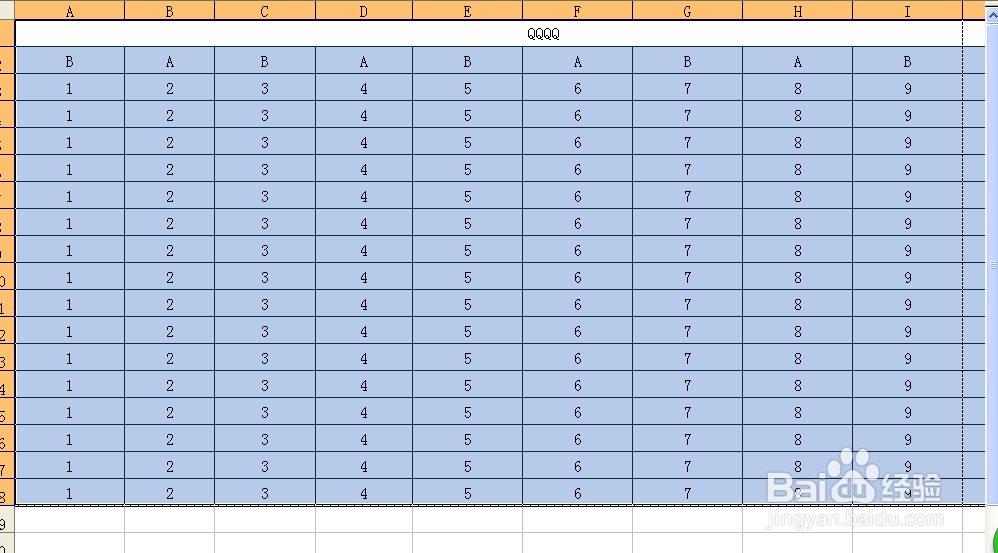
2、然后,选择我们要打印的区域,如图所示

excel2003打印设置:怎么打印成一张

3、再然后,选择“文件”——“打印区域”——“设置打印区域”,如图所示

excel2003打印设置:怎么打印成一张

4、设置好打印区域后,我们选择“打印预览”按钮,如图所示

excel2003打印设置:怎么打印成一张

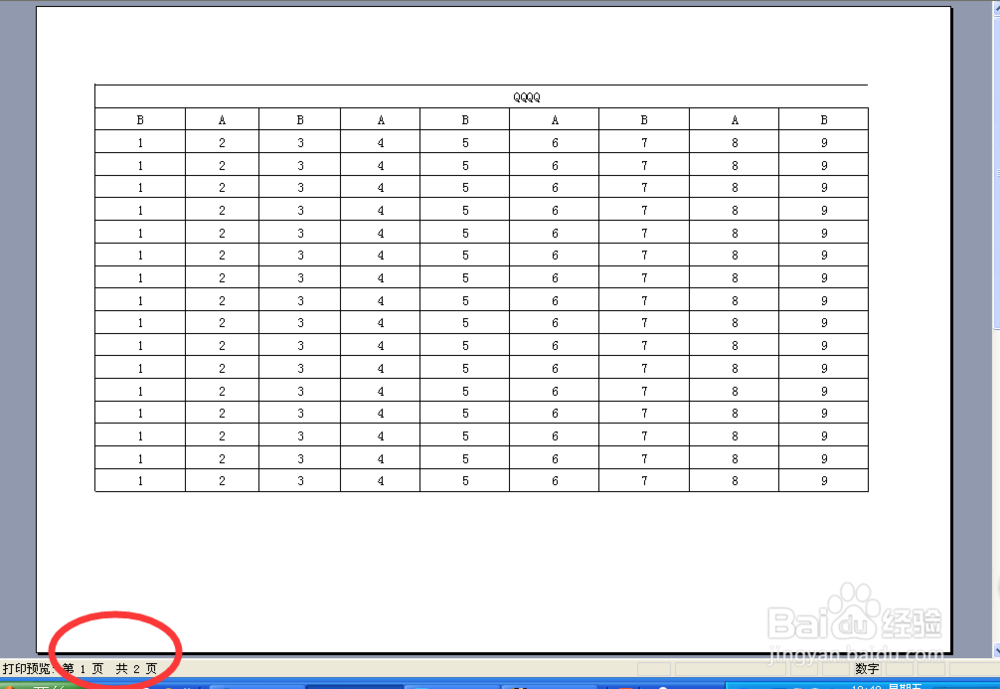
5、然后它会显示打印的效果,如图所示

excel2003打印设置:怎么打印成一张

6、然后在点开“设置”按钮,在“方向”那里选择“横向”,如图所示

excel2003打印设置:怎么打印成一张

excel2003打印设置:怎么打印成一张

7、设置好了以后,打印显示是两页的,那怎么弄成一页。

excel2003打印设置:怎么打印成一张

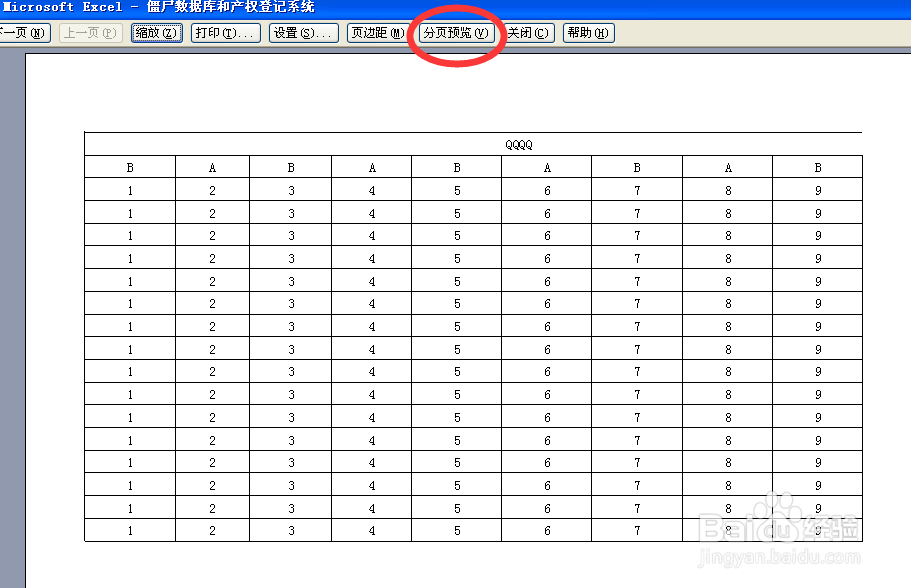
8、点击“分页预览”,如图所示

excel2003打印设置:怎么打印成一张

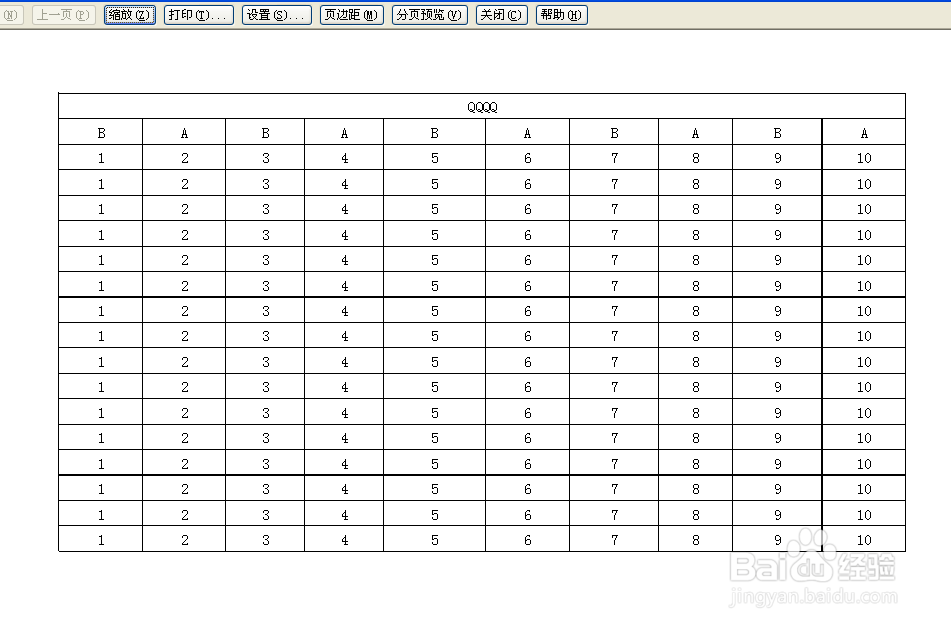
9、拉动那条蓝线至黄线位置,如图所示

excel2003打印设置:怎么打印成一张

10、这样打印就成一张的了

excel2003打印设置:怎么打印成一张

  • EXCEL表格如何解决打印时字体过小的情况
  • Excel表格如何解决表格内容打印不全的问题?
  • Excel中数字如何快速对齐
  • 怎么打开托卡积木
  • Excel行高直接升高
  • 热门搜索
    乐尔康按摩器怎么样 赫拉防晒霜怎么样 怎么退群 气喘怎么办 背上长痘痘怎么治疗 乔任梁是怎么死的 苹果怎么换手机铃声 虚胖怎么办 孩子上课注意力不集中怎么办 手机被偷了怎么找回来