Win10右键菜单打开很慢反应慢响应慢解决方法

 时间:2026-04-21 16:36:38

1、首先,进入C盘“Windows”目录,右键以管理员身份运行“regedit.exe”;

Win10右键菜单打开很慢反应慢响应慢解决方法

2、或者,在开始菜单上右键打开“命令提示符(管理员)”;

Win10右键菜单打开很慢反应慢响应慢解决方法

3、在命令提示符窗口中输入“regedit”,回车打开注册表编辑器;

Win10右键菜单打开很慢反应慢响应慢解决方法

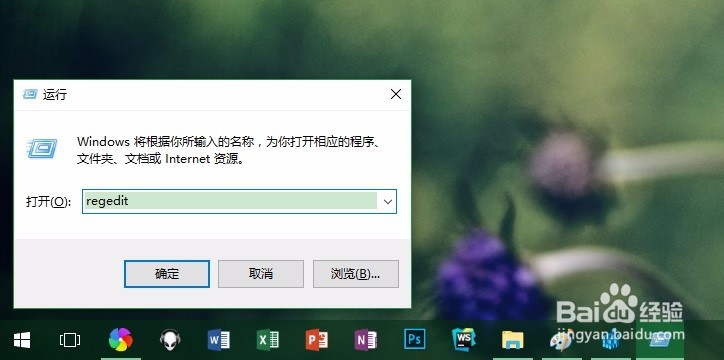
4、还可以“Win + R”快捷键打开运行窗口,输入“regedit”回车打开注册表编辑器;
Win10右键菜单打开很慢反应慢响应慢解决方法

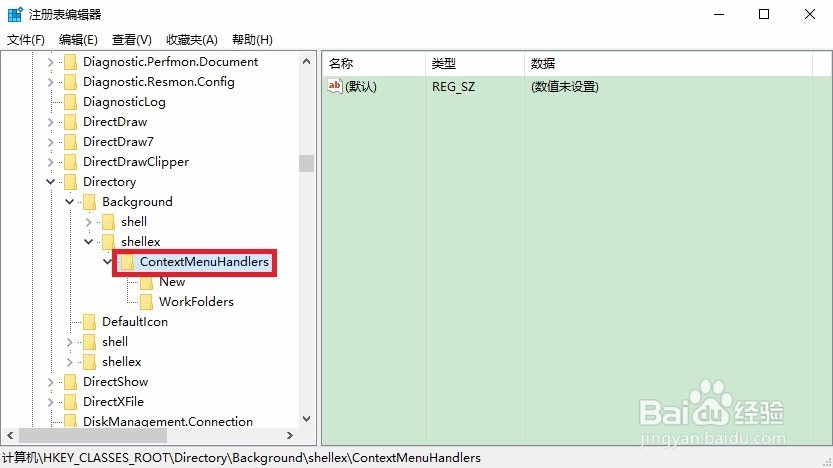
5、在打开的如图注册表编辑器上,点开“HKEY_CLASSES_ROOT”列表;

Win10右键菜单打开很慢反应慢响应慢解决方法

6、找到其下的“Directory\Background\shellex\ContextMenuHandlers”菜单管理,删除“New”以外的文件夹,保留“New”文件夹,“WorkFolders”无法删除。完成操作后右键菜单秒开;
Win10右键菜单打开很慢反应慢响应慢解决方法

7、“ContextMenuHandlers”下的“igfxcui”为桌面右键Intel核显菜单,删除后桌面右键就没有该项了,但不影响核显的正常使用。

Win10右键菜单打开很慢反应慢响应慢解决方法

  • Window 2003 AD升级2008 R2 AD
  • 详细介绍软件自动安装之静默安装参数
  • Windows server 2008如何导入Web服务器网站配置
  • Windows10如何修改控制邀请远程控制的时间段
  • Windows批处理命令详解
  • 热门搜索
    微粒贷怎么申请开通 电脑怎么清理c盘 枇杷怎么吃 怎么发邮件到别人邮箱 辛字五笔怎么打 养的五笔怎么打 双黄连口服液怎么样 心无旁骛怎么读 头发干枯怎么办 socks怎么读