1、选择单元格
打开Excel文档,按住鼠标左键选中需要降序排列的单元格。

2、点击排序
点击开始菜单中排序图标右侧小三角。

3、选择降序
选择弹出小页面的降序选项,即可实现Excel降序排列。

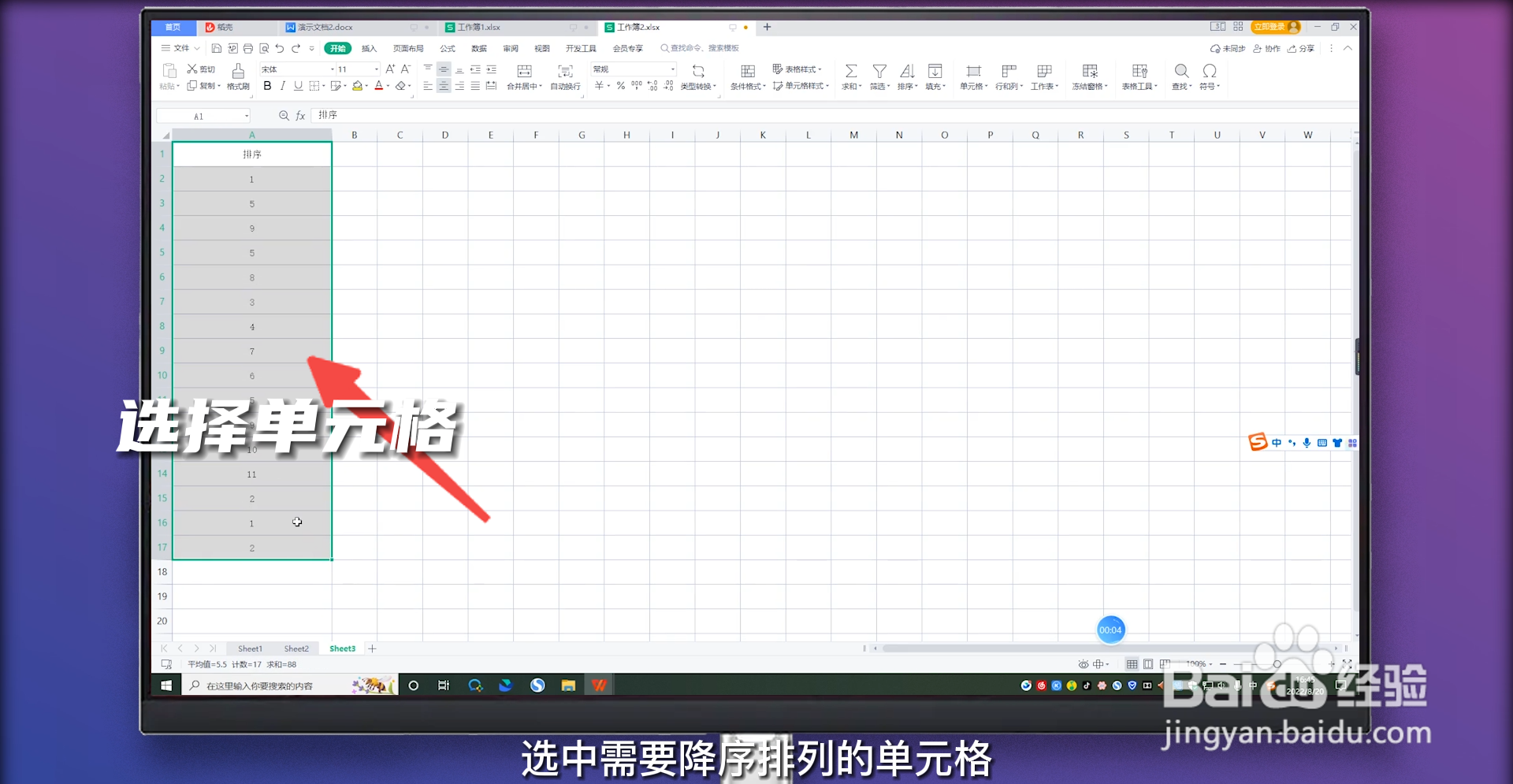
1、选择单元格
打开Excel文档,按住鼠标左键选中需要降序排列的单元格。
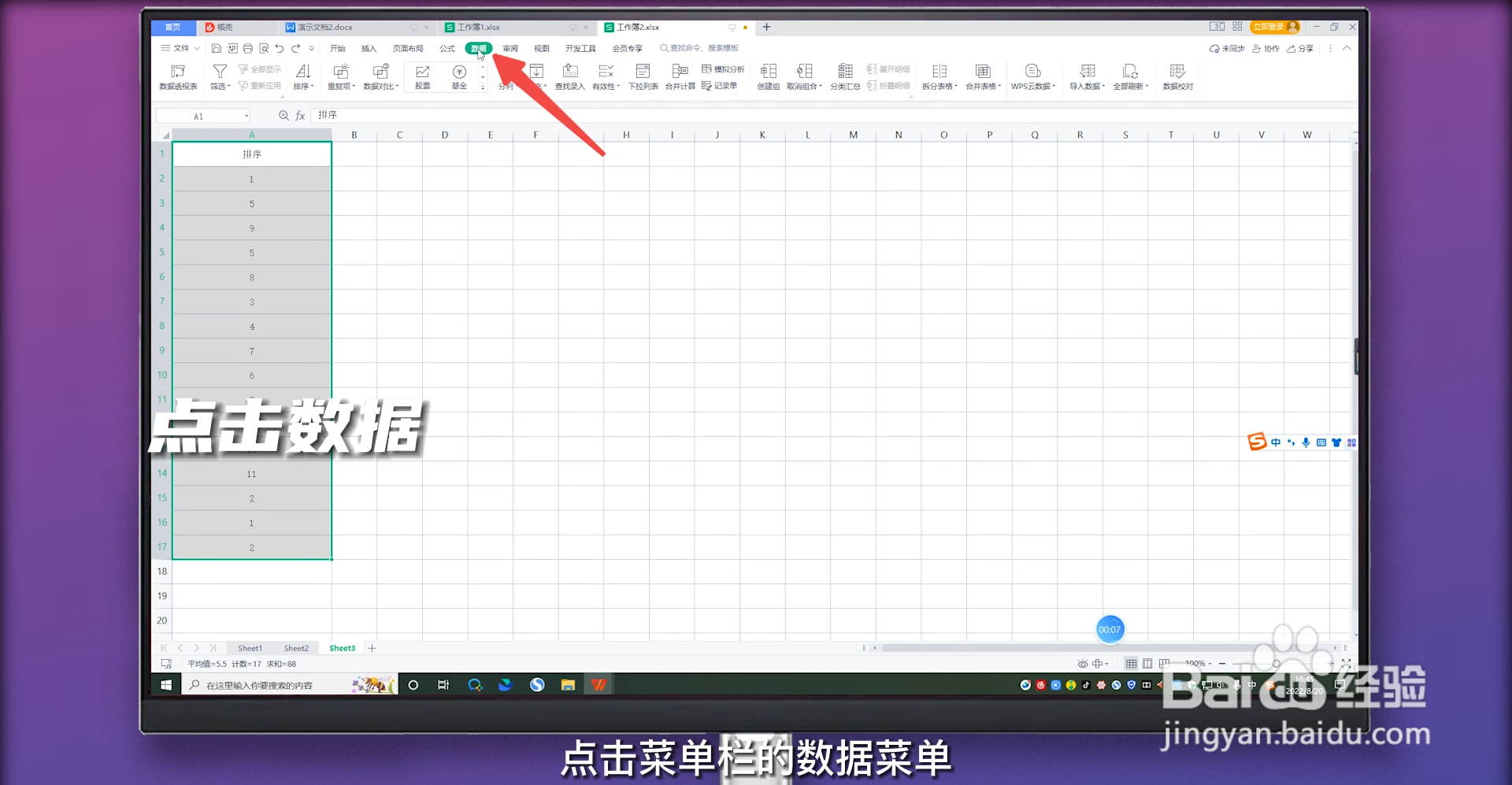
2、点击数据
点击菜单栏的数据菜单。
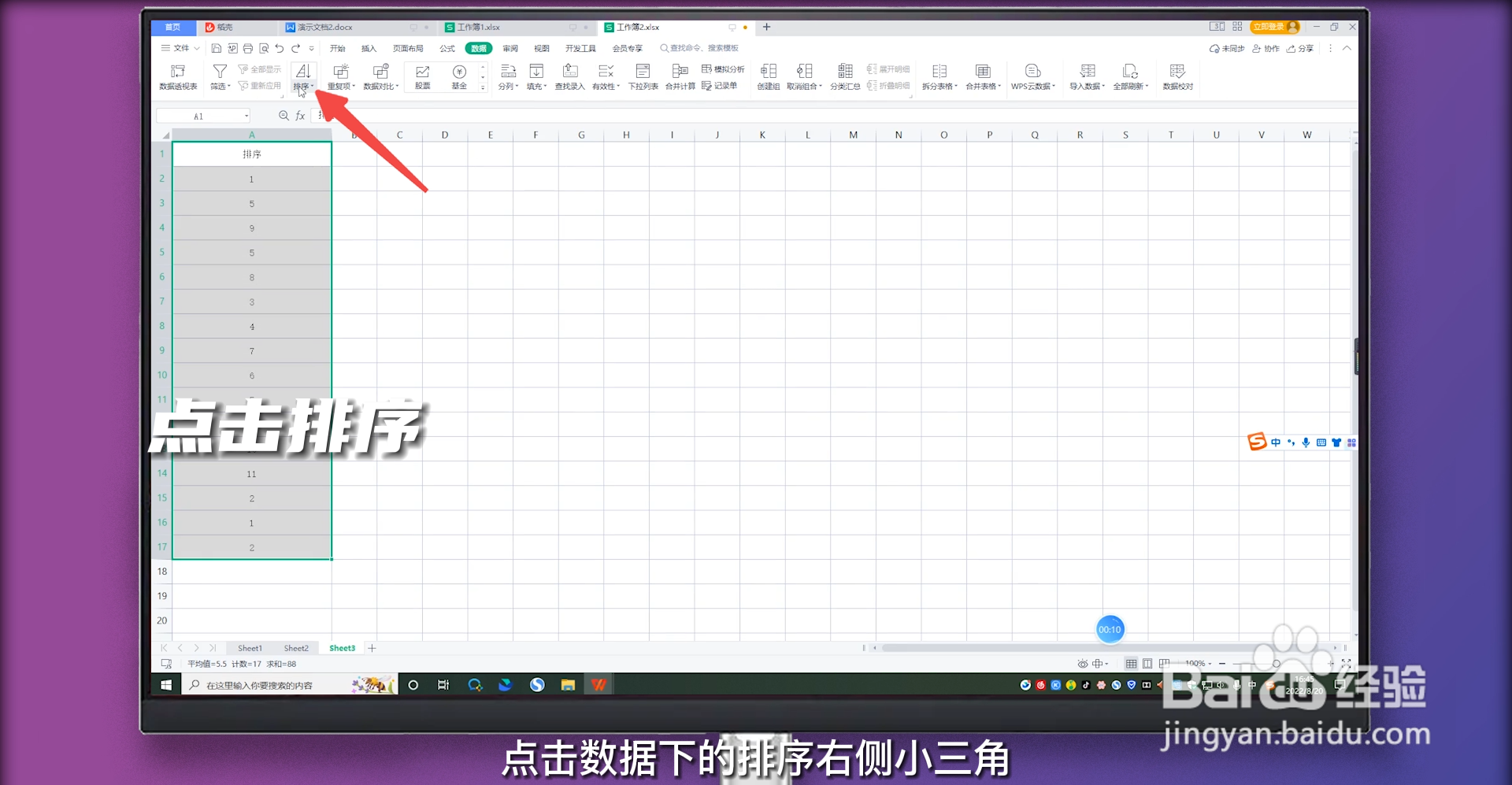
3、点击排序
点击数据下的排序右侧小三角。
4、选择降序
选择弹出小页面的降序选项,即可实现Excel降序排列。
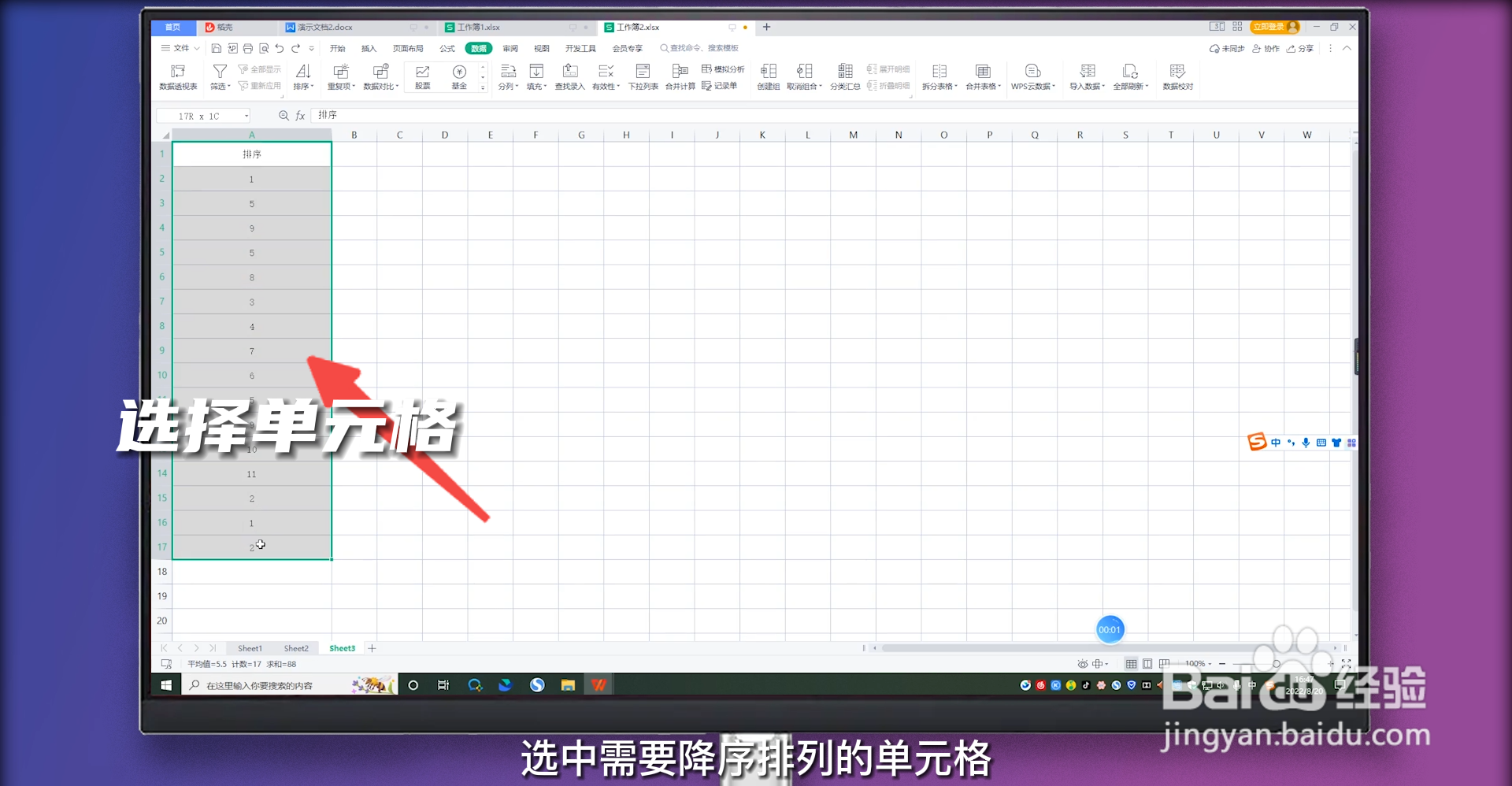
1、选择单元格
打开Excel文档,按住鼠标左键选中需要降序排列的单元格。
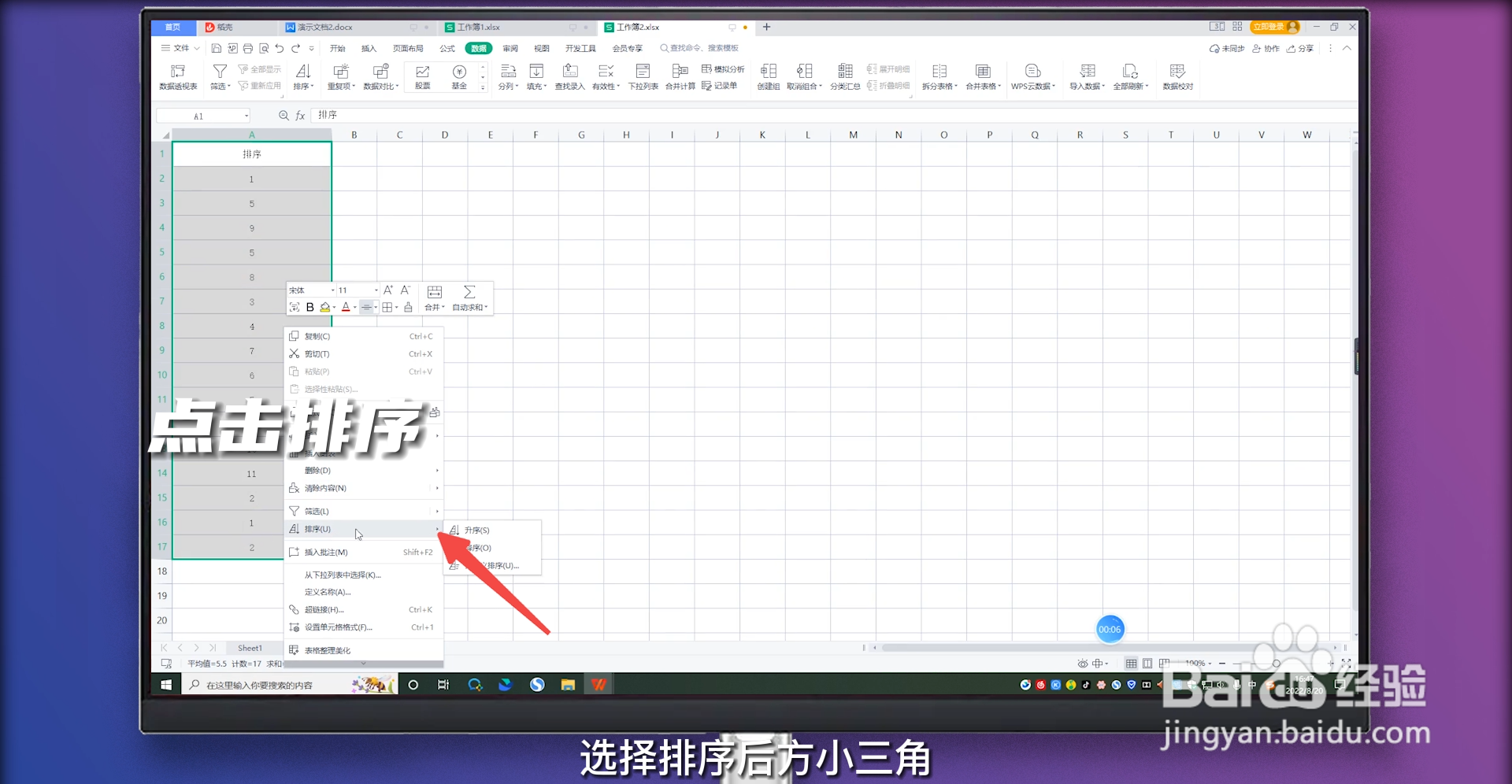
2、点击排序
点击鼠标右键,选择排序后方小三角。
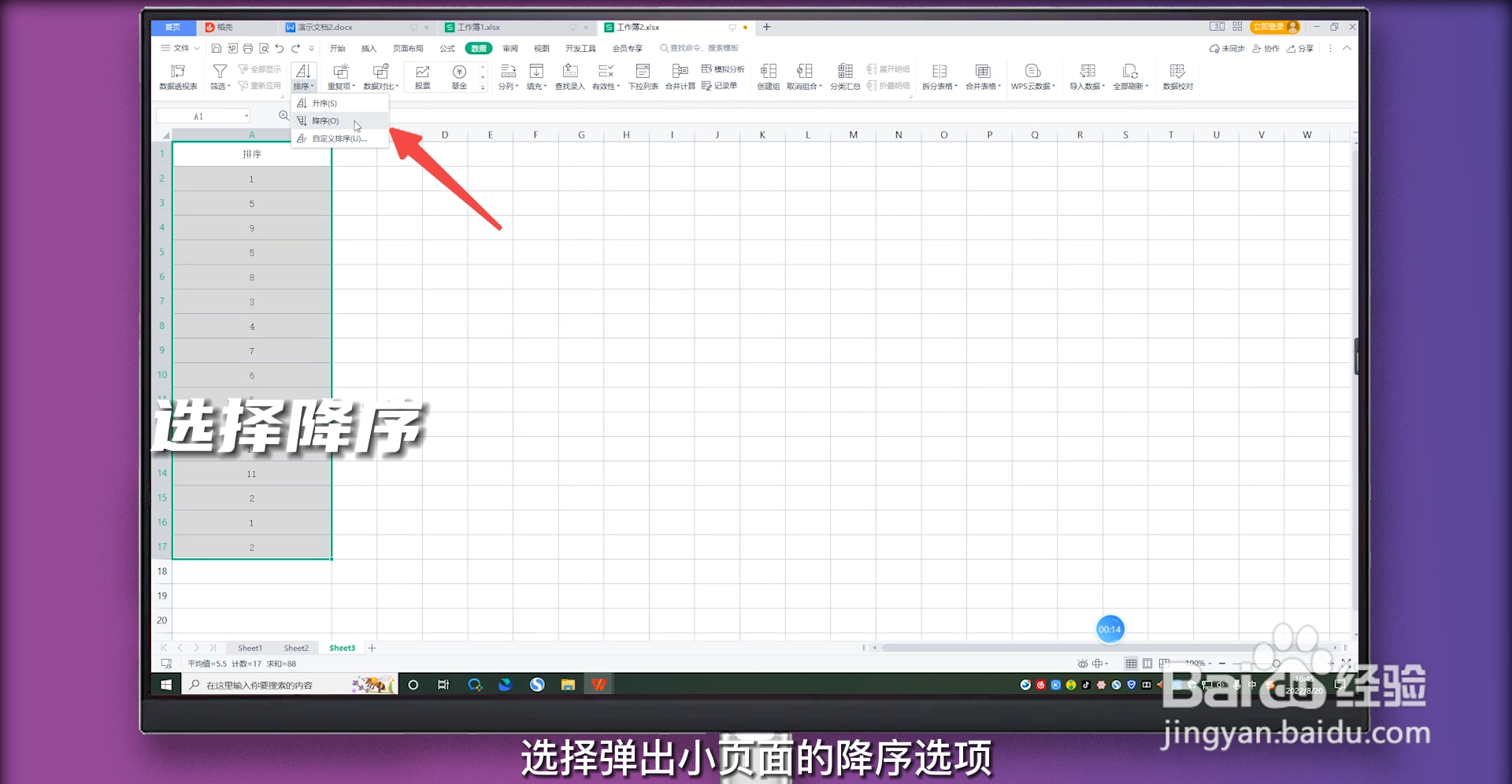
3、选择降序
选择弹出小页面的降序选项,即可实现Excel降序排列。

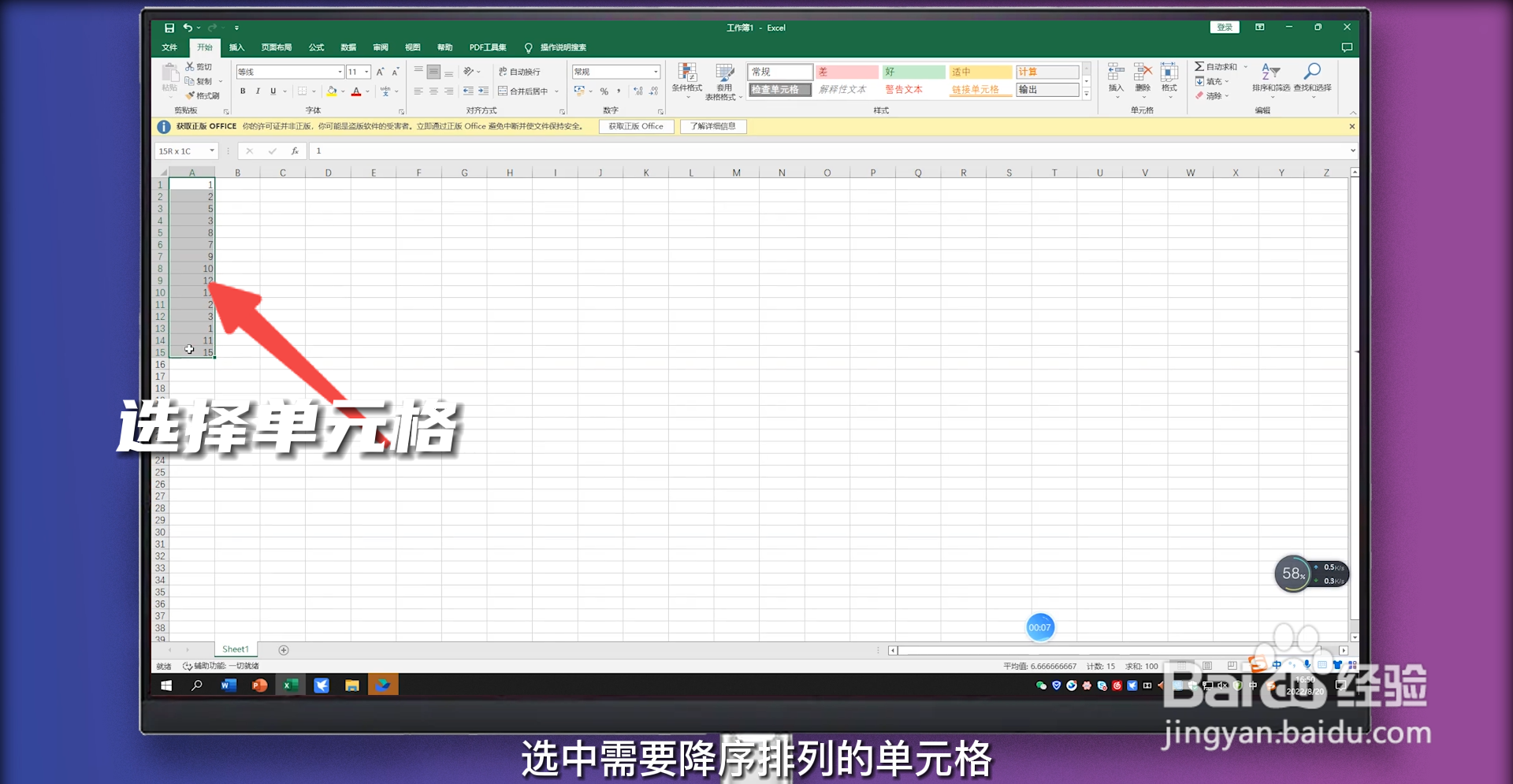
1、选择单元格
打开Excel文档,按住鼠标左键选中需要降序排列的单元格。
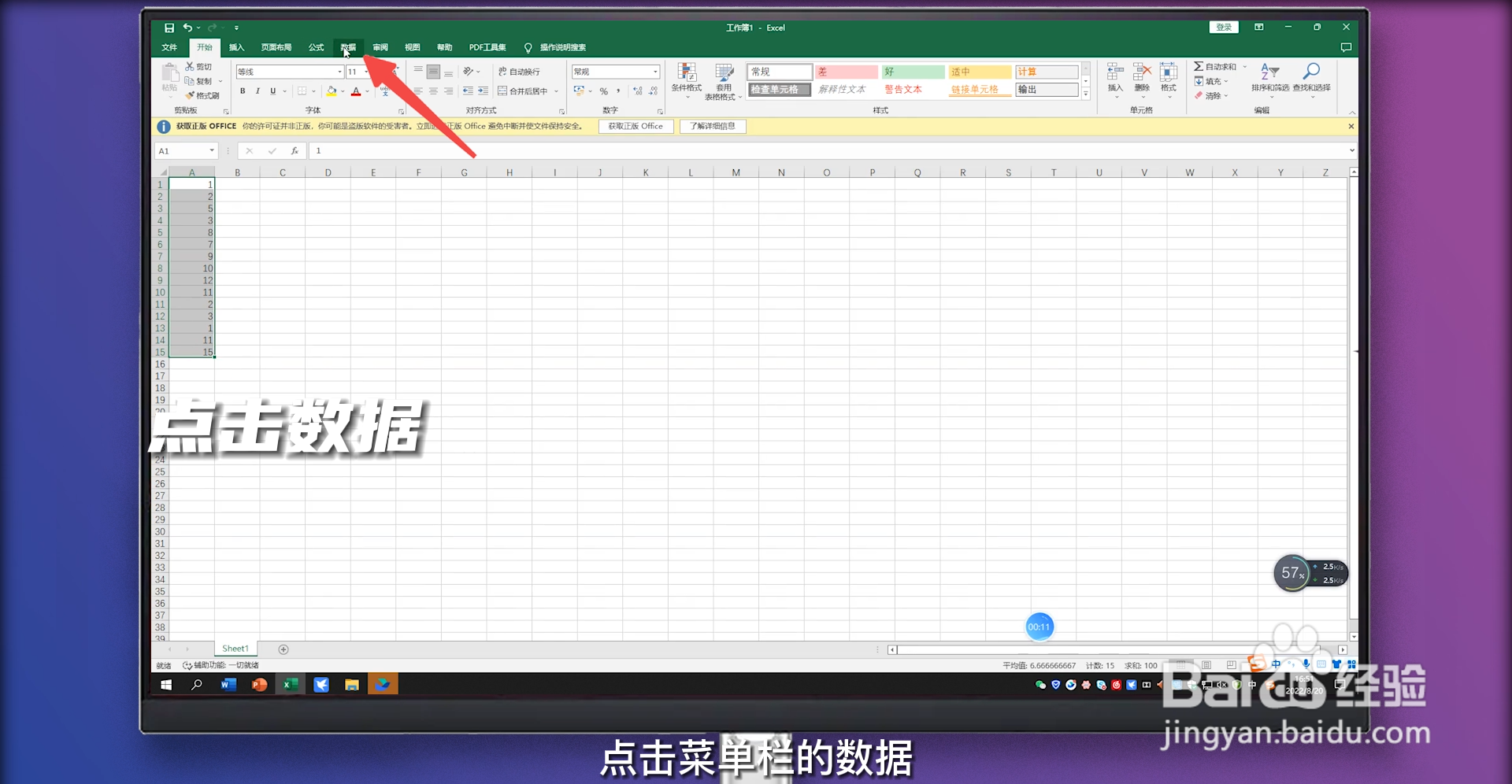
2、点击数据
点击菜单栏的数据。
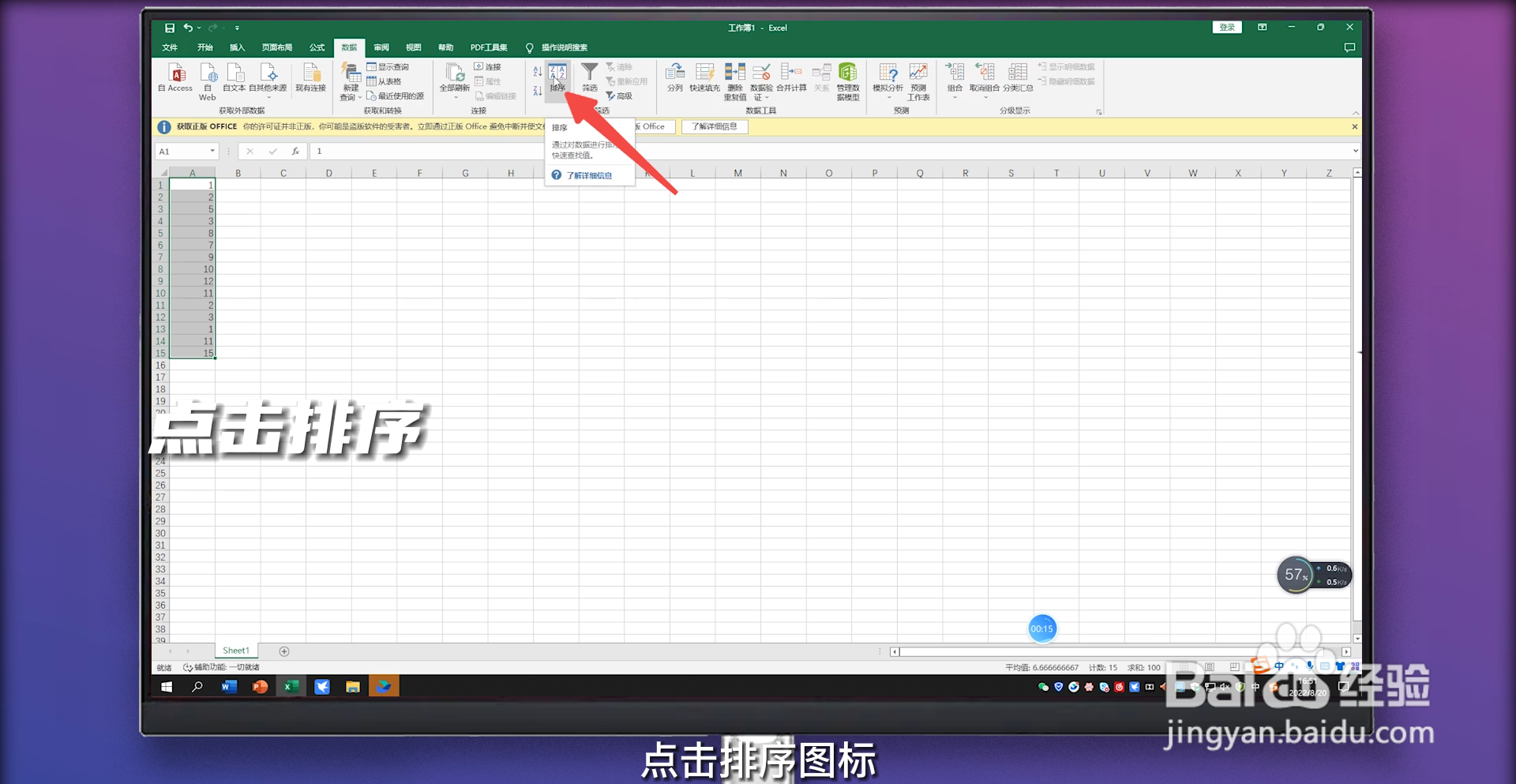
3、点击排序
点击排序图标。
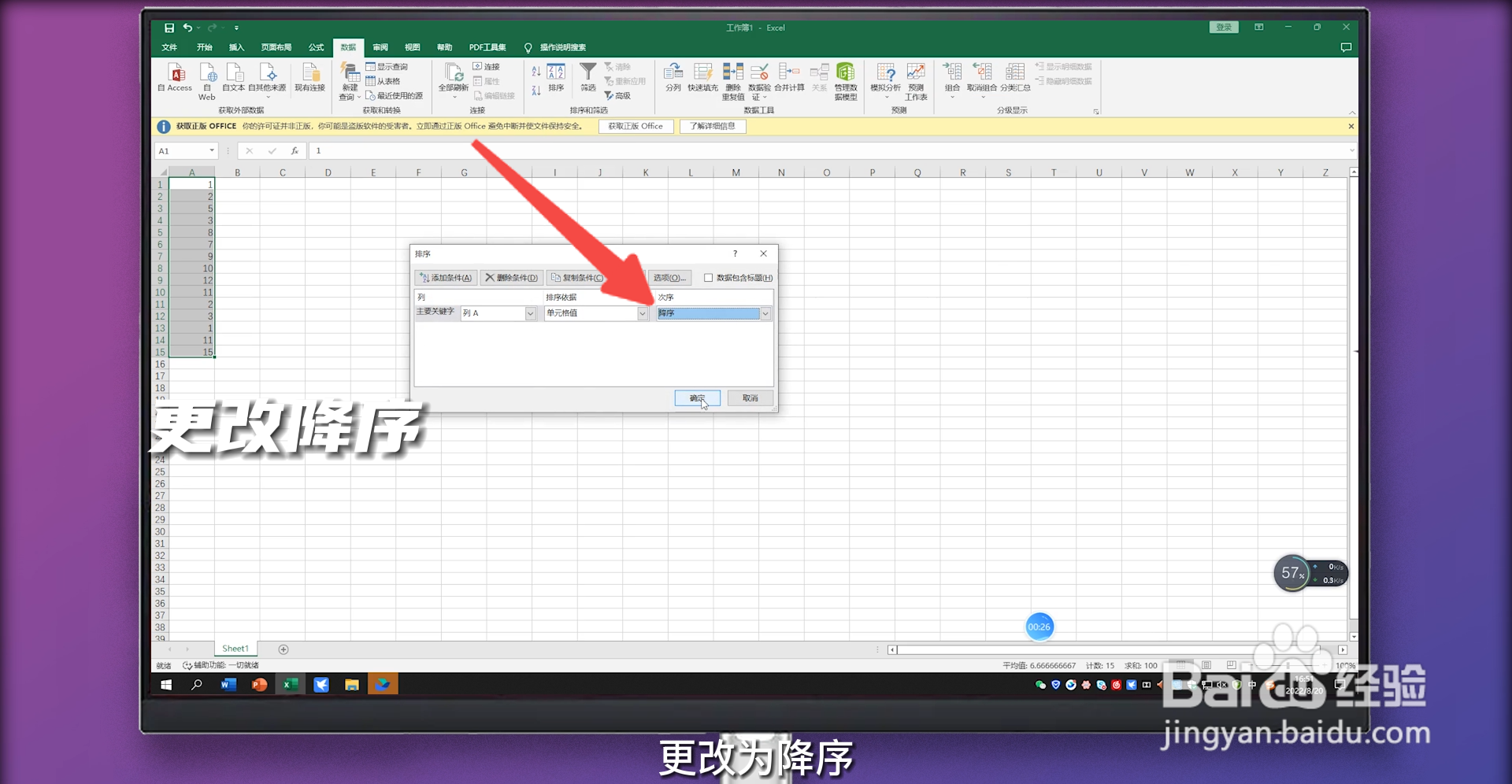
4、更改降序
在弹出小页面,点击次序下拉按钮,更改为降序。
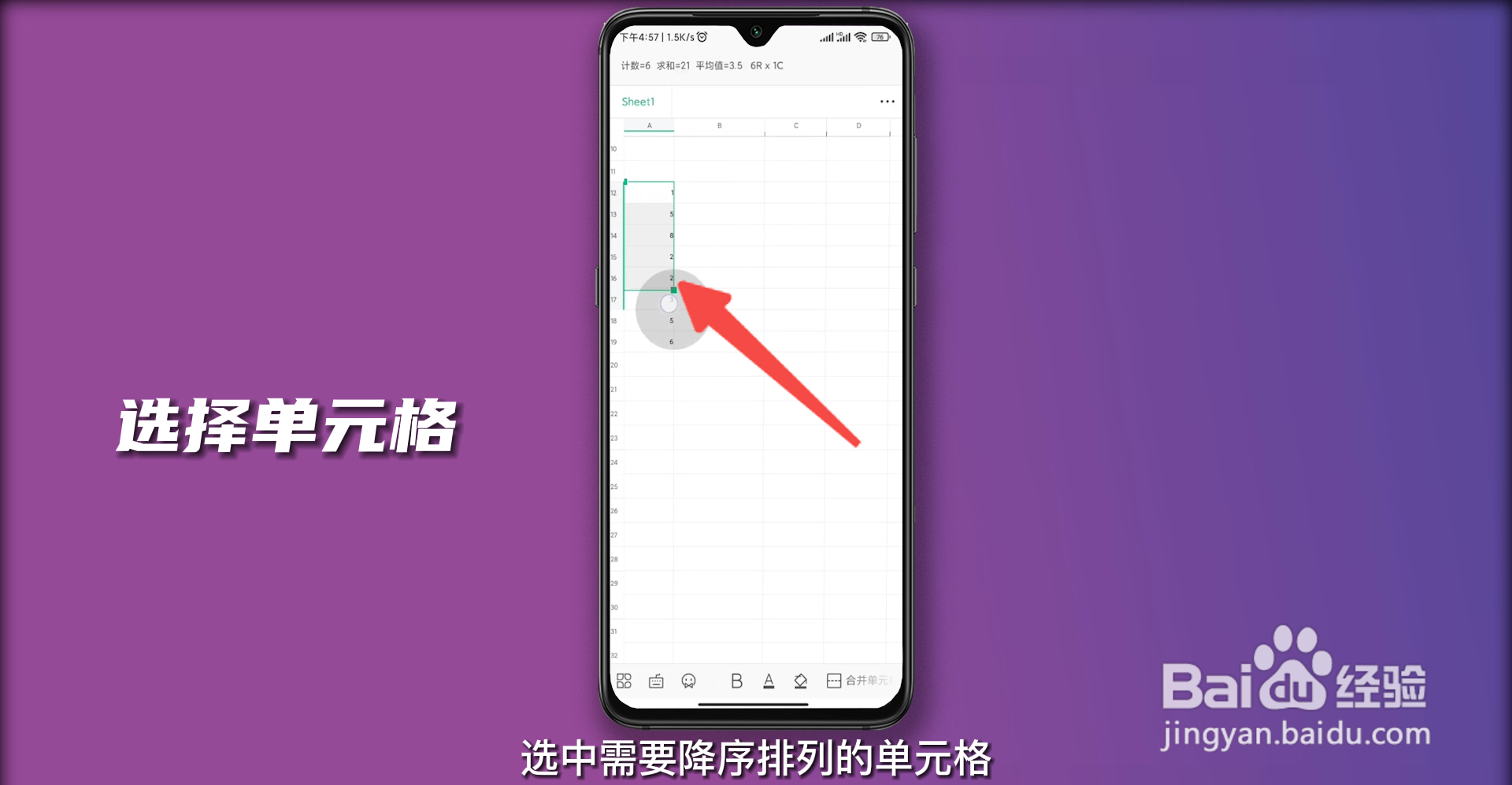
1、选择单元格
打开手机上的Excel表格,选中需要降序排列的单元格。
2、点击工具
点击左下角的工具图标。

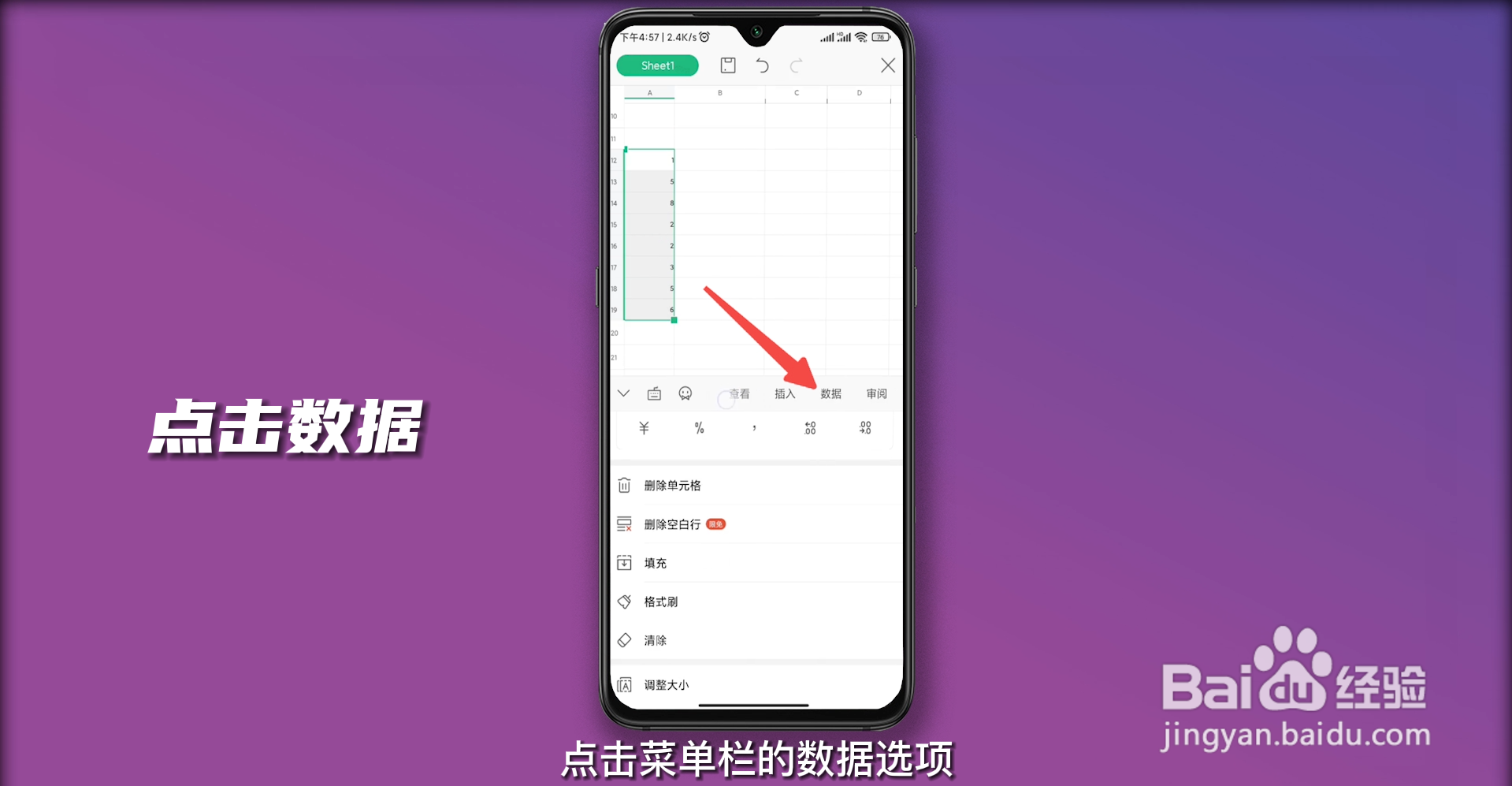
3、点击数据
点击菜单栏的数据选项。
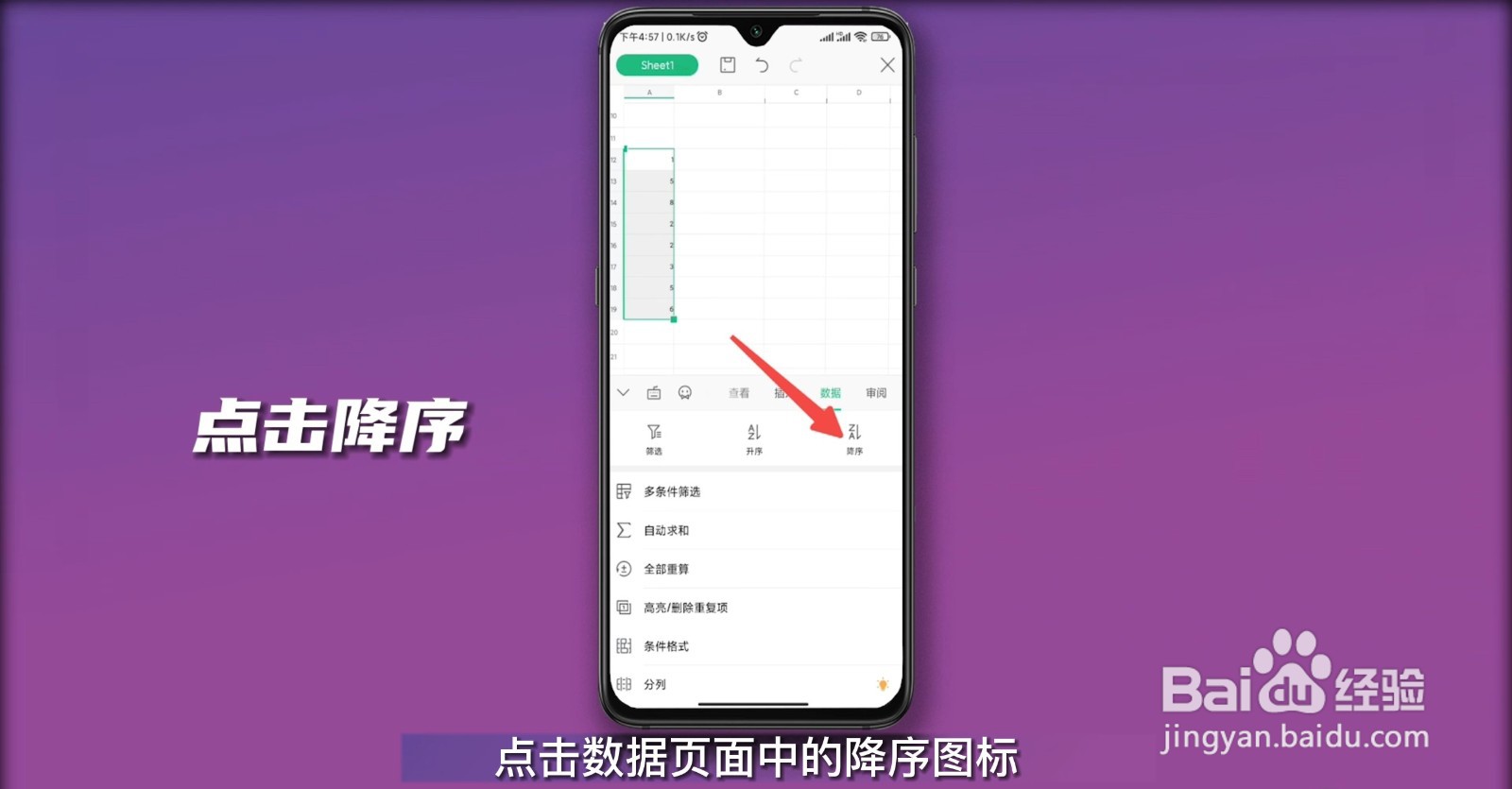
4、点击降序
点击数据页面中的降序图标。