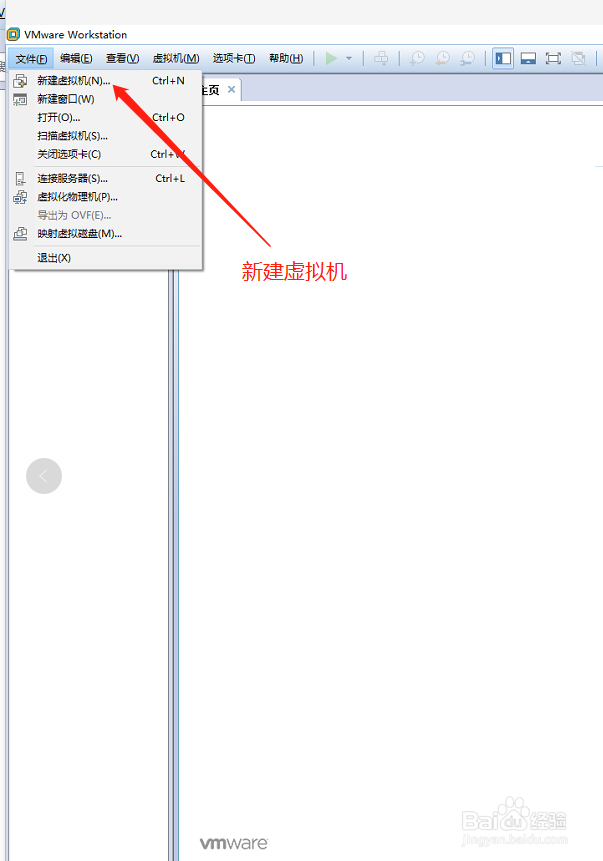
1、打开vmware在菜单栏中选择“文件-新建”
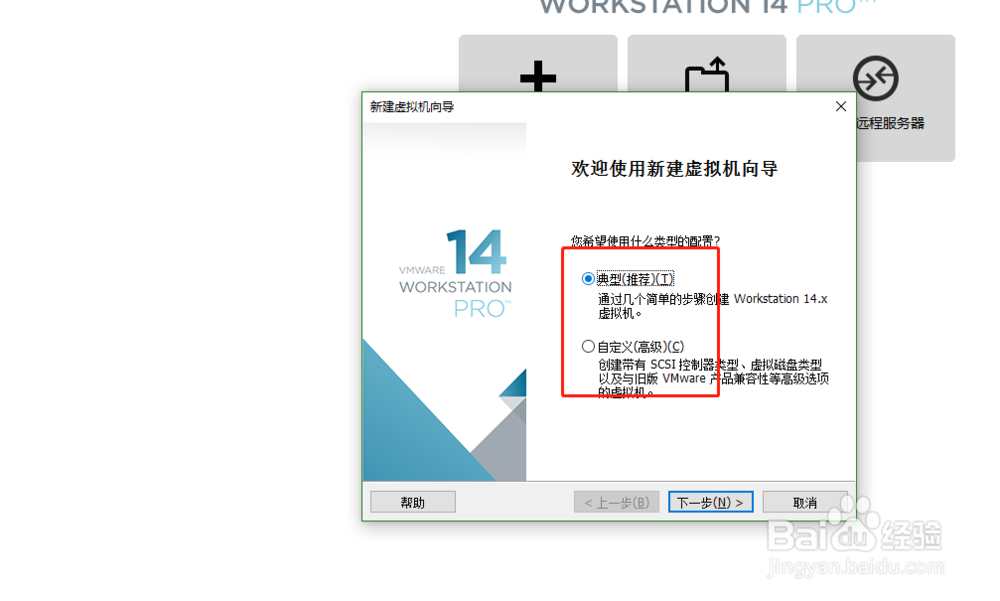
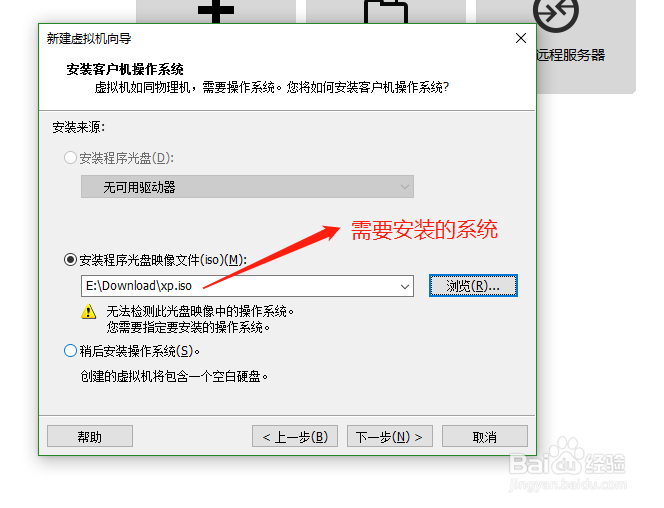
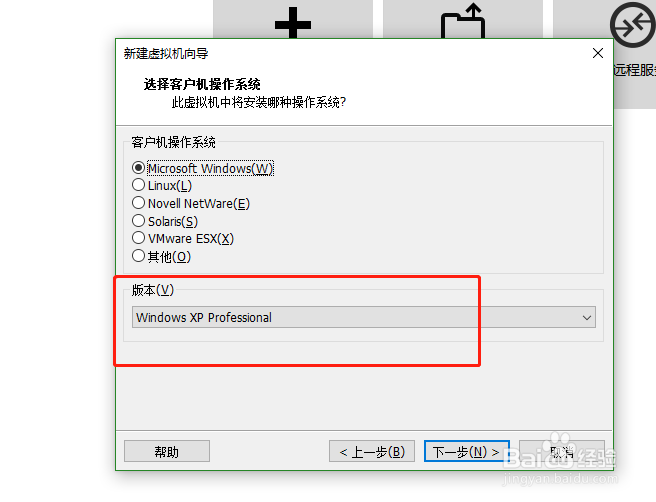
2、按照自己需求选择需要的系统并对应选择系统选项即可
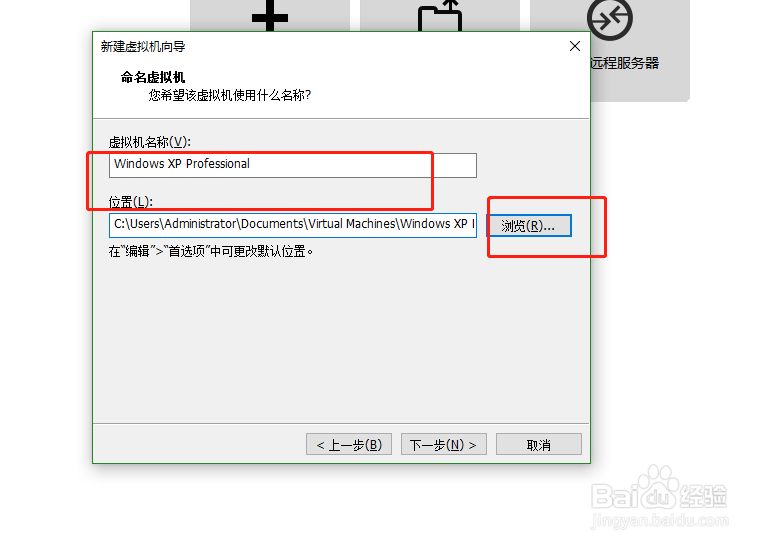
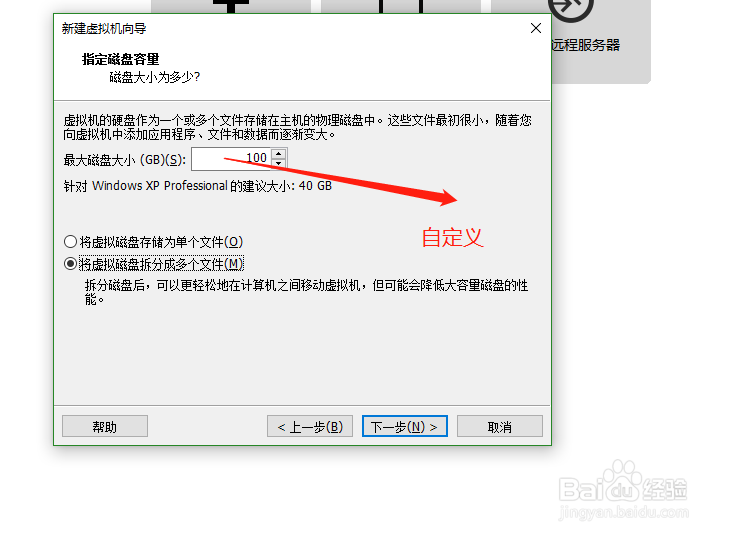
3、输入系统自定义名称并选择虚拟机存放位置路径,并根据需求设置虚拟系统硬盘大小
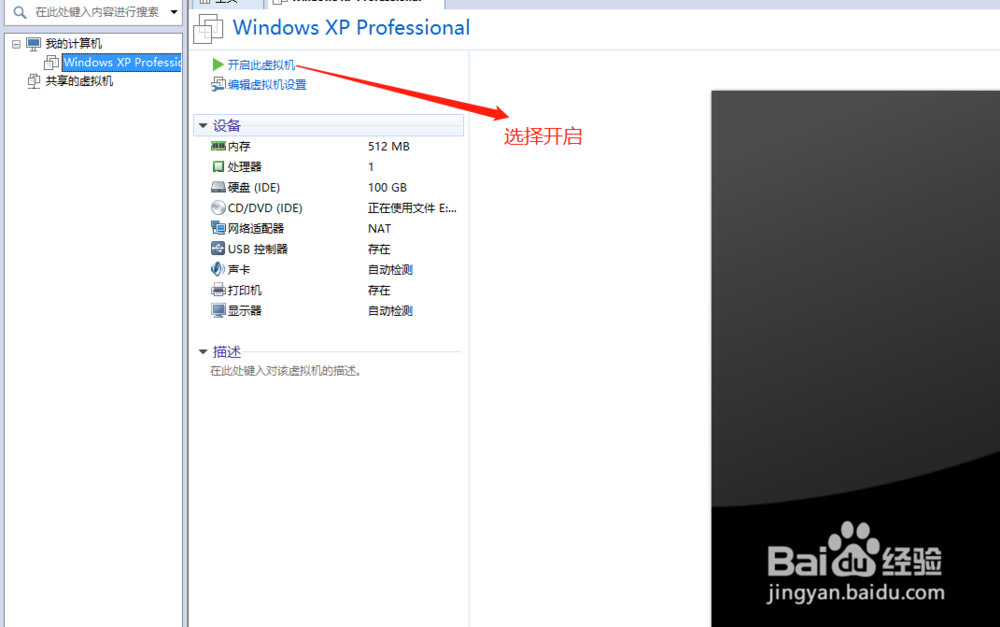
4、上述步骤完成后,点击"开启虚拟机"进入到系统安装
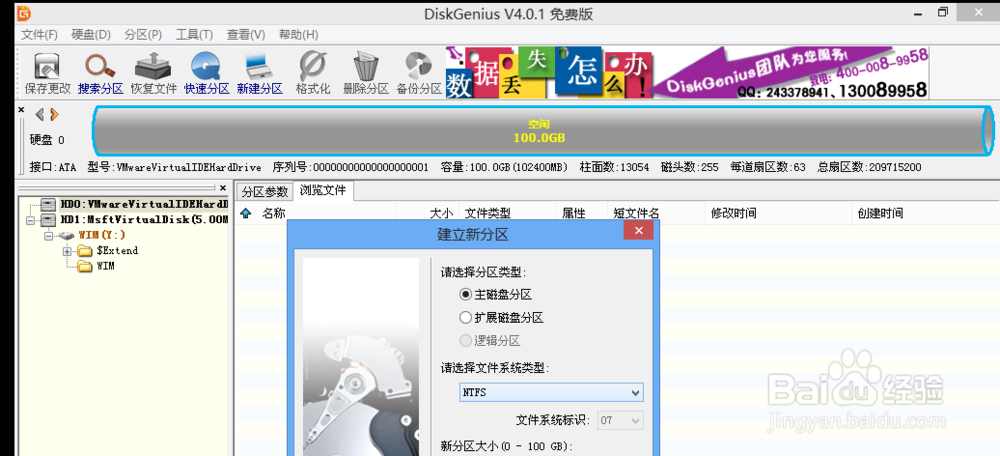
5、虚拟机开启之后进入到pe系统中,在安装系统之前需要进行分区操作,并找到电脑中需要安装的系统文件
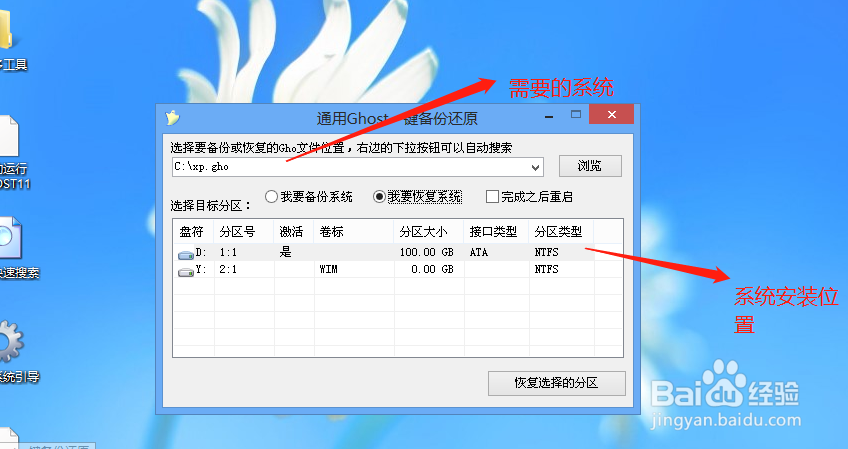
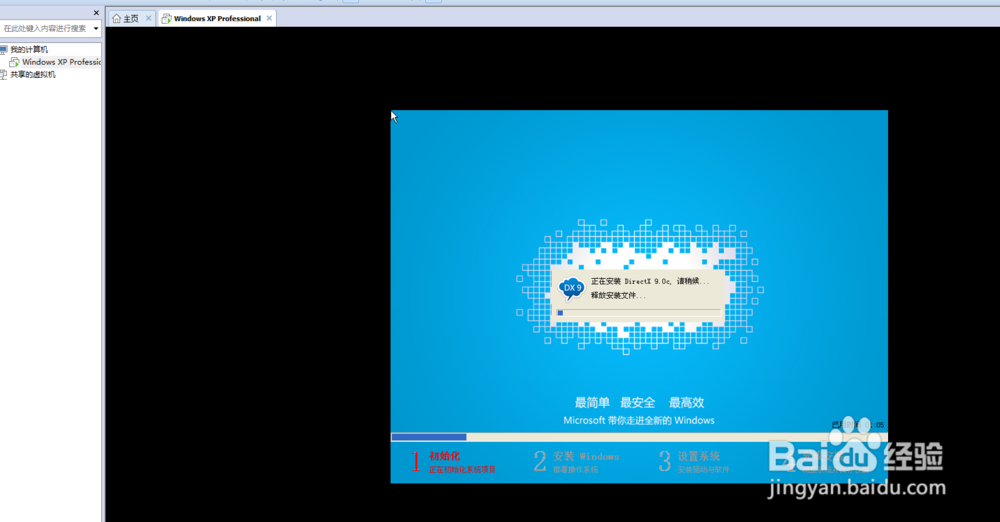
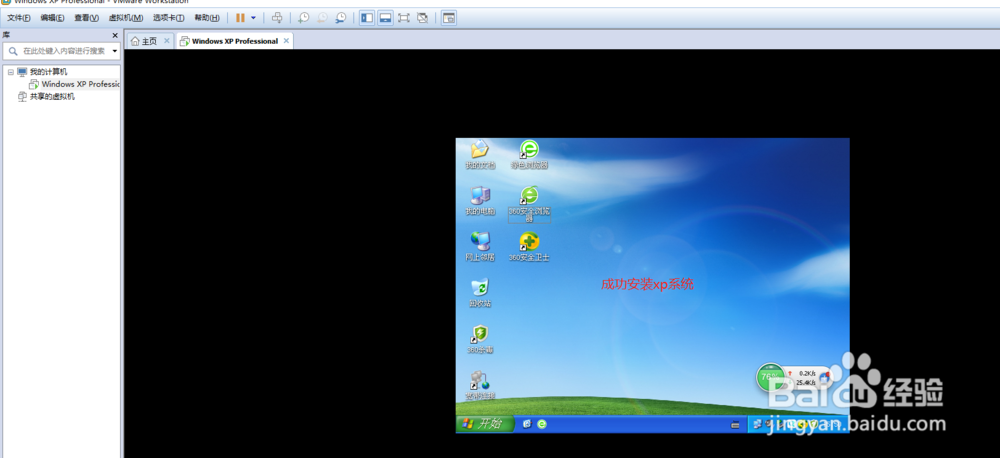
6、选择“恢复系统”后等待系统安装,完成之后重启即可
时间:2026-04-30 04:18:18
1、打开vmware在菜单栏中选择“文件-新建”
2、按照自己需求选择需要的系统并对应选择系统选项即可
3、输入系统自定义名称并选择虚拟机存放位置路径,并根据需求设置虚拟系统硬盘大小
4、上述步骤完成后,点击"开启虚拟机"进入到系统安装
5、虚拟机开启之后进入到pe系统中,在安装系统之前需要进行分区操作,并找到电脑中需要安装的系统文件
6、选择“恢复系统”后等待系统安装,完成之后重启即可
