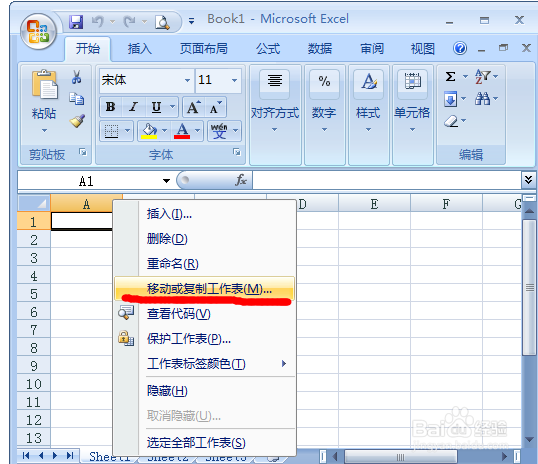
1、选择 “excel移动或复制工作表”选项
右击需要移动的工作表标签,在弹出的快捷菜单中选择“移动或复制工作表”选项,如下图1所示。
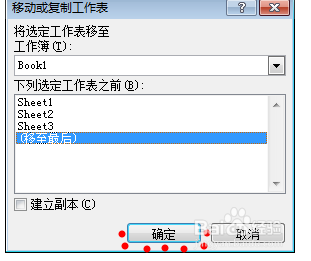
2、选择移动的位置
弹出 “移动或复制工作表”对话框,在对话框中选择要移动的位置,单击 “确定”按钮,如下图2所示。
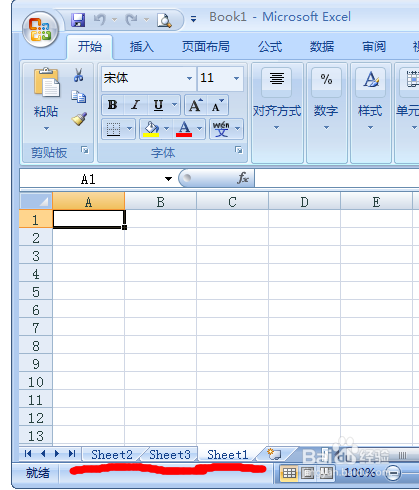
3、移动工作表
此时即可看到 Sheetl 工作表移至了最后,如下图3所示。
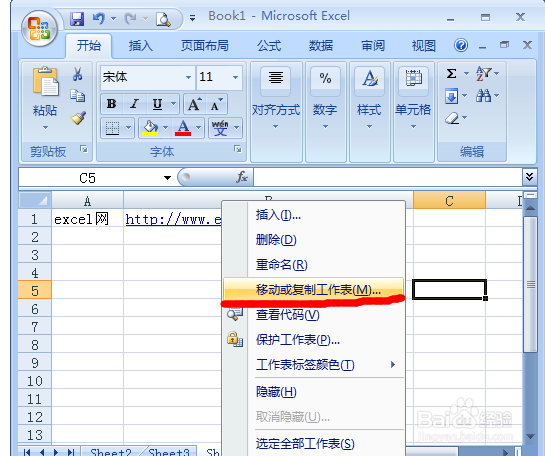
4、选择 “移动或复制工作表”选项
右击需要复制的excel工作表标签,在弹出的快捷菜单中选择“移动或复制工作表”选项,如下图4所示。
5、选择复制的位置
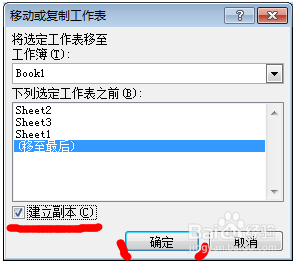
在弹出的对话框中选择复制后的位置并选中“建立副本”复选框,如下图5所示。
6、复制工作表
此时即可看到在工作薄最后多了一个Sheet1(2)工作表,如下图6所示。

1、选择 “excel移动或复制工作表”选项
右击需要移动的工作表标签,在弹出的快捷菜单中选择“移动或复制工作表”选项
2、选择移动的位置
弹出 “移动或复制工作表”对话框,在对话框中选择要移动的位置,单击 “确定”按钮
3、移动工作表
此时即可看到 Sheetl 工作表移至了最后
4、选择 “移动或复制工作表”选项
右击需要复制的excel工作表标签,在弹出的快捷菜单中选择“移动或复制工作表”选项
5、选择复制的位置
在弹出的对话框中选择复制后的位置并选中“建立副本”复选框,如下图5所示。
6、复制工作表
此时即可看到在工作薄最后多了一个Sheet1(2)工作表
