1、方法一:运用条件函数If
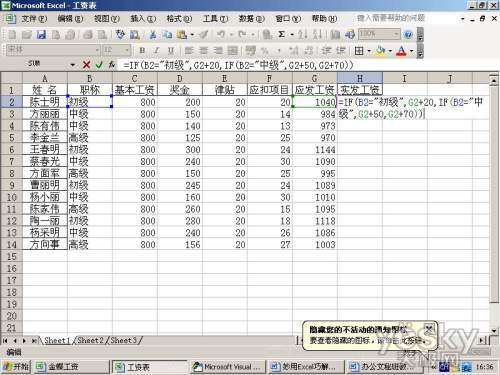
第一步:打开工资表,在实发工资下面输入=IF(B2=“初级”,G2+20,IF(B2=“中级”,G2+50,IF(B2=“高级”),G2+70))。
注:(B2代表职称;G2代表应发工资,图1)。
第二步:回车,向下快速填充即可。
2、方法二:运用Visual Basic编辑器
第一步:工具→宏→Visual Basic编辑器。
第二步:在Sheet!上右击→插入→模块。
第三步:输入如下代码
以下是引用片段:
Function sss(tatol, ss)
If ss = “初级” Then
sss = tatol+20
ElseIf ss = “中级” Then
sss = tatol+50
ElseIf ss = “高级” Then
sss = tatol+70
End If
End Function
注:代码解释:sss代表函数名;tatol代表实发工资;ss代表应发工资。
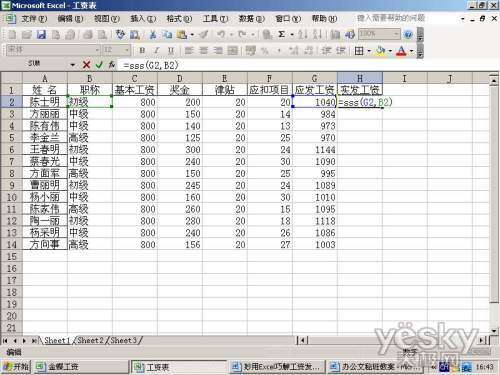
第四步:关闭Visual Basic编辑器→在实发工资下输入=sss(G2,B2)→回车向下填充(图2)。