怎么在Excel中计算每日累计销售额

 时间:2024-10-27 11:13:45

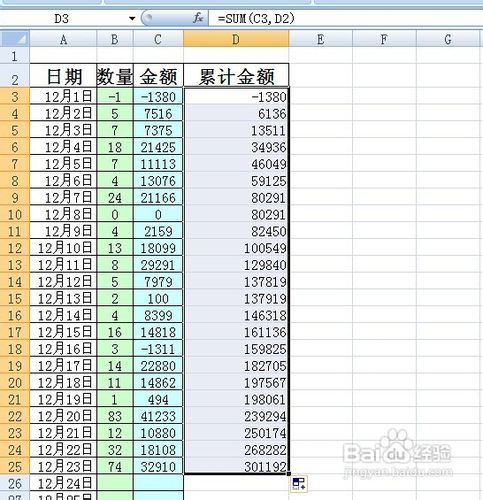
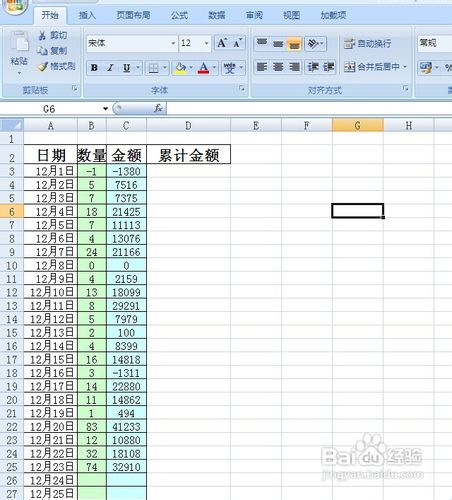
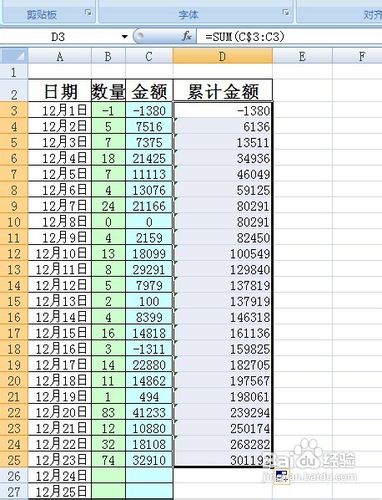
1、打开需要编辑的excel表格,需要在列D中计算出每日累计的销售额。这里向大家演示常用的两种方法。
怎么在Excel中计算每日累计销售额

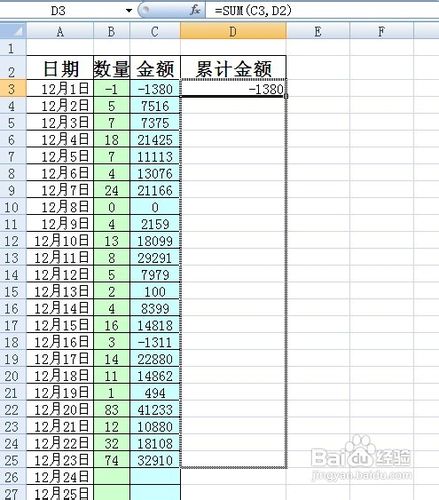
2、方法一:将光标移动到D3单元格中输入公式=sum(C3,D2) 按下回车键 即显示12月1日当天的累计销售额

怎么在Excel中计算每日累计销售额怎么在Excel中计算每日累计销售额

3、将光标移动到D3单元格右下角,鼠标呈十字架状,下拉D列。显示结果如下图所示。此时,D列每一个单元格都是当日之前所有销售额之和,即累计销售金额。
怎么在Excel中计算每日累计销售额怎么在Excel中计算每日累计销售额

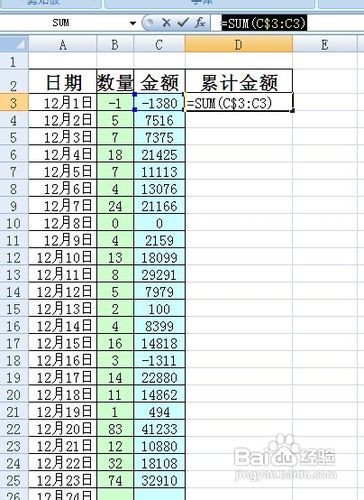
4、方法二:重新打开excel表格,在D3中输入公式=SUM(D$3:D2) 注意:这里的sum函数里是一个冒号 不是逗号
怎么在Excel中计算每日累计销售额

5、按Enter键,显示D3单元格结果。然后将光标移动到D3单元格右下方,鼠标呈十字架状下拉。返回Excel表格,观察发现,显示结果与方法一得到的结果一模一样。
怎么在Excel中计算每日累计销售额
  • Excel中如何自动统计各个品牌产品的销量?
  • 在Excel中怎样快速汇总产品销量
  • 如何分清Excel的相对引用和绝对引用?
  • excel 小技巧 如何快速统计出商品品类的总数
  • 对不同门店不同月份销售数据进行汇总方法
  • 热门搜索
    脸上起皮怎么办 数学符号怎么打出来 电脑忘记密码怎么办 痘痘怎么消除 华硕笔记本电脑怎么样 怎么查五行缺什么 电视盒子怎么用 长痱子怎么办 watermelon怎么读 大众朗逸怎么样