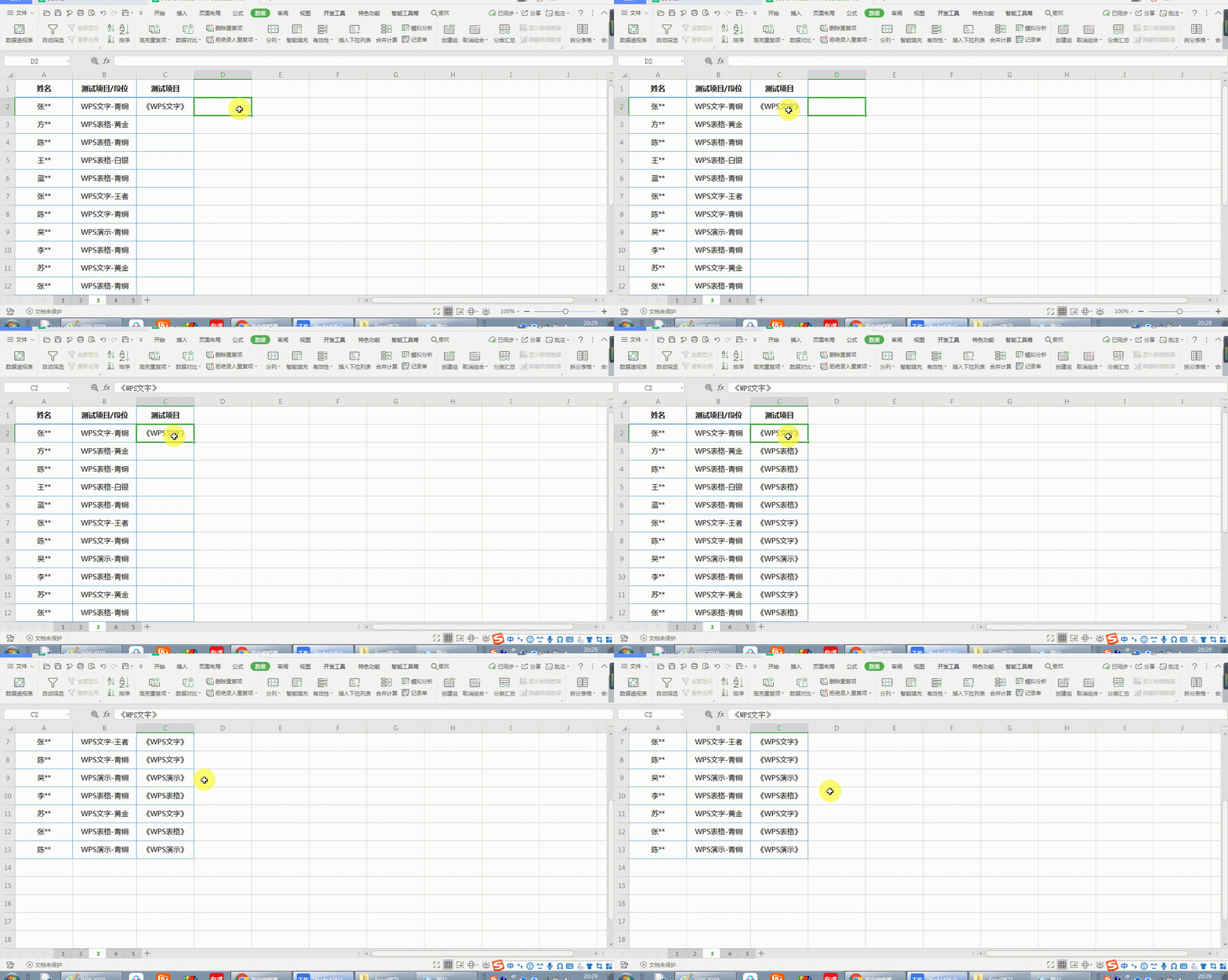
【WPS Excel系列】智能填充实现数据的快速处理

 时间:2026-02-14 01:04:36

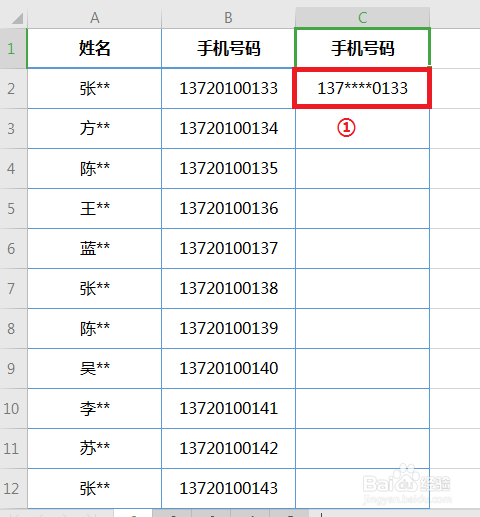
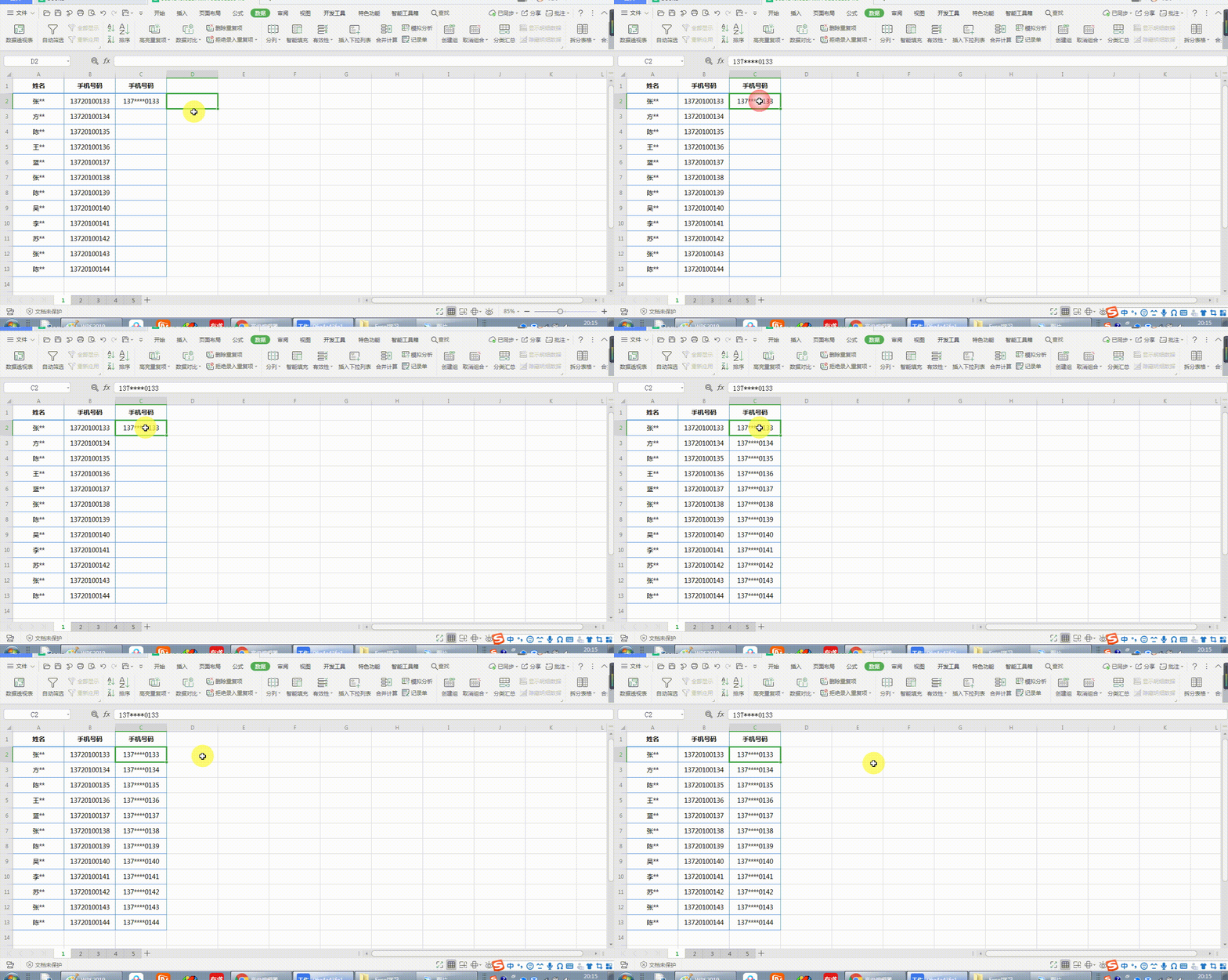
1、通常为了保护个人隐私,需要将收集到的手机号码进行处理之后再展示出来,这时我们只需要在填写完整手机号码的右边的列的第二行填入一个正确的形式,如图
【WPS Excel系列】智能填充实现数据的快速处理

2、选中已经按照正确格式填写的单元格,使用【Ctrl】+【E】快捷键即可完成填充
【WPS Excel系列】智能填充实现数据的快速处理

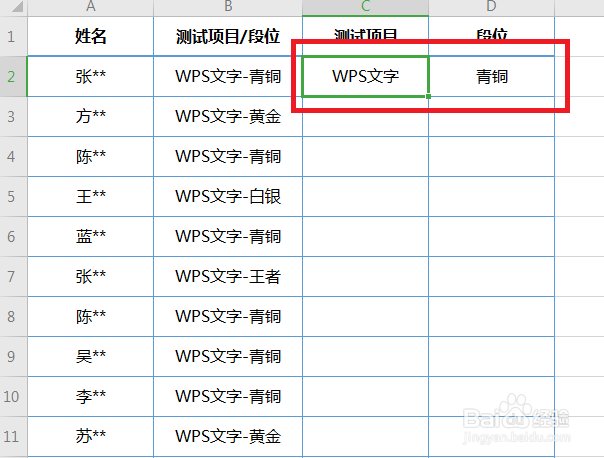
1、有时候录入数据时为了方便将两个相关的信息录入到同一列,但是查找使用比较不方便,需要将这两个信息分离出来,我们可以参照上述步骤,先将一个正确形式填写到起始单元格,如图
【WPS Excel系列】智能填充实现数据的快速处理

2、选中已经按照正确格式填写的单元格,使用【Ctrl】+【E】快捷键完成填充

【WPS Excel系列】智能填充实现数据的快速处理

3、拆分并添加符号也可以用【Ctrl】+【E】智能填充快捷键进行快速填充

【WPS Excel系列】智能填充实现数据的快速处理

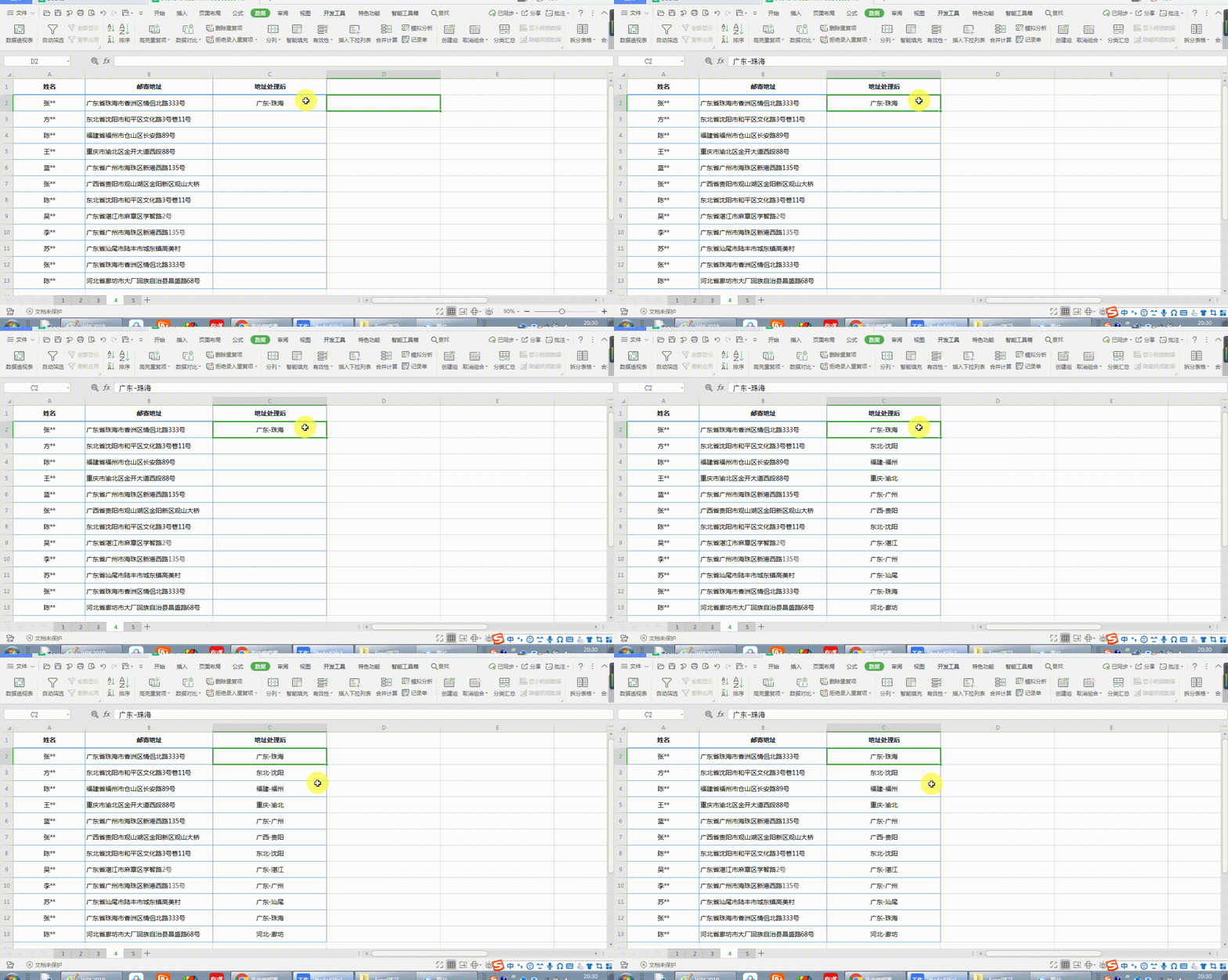
4、还可以从地址中获取省份和城市

【WPS Excel系列】智能填充实现数据的快速处理

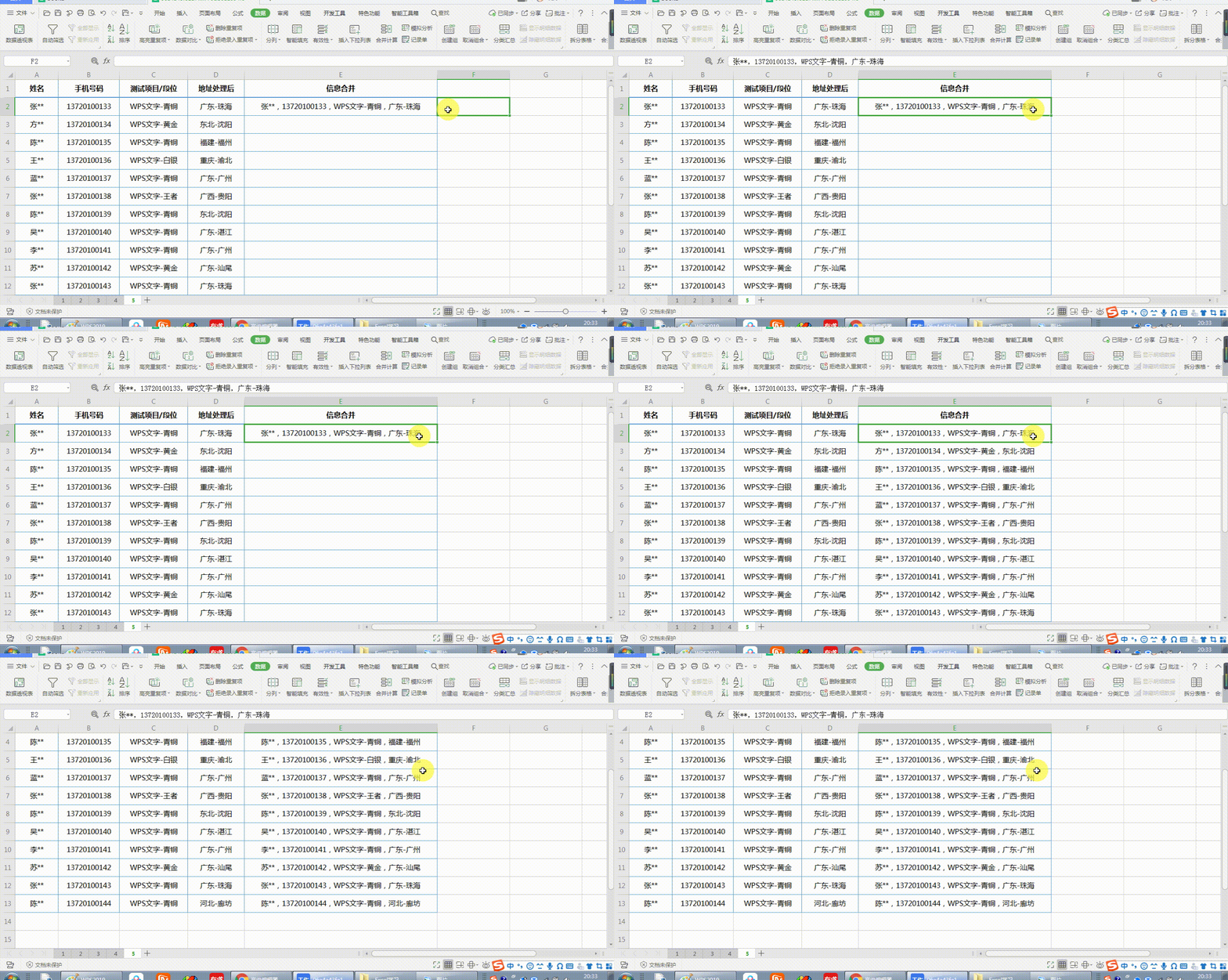
5、还可以将多个单元格的信息进行合并

【WPS Excel系列】智能填充实现数据的快速处理

  • Excel对合并的单元格自动添加序号_填充连续编号
  • Excel如何通过下拉列表选择填充
  • 用Word制作荣誉证书
  • Excel如何让一组数字循环出现并累进至上一单位
  • 智能填充怎么使用
  • 热门搜索
    9511是什么电话 独立法人是什么意思 云南有什么特产 蜉蝣是什么 idol是什么意思 钙化是什么意思 62年属什么生肖 脸肿是什么原因 做蛋糕需要什么材料 嘴唇起泡是什么原因