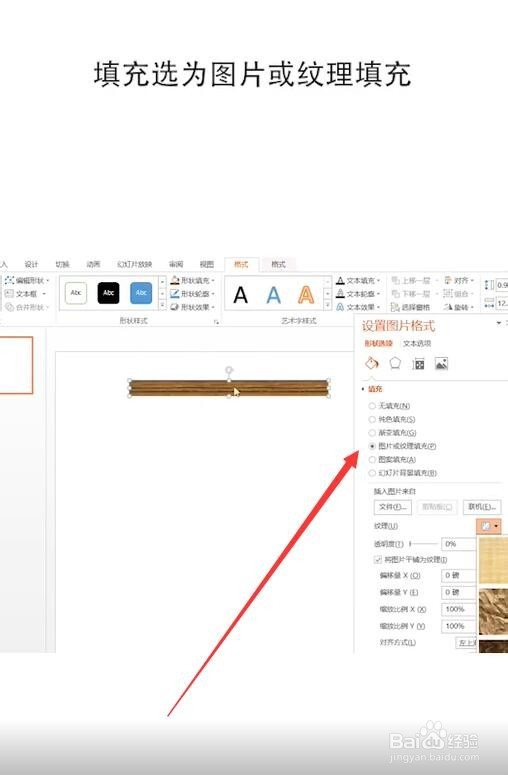
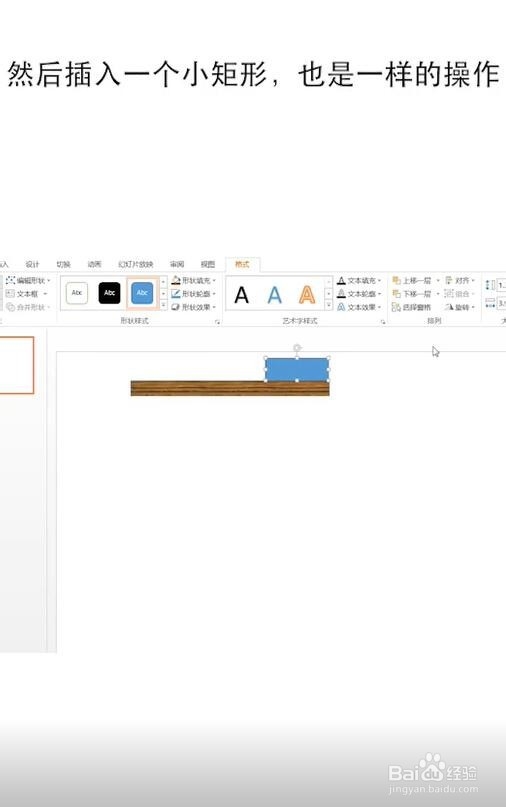
1、首先插入如图的矩形,右击设置形状格式,填充效果选择图片或纹理填充,填充一个纹理,然后在插入一个小点的矩形,也是一样的操作,复制一个小矩形, 放在图中所示的位置,如图


2、选中三个矩形,ctrl+g组合,然后复制两个图片,再如图中摆放成一个风车形状,然后全选将三个图片组合,然后在插入一个三角形,置于图片下方,如图


3、选中上方的图片,点击动画选择陀螺旋,然后点击动画窗格,右击图片在计时中设置为快速,重发设置为直至幻灯片末尾,就可以了,如图


时间:2026-04-24 08:08:58
1、首先插入如图的矩形,右击设置形状格式,填充效果选择图片或纹理填充,填充一个纹理,然后在插入一个小点的矩形,也是一样的操作,复制一个小矩形, 放在图中所示的位置,如图
2、选中三个矩形,ctrl+g组合,然后复制两个图片,再如图中摆放成一个风车形状,然后全选将三个图片组合,然后在插入一个三角形,置于图片下方,如图
3、选中上方的图片,点击动画选择陀螺旋,然后点击动画窗格,右击图片在计时中设置为快速,重发设置为直至幻灯片末尾,就可以了,如图
