PS如何制作渐影方块背景

 时间:2026-04-21 20:31:03

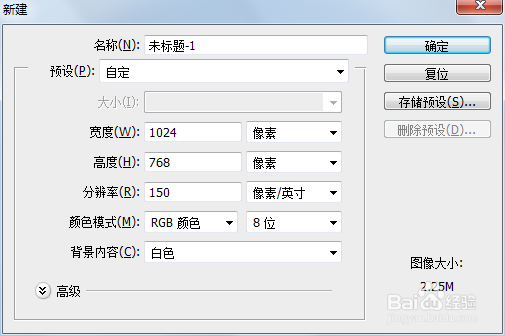
1、打开ps软件,新建文件,如下图所示。
PS如何制作渐影方块背景

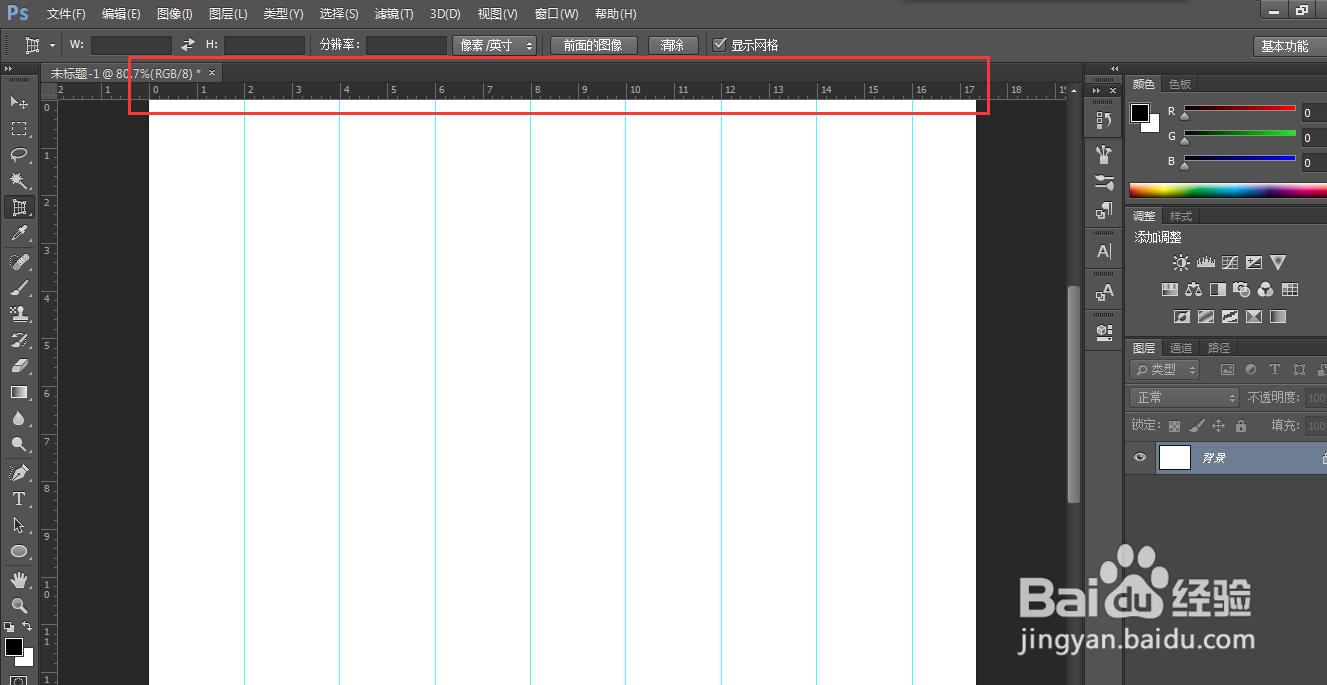
2、按住ctrl+R快速显示标尺,执行视图—新建参考线,设置为垂直,2厘米,同样方法设置为2倍参考线,类似2、4、6、8.....。
PS如何制作渐影方块背景

3、再次执行视图—新建参考线,设置为水平,2厘米,按照同样的方法设置4、6、8....。

PS如何制作渐影方块背景

4、使用矩形工具,绘制出正方形,新建图层,填充颜色为绿色。

PS如何制作渐影方块背景

5、然后双击图层,打开图层样式,选中描边,位置:居中,颜色为白色,点击确定。

PS如何制作渐影方块背景

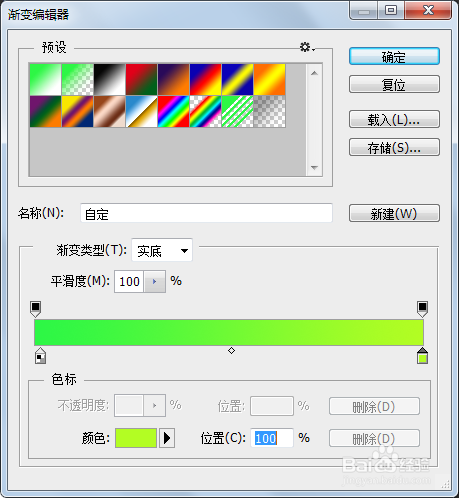
6、创建图层1选区,使用渐变工具,调整RGB颜色。

PS如何制作渐影方块背景

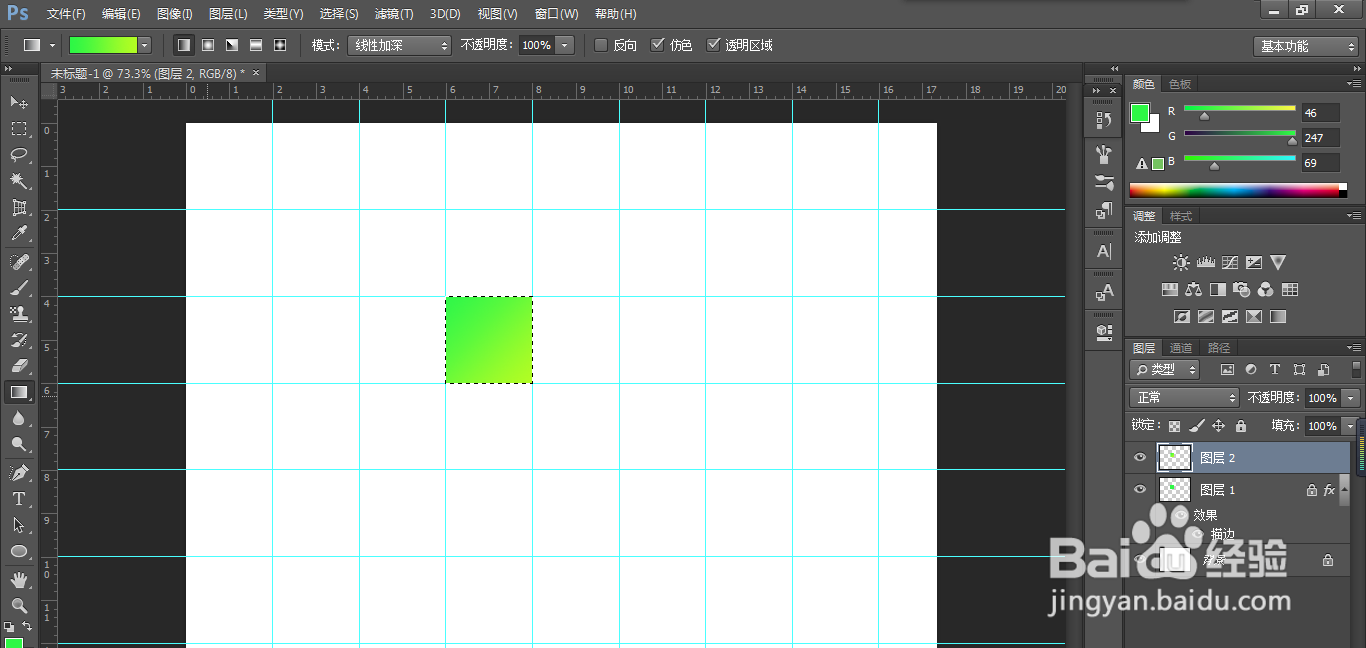
7、然后拉出一条直线,做渐变色。按住ctrl+D取消选区。

PS如何制作渐影方块背景

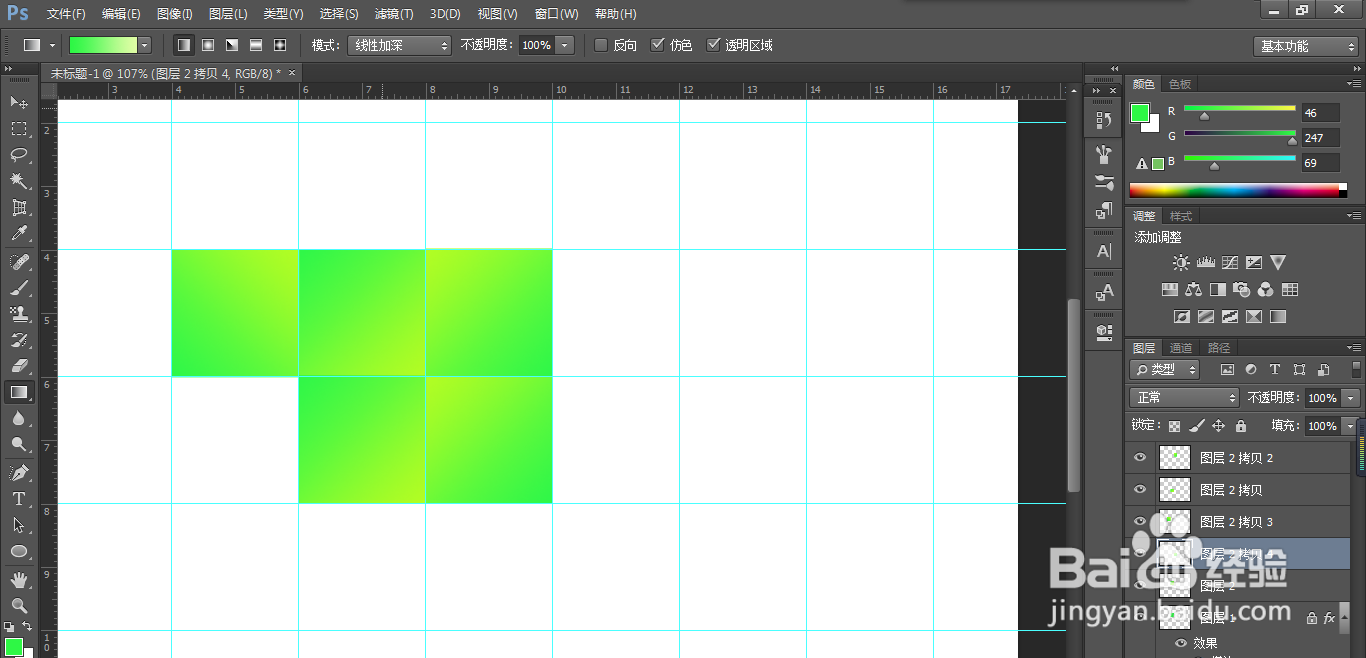
8、在复制多几层,进行旋转到合适位置上。

PS如何制作渐影方块背景

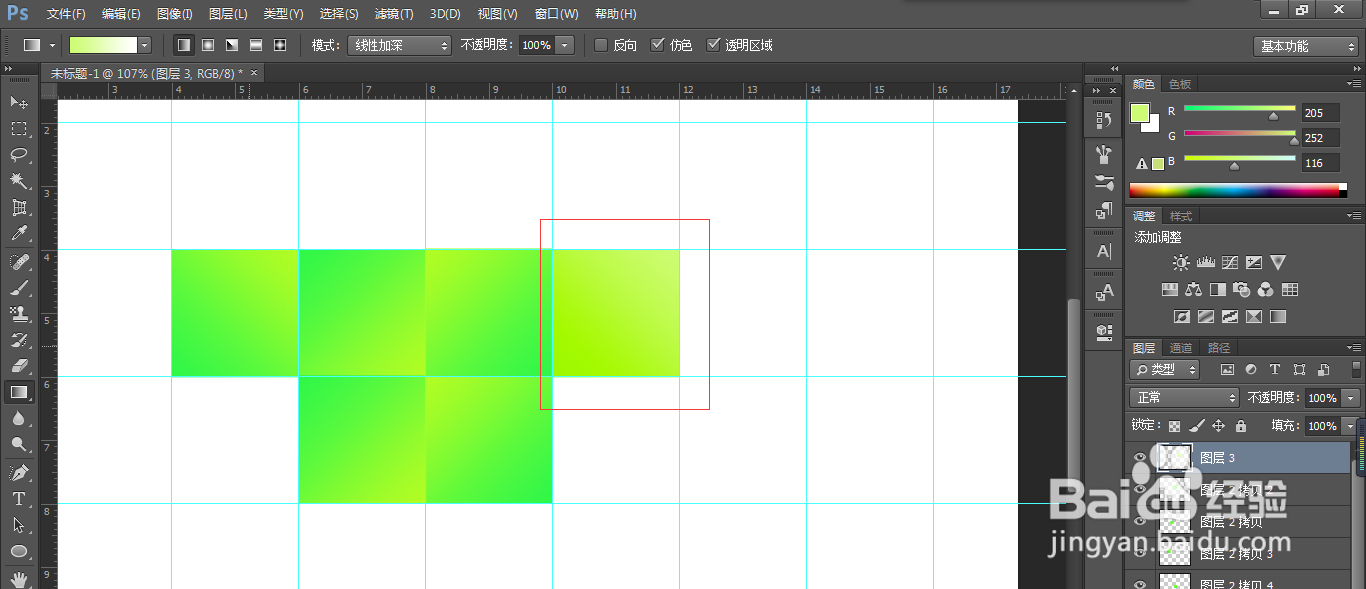
9、也可以新建选区,填充其它色块。同样使用渐变工具,制作渐变颜色。

PS如何制作渐影方块背景

10、按照这样的步骤操作,填充整个图像,渐变背景就制好了。

PS如何制作渐影方块背景

11、最好执行视图—取消清楚参考线,即可完成。

  • PS怎么画圆形箭头?
  • PS怎么制作文字扩散效果
  • Photoshop使用标尺工具校正倾斜照片
  • PS 2021如何把背景图片制作出边框显示的效果
  • ps怎么给不规则图形做虚线描边
  • 热门搜索
    咖啡怎么煮 下巴长痘痘怎么消除 墨粉盒怎么加粉 丰富多彩的近义词 手机怎么重装系统 显卡怎么换 空调不制冷了怎么回事 天龙八部星宿怎么样 适合自己的发型 大切诺基怎么样