PS软件如何使用蒙版抠图

 时间:2026-04-24 21:20:58

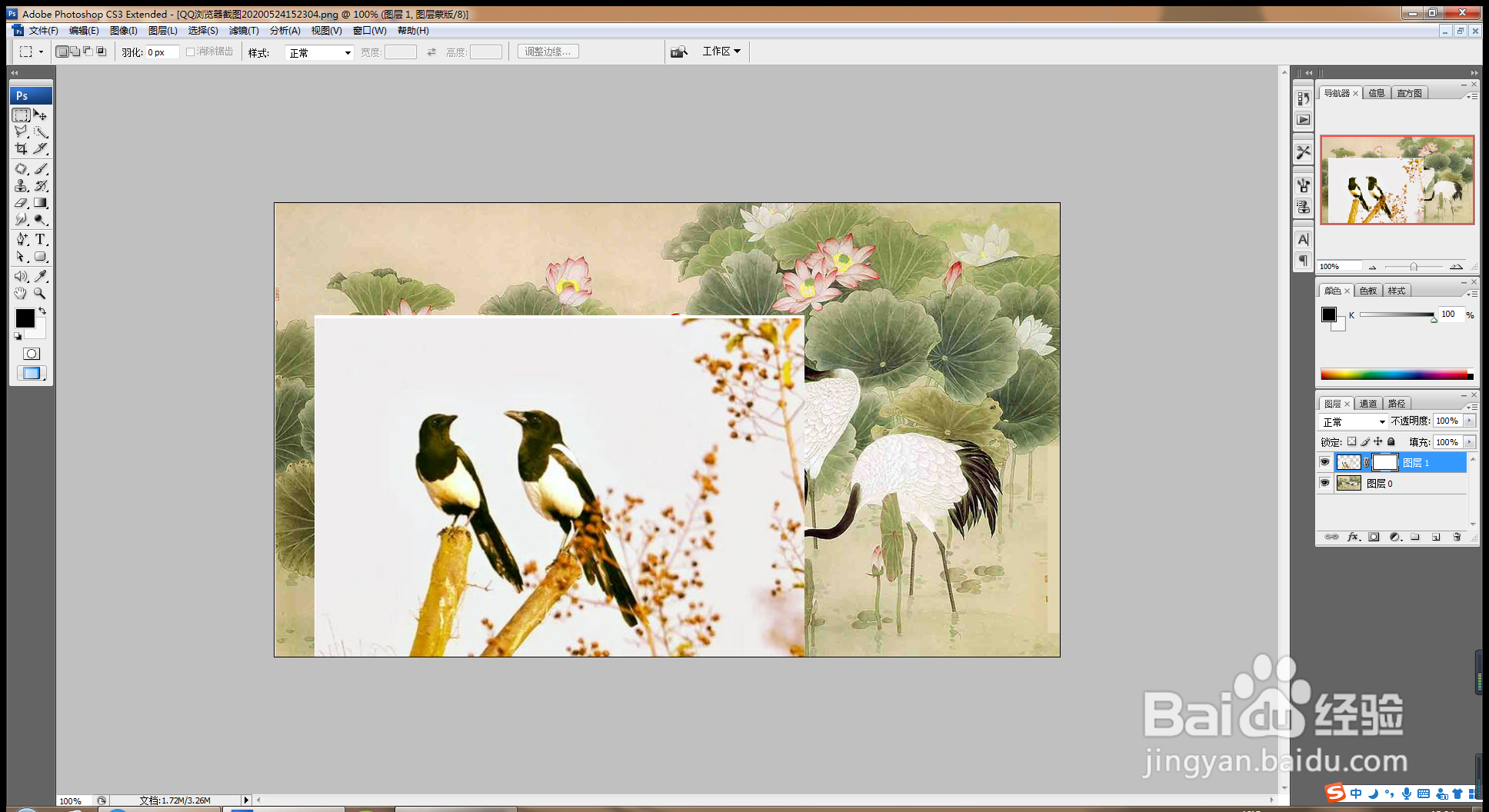
1、    打开PS,按crl+o打开图片,再次打开一张图片,对图片实现自由变换,缩小图片的大小,如图

PS软件如何使用蒙版抠图

2、设置前景色为黑色,添加白色图层蒙版,如图

PS软件如何使用蒙版抠图

3、选择魔棒工具,点选载入选区,如图

PS软件如何使用蒙版抠图

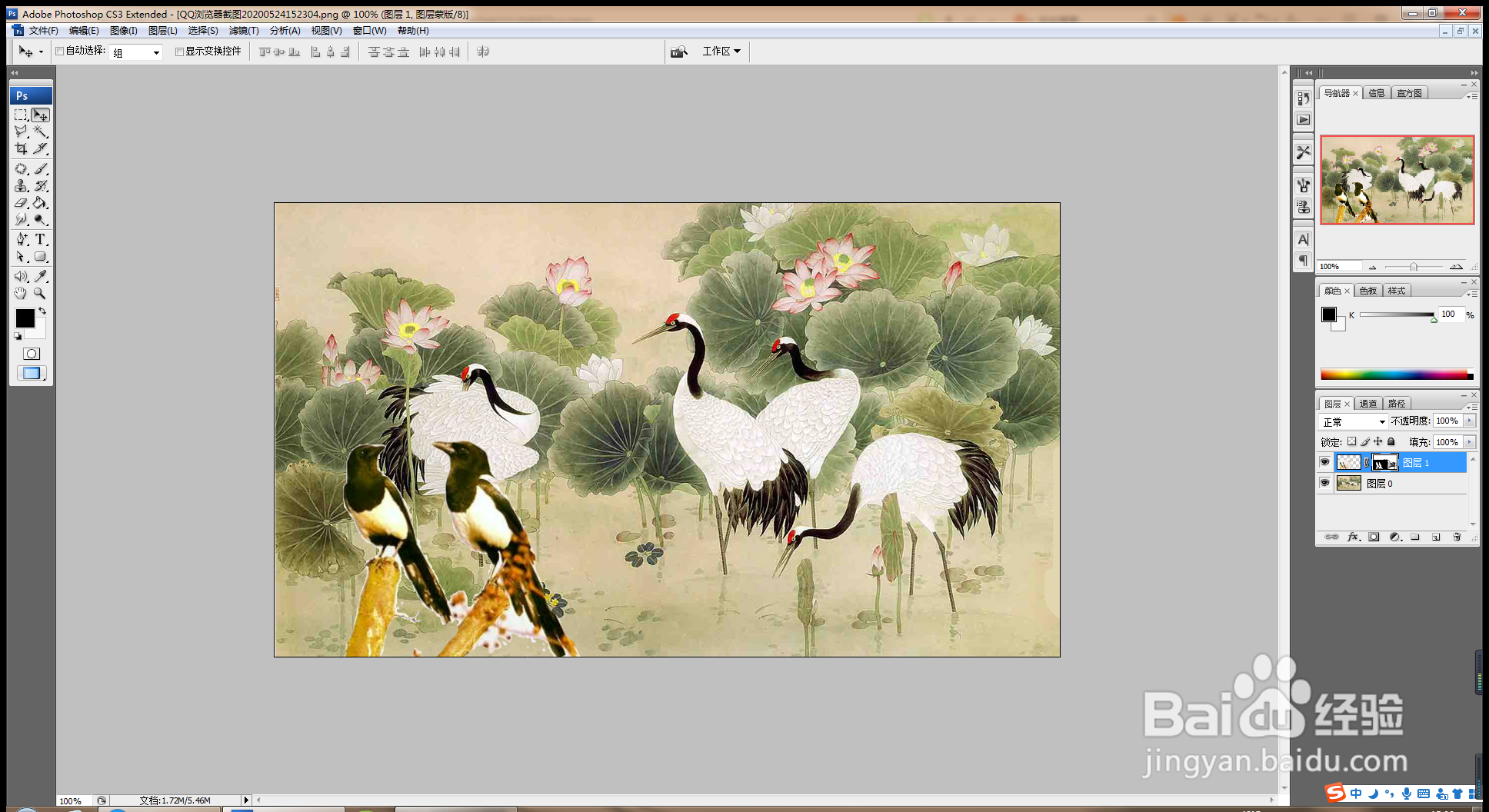
4、按G快捷键,再次按shift键切成成油漆桶工具,对图片中的背景区域进行填充,如图

PS软件如何使用蒙版抠图

5、设置前景色为黑色,开始在图片的背景区域进行涂抹,调整图片,如图

PS软件如何使用蒙版抠图

6、设置不透明度为26%,画笔设置为19,在图片中的部分开始涂抹,调整图片的内容,如图

PS软件如何使用蒙版抠图

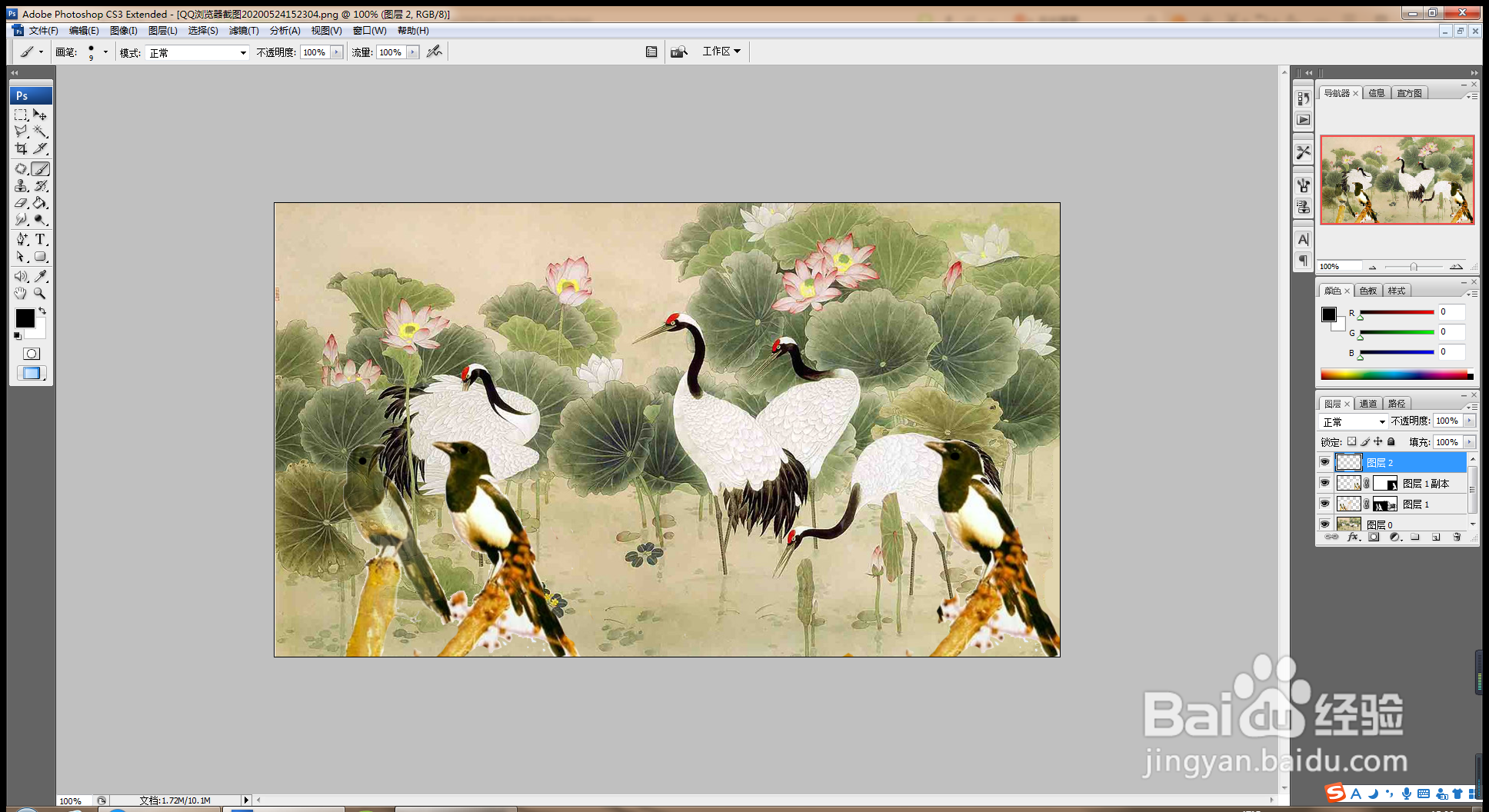
7、再次按alt键复制图片图层,调整到最理想的位置,如图

PS软件如何使用蒙版抠图

8、输入文字,设置字体颜色为黑色,这样蒙版区域的应用就完成了哦。

PS软件如何使用蒙版抠图

  • ps如何设计奶牛风格字体
  • photoshop调色教程-色彩的基础概念
  • 怎样在ps中给图片添加扩散亮光扭曲特效
  • ps中如何将两张图片更好的融合在一起?
  • 如何设置色相饱和度色相为全图类型功能?
  • 热门搜索
    上古卷轴5怎么结婚 二级钢筋符号怎么打 怎么都快乐教案 不锈钢生锈怎么处理 轻功怎么练 云是怎么形成的 大便出血怎么回事 微信背景变黑色了怎么恢复 电脑自动休眠怎么取消 头发干枯毛躁怎么办