ps钢笔工具精确描边photoshop简单的人物抠图

 时间:2026-02-14 09:43:36

1、先打开ps软件,然后放一张需要操作的图片。

ps钢笔工具精确描边photoshop简单的人物抠图

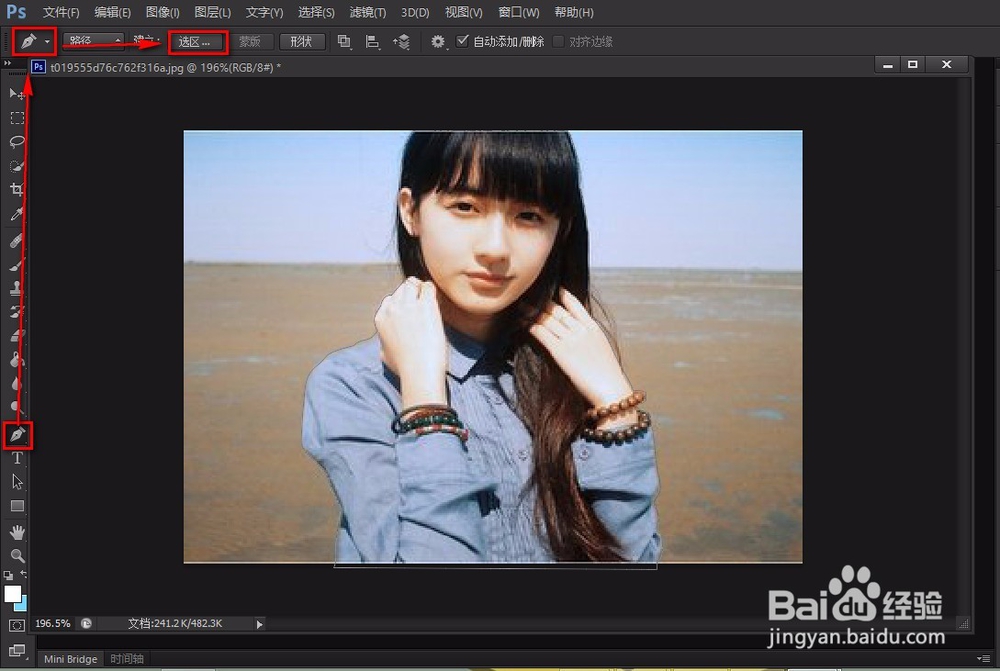
2、选择钢笔工具进行人物描边。对于新手来说,钢笔工具可能比较难用,不过掌握诀窍后就可以做到很精确的抠图了。

ps钢笔工具精确描边photoshop简单的人物抠图

3、先熟悉一下鼠标滚轮和ALT键来调节图片大小,便于待会精确描边。

ps钢笔工具精确描边photoshop简单的人物抠图

4、先灵活的运用鼠标的滑轮,让自己能够观察图片的任意局部,这样在用钢笔工具时就会得心应手。

ps钢笔工具精确描边photoshop简单的人物抠图

5、使用钢笔工具,进行图片的描边,将线条与人物边界相贴合,在点下一个点时,按住鼠标左键不放,然后拖动,可以调节线条的位置。

ps钢笔工具精确描边photoshop简单的人物抠图

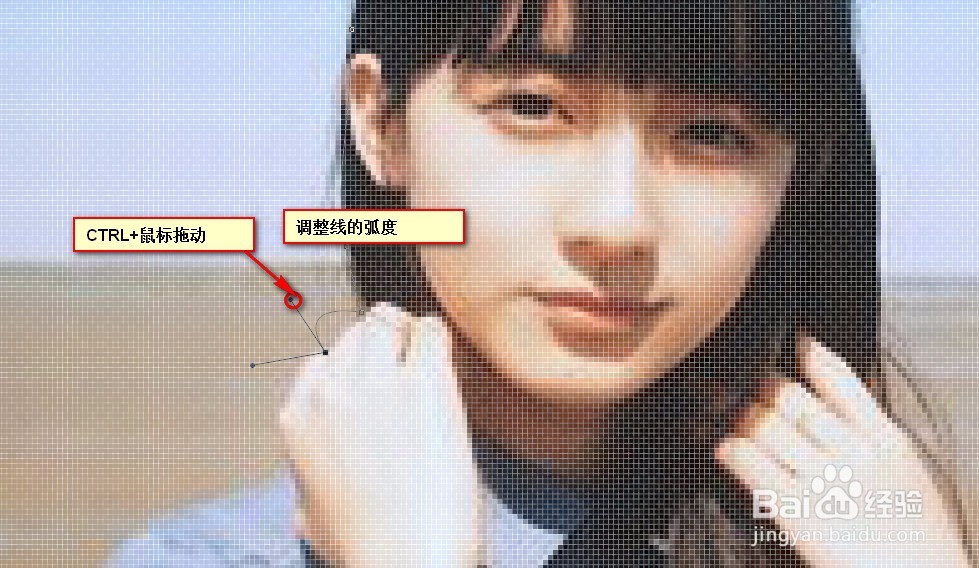
6、用鼠标左键点击这个柄头拖动,可以调节线条的弯曲度。

ps钢笔工具精确描边photoshop简单的人物抠图

7、按住CTRL再来拖动鼠标节点的位置,就可以调动线的节点的位置,让线条和人物边界更加的贴合。

ps钢笔工具精确描边photoshop简单的人物抠图

8、用钢笔已经把人物框选完成了,因为钢笔线条太细了,所以看起来不是很明显。

ps钢笔工具精确描边photoshop简单的人物抠图

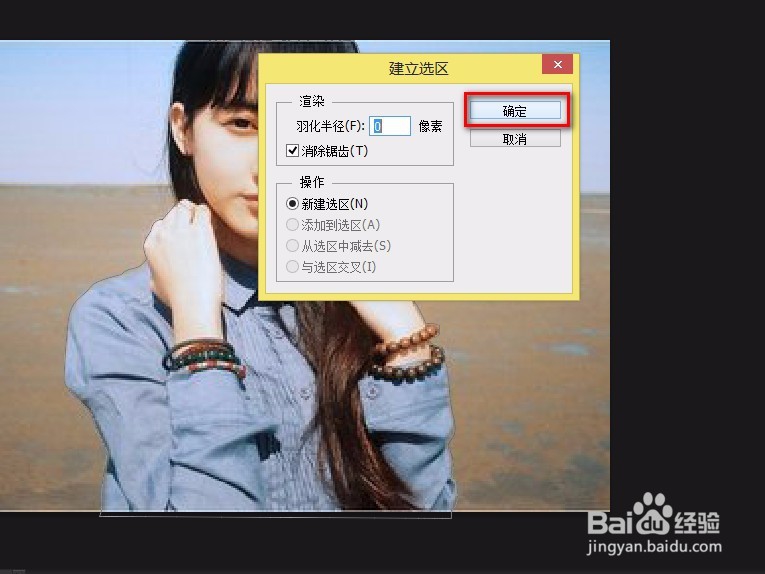
1、点击选取,将我们用钢笔描的闭合区间变成选取。

ps钢笔工具精确描边photoshop简单的人物抠图

ps钢笔工具精确描边photoshop简单的人物抠图

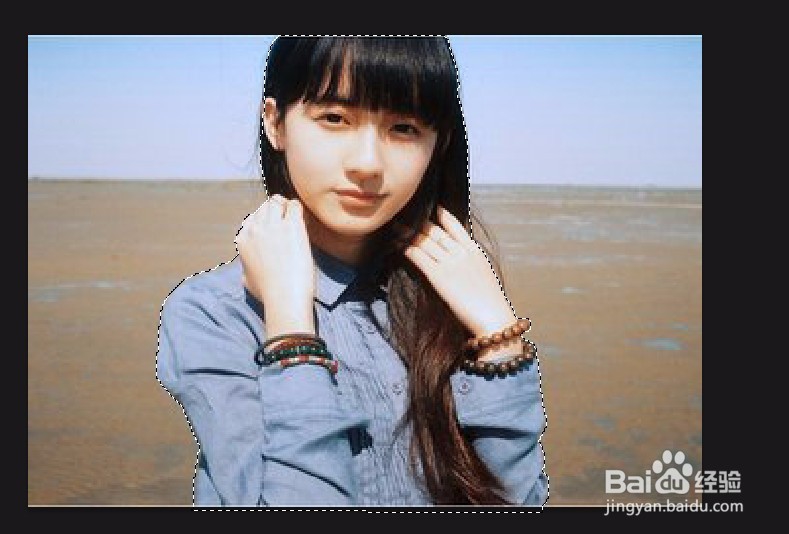
2、点击确定后,就会出现蚂蚁线,说明已经人物描边成功。

ps钢笔工具精确描边photoshop简单的人物抠图

3、好,按造图上标的序号一步步操作,就可以把人物成功的扣下来了,接下就可以更换背景或者其它操作。
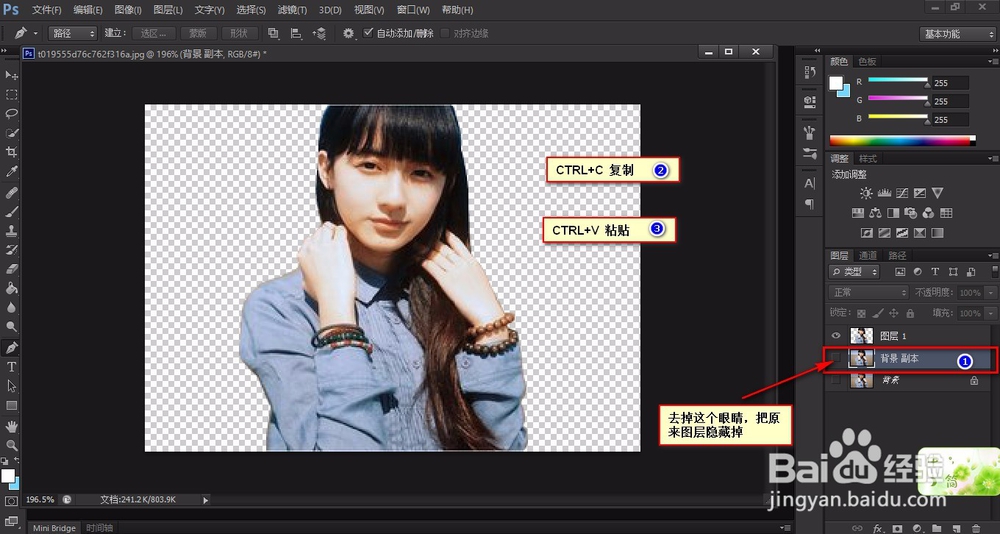
ps钢笔工具精确描边photoshop简单的人物抠图

  • PS如何通过图层模式更改黑白图像单一色彩
  • ps怎么快速抠羽毛
  • PS如何绘制不规则短线组成的矩形轮廓
  • ps如何用橡皮擦抠图,详细方法
  • PS怎么导入AI的矢量对象再对其进行调整。
  • 热门搜索
    向华强为什么怕谢霆锋 怎么聊天 张召忠为什么叫局座 赖怎么读 鸡翅做法大全 qq邮箱格式怎么写 天下美食菜谱与做法 饺子皮怎么做 乌江鱼的做法 豆渣的做法