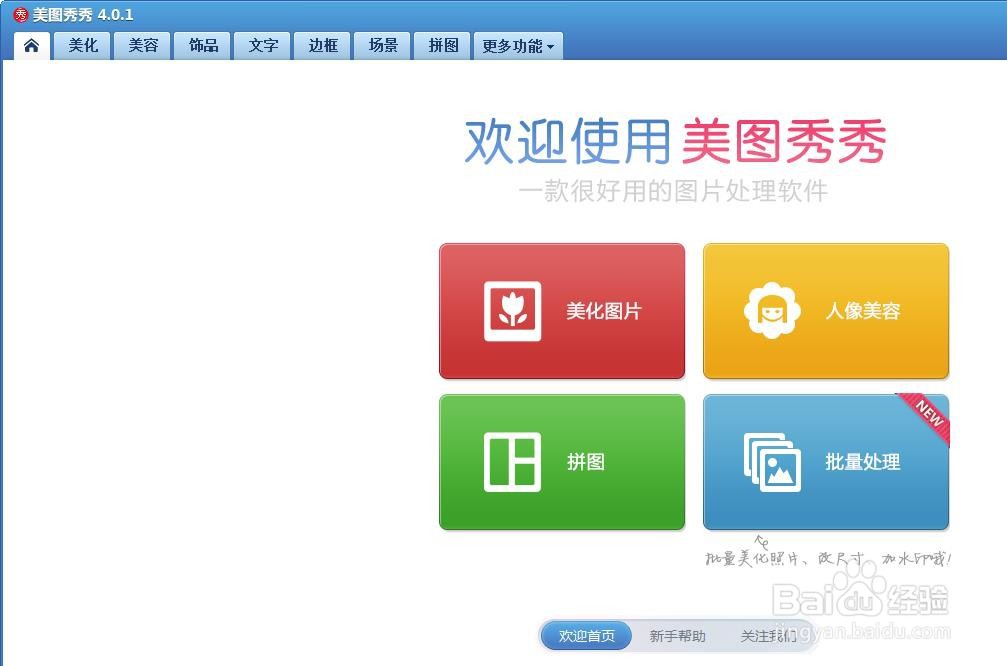
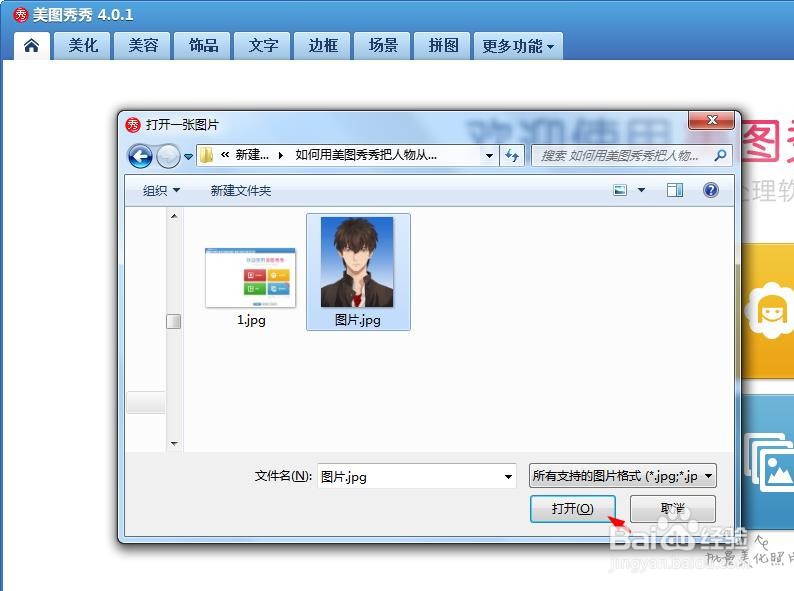
1、第一步:打开美图秀秀软件,使用快捷键CTRL+O键,打开一张需要抠图的图片。
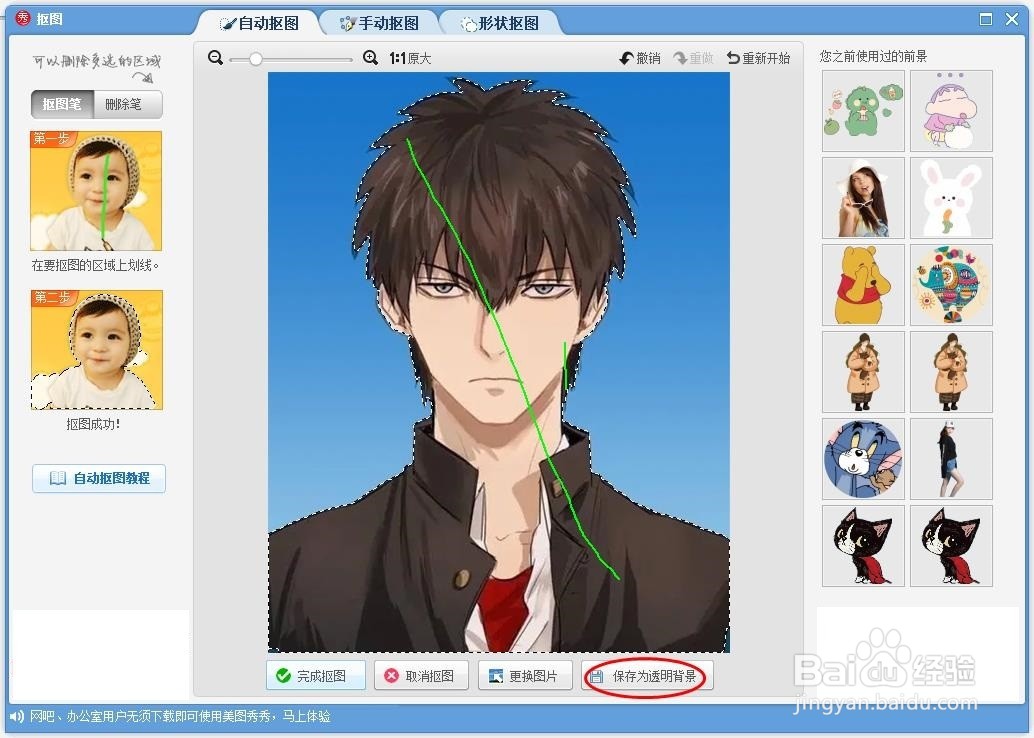
2、第二步:在左侧工具栏中,选择“抠图笔”,并选择“自动抠图”选项。


3、第三步:按住鼠标左键,选中人物区域,抠图完成后,单击下方“保存为透明背景”选项。
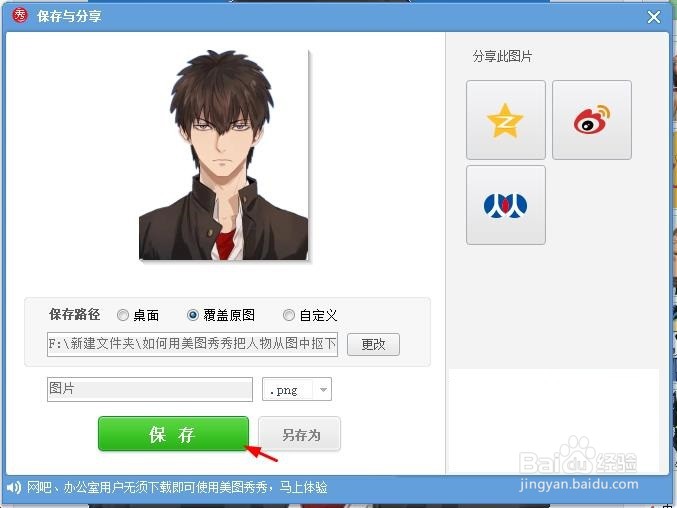
4、第四步:在“保存与分享”对话框中,选择抠好的人像要保存的位置,单击“保存”按钮即可。
时间:2026-05-01 13:17:54
1、第一步:打开美图秀秀软件,使用快捷键CTRL+O键,打开一张需要抠图的图片。
2、第二步:在左侧工具栏中,选择“抠图笔”,并选择“自动抠图”选项。
3、第三步:按住鼠标左键,选中人物区域,抠图完成后,单击下方“保存为透明背景”选项。
4、第四步:在“保存与分享”对话框中,选择抠好的人像要保存的位置,单击“保存”按钮即可。
