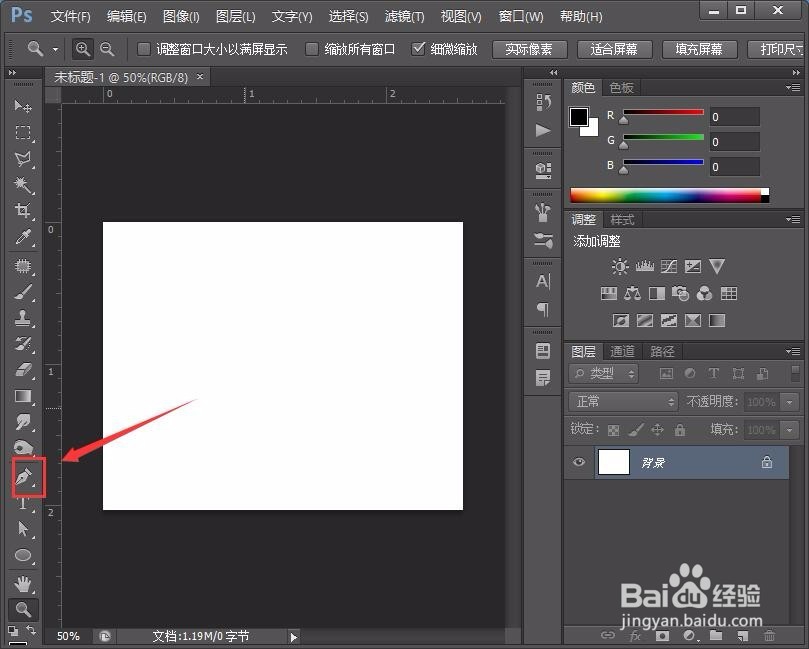
1、我们双击桌面上的ps的快捷图标,将ps打开进入到ps的操作界面,并新建一个文件然后在ps的工具箱内找到钢笔工具,如图所示:
2、选择钢笔工具我们在新建的文件内画出小女好的头发,如图所示:

3、在头发上面我们画出头发上面的小花,如图所示:

4、再画出小女孩的面部,然后在画出小女孩的左胳膊及左手,如图所示:
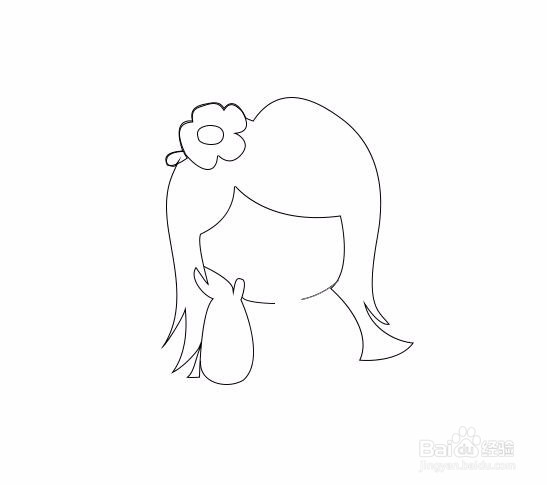
5、再在头部下面画出小女孩的右侧胳膊,如图所示:

6、再在面部上画出小女孩的眼睛及嘴巴,如图所示:

7、画好之后使用路径选择工具选择头发在路径里找到将路径作为选区载入选项,如图所示:
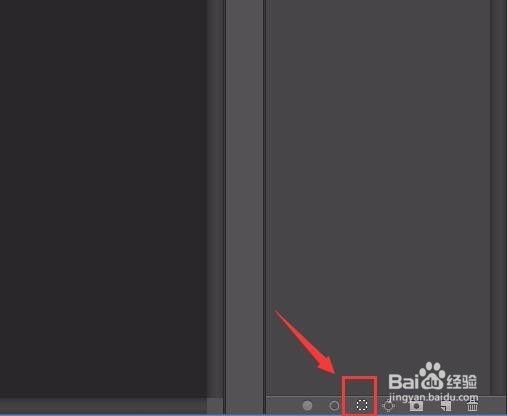
8、点击将路径作为选区载入选项之后我们就得到了选区,设置前景色为黑色,然后按下alt+delete将将头发填充为黑色,如图所示:
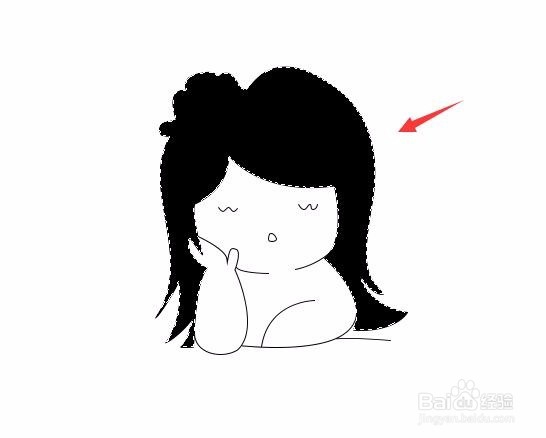
9、按照此方法再为小花填充上颜色,这样可爱的小女孩就画好了,如图所示: