ICEPAK如何生成等温线图

 时间:2026-02-13 22:35:40

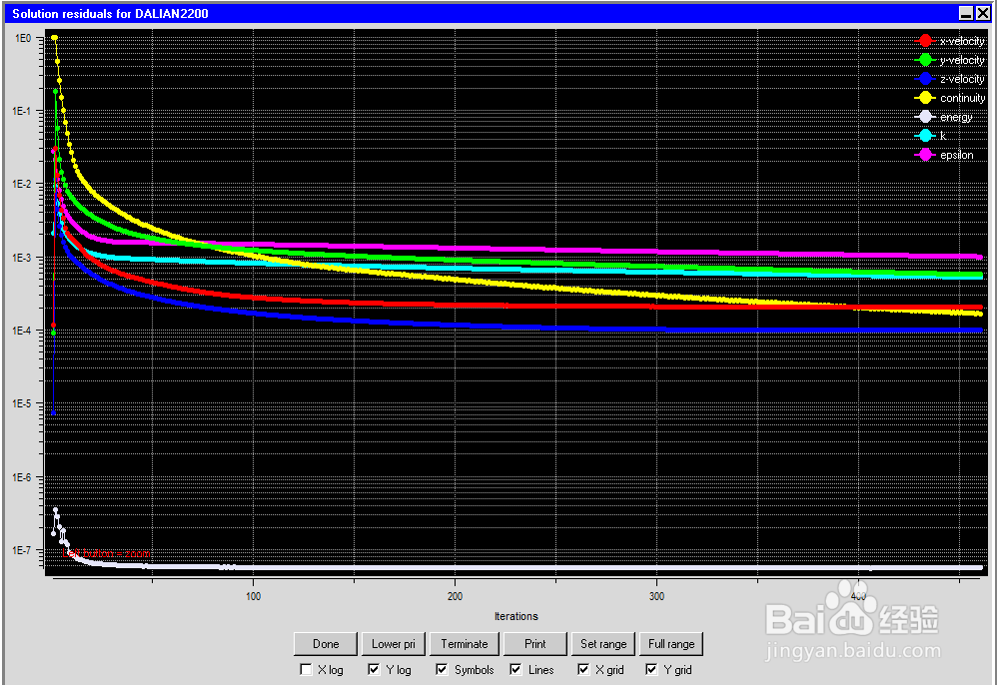
1、打开模型,划分好网格后开始计算,直到计算收敛。
ICEPAK如何生成等温线图

2、点击图示按钮,进入plane cut。

ICEPAK如何生成等温线图

3、点击图示区域,再点击parameters,进入云图设置界面。

ICEPAK如何生成等温线图

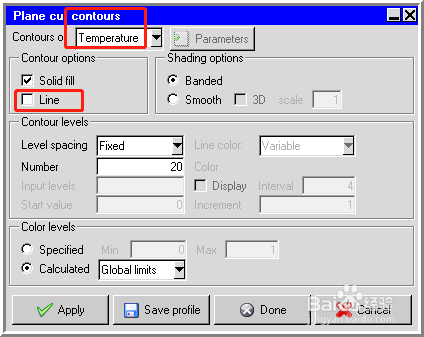
4、在图示区域选择temperature,因为我们要做的是等温线图。紧接着勾选Line。
ICEPAK如何生成等温线图

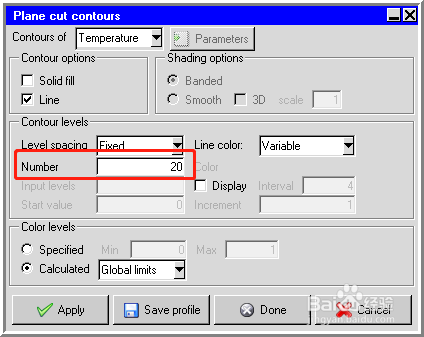
5、输入number,这是等温线的数量。如果你希望等温线密一些可以将这个数值设大。
ICEPAK如何生成等温线图

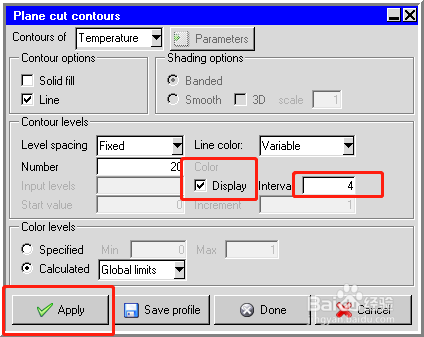
6、勾选display,这是等温线温度数值的显示选项,若不勾选,则只有等温线,而无法看到等温线所在的温度。
ICEPAK如何生成等温线图

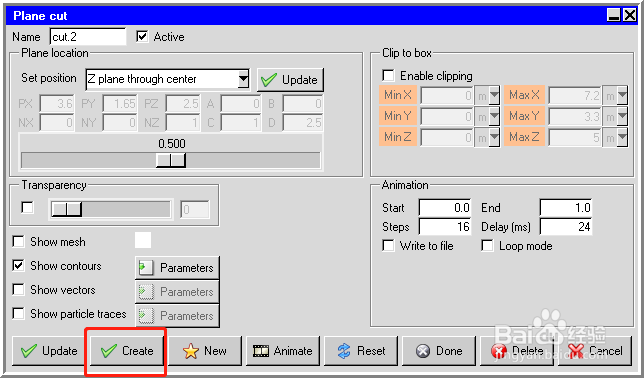
7、点apply后,点击create,这就完成了设置。我们调整坐标轴,即可看到每个轴平面的等温线图。
ICEPAK如何生成等温线图

ICEPAK如何生成等温线图

  • Icepak怎么做等值面云图
  • Icepak如何为壳体设置换热系数
  • icepak如何添加新材料
  • 数值仿真有限元模型建立——球网格划分
  • ansys15安装教程
  • 热门搜索
    什么是题材股 汇仁肾宝片的功效与作用 不孝有三无后为大什么意思 新生儿喝什么奶粉 阿奇霉素片的功效与作用 运动会通知 运动卫衣 什么是互换性 高考物理必考知识点 卸磨杀驴什么意思
