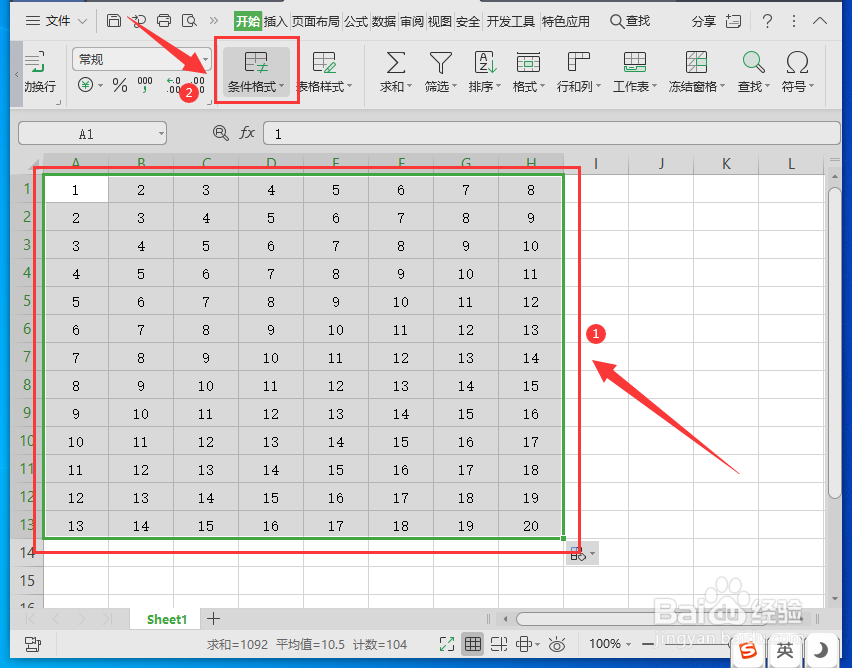
1、用WPS Office打开表格,选中需要设置的单元格区域,依次点击“开始”-“条件格式”。
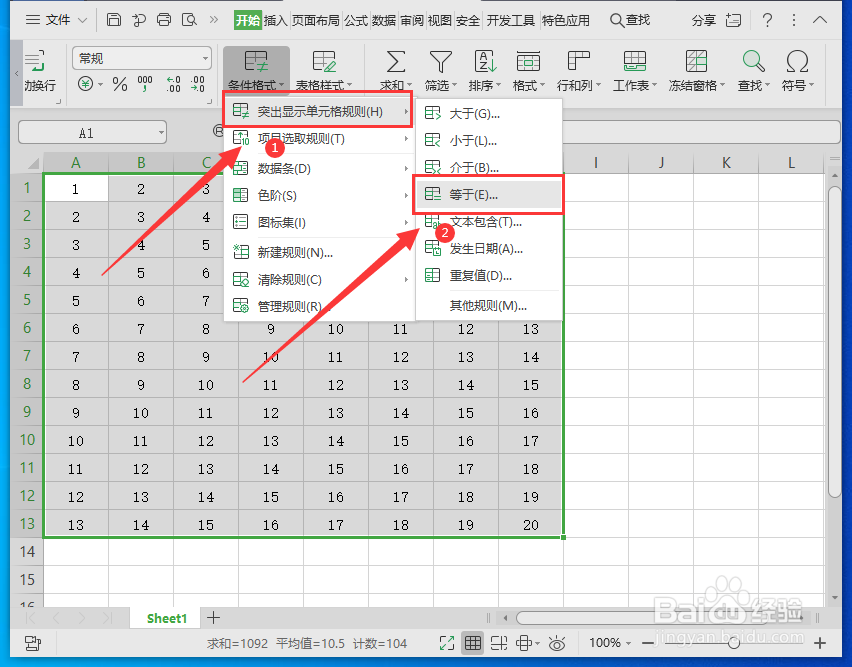
2、在下拉菜单中选择“突出显示单元格规则”,根据需要进行选择,如选择“等于”。
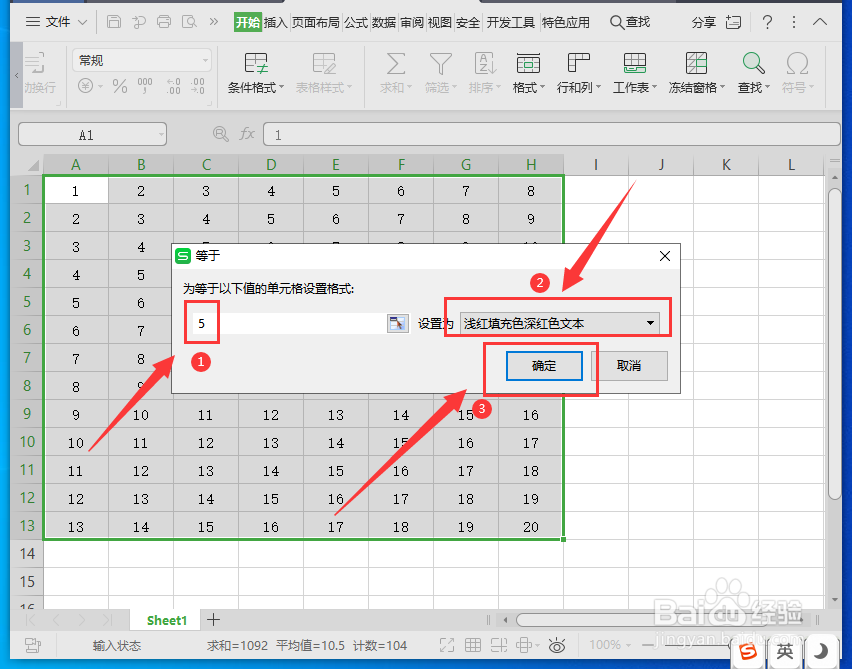
3、在弹出框中,选择要突出显示的单元格数值,比如“5”,再选择“浅红填充色深红色本”,点击“确定”。
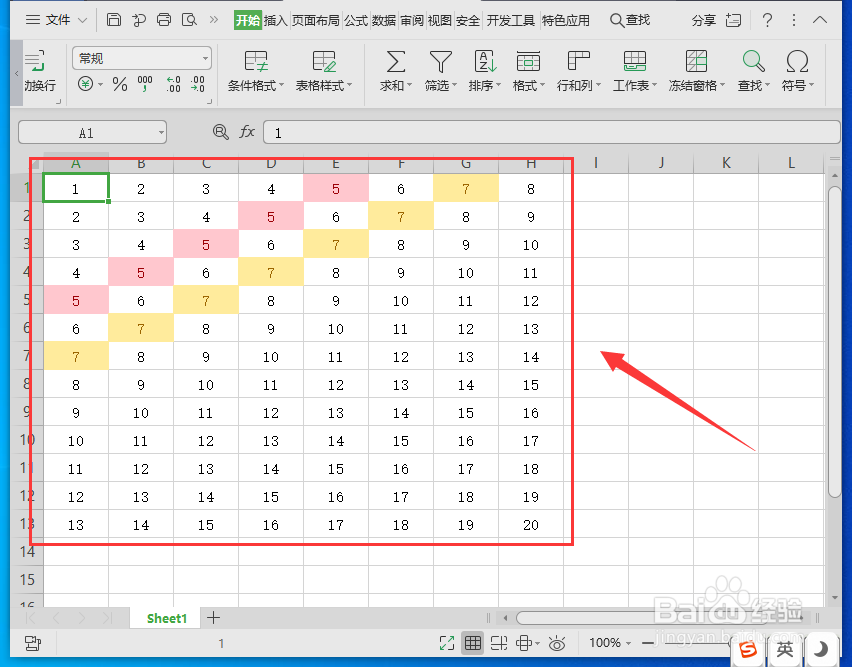
4、同样将等于“7”单元格设置成显示“黄填充色深黄色文本”。设置后如图所示。
5、设置后调整单元格数据,单元格颜色也会随之变化。

时间:2026-04-22 14:06:15
1、用WPS Office打开表格,选中需要设置的单元格区域,依次点击“开始”-“条件格式”。
2、在下拉菜单中选择“突出显示单元格规则”,根据需要进行选择,如选择“等于”。
3、在弹出框中,选择要突出显示的单元格数值,比如“5”,再选择“浅红填充色深红色本”,点击“确定”。
4、同样将等于“7”单元格设置成显示“黄填充色深黄色文本”。设置后如图所示。
5、设置后调整单元格数据,单元格颜色也会随之变化。
