如何用windows自带的磁盘清理软件清理系统?

 时间:2026-02-14 09:39:04

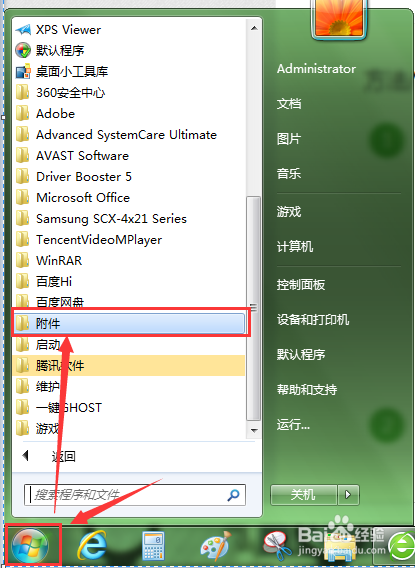
1、单击“开始”按钮,打开开始菜单,在所有程序中找到“附件”。
如何用windows自带的磁盘清理软件清理系统?

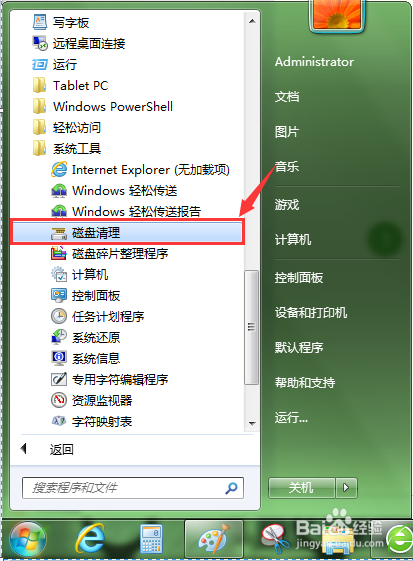
2、打开“附件”菜单,在其子菜单中的有个“系统工具”文件夹,打开“系统工具”文件夹,打开“磁盘清理”程序。
如何用windows自带的磁盘清理软件清理系统?

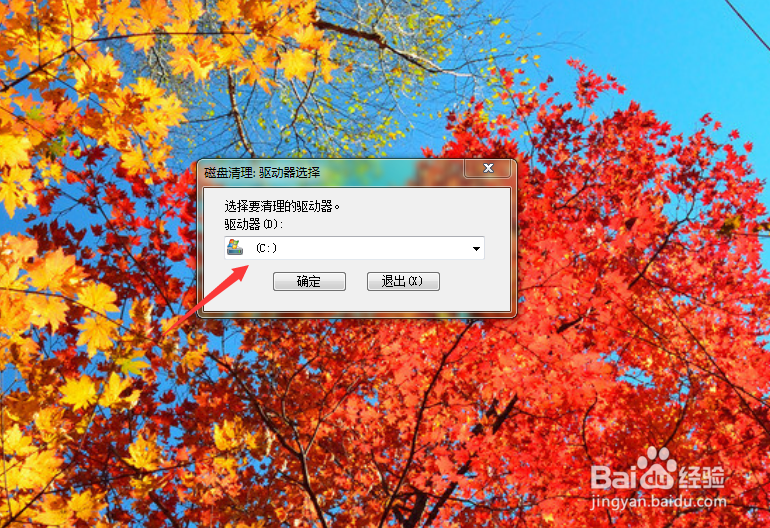
3、在弹出的“磁盘清理”对话框中,默认情况下选择的是C盘。

如何用windows自带的磁盘清理软件清理系统?

4、单击确定按钮,磁盘清理程序开始对C盘进行分析。

如何用windows自带的磁盘清理软件清理系统?

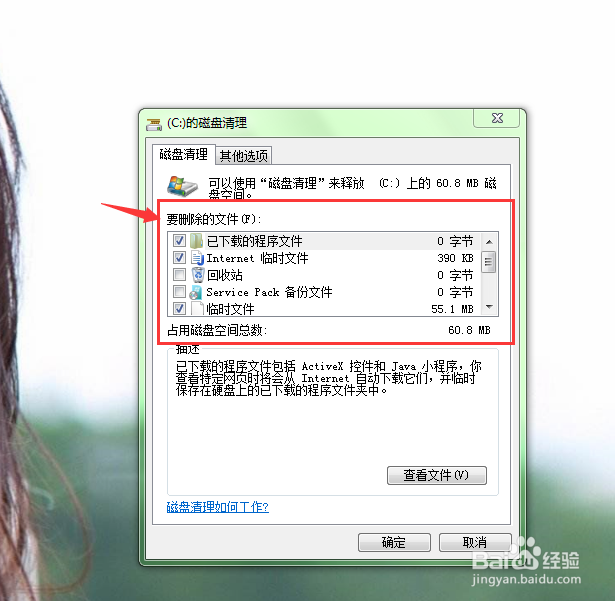
5、分析完成后,会弹出一个当前磁盘清理的信息对话框。在此对话框中列举出了当前磁盘上可以释放的磁盘空间大小。在“要删除的文件”列表框中列举出了可以删除的文件,有些文件类型是系统自动帮你选定等待你的删除,但有些文件类型要你手动去选择。
如何用windows自带的磁盘清理软件清理系统?

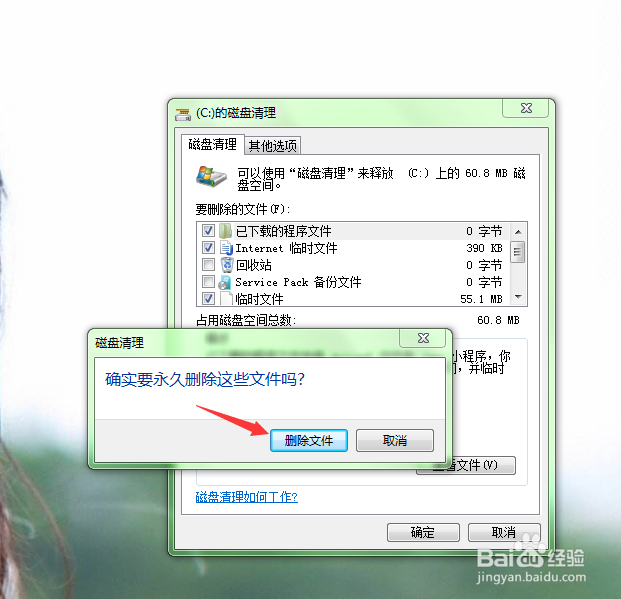
6、选择好要删除的文件后,单击“确定”按钮,会弹出一个“确认”对话框。如果确认要删除选中的文件,直接点击“删除文件”按钮即可。
如何用windows自带的磁盘清理软件清理系统?

  • Word文档怎么查找图形?
  • 汉字在excel中的排序
  • word 2003文字怎么改变文字方向
  • ppt动作对象的进入、强调、退出
  • 区域市场调研三大方面
  • 热门搜索
    处女座怎么了 怎么下载ppt软件 怎么去黑痘印 增值电信业务经营许可证怎么办理 睾丸下垂怎么回事 腾达路由器网址 剑灵数据图怎么导入 微信企业号怎么注销 如何戴隐形眼镜 马耳他旅游