1、删除空行:
选择区域,然后按住F5打开定位,

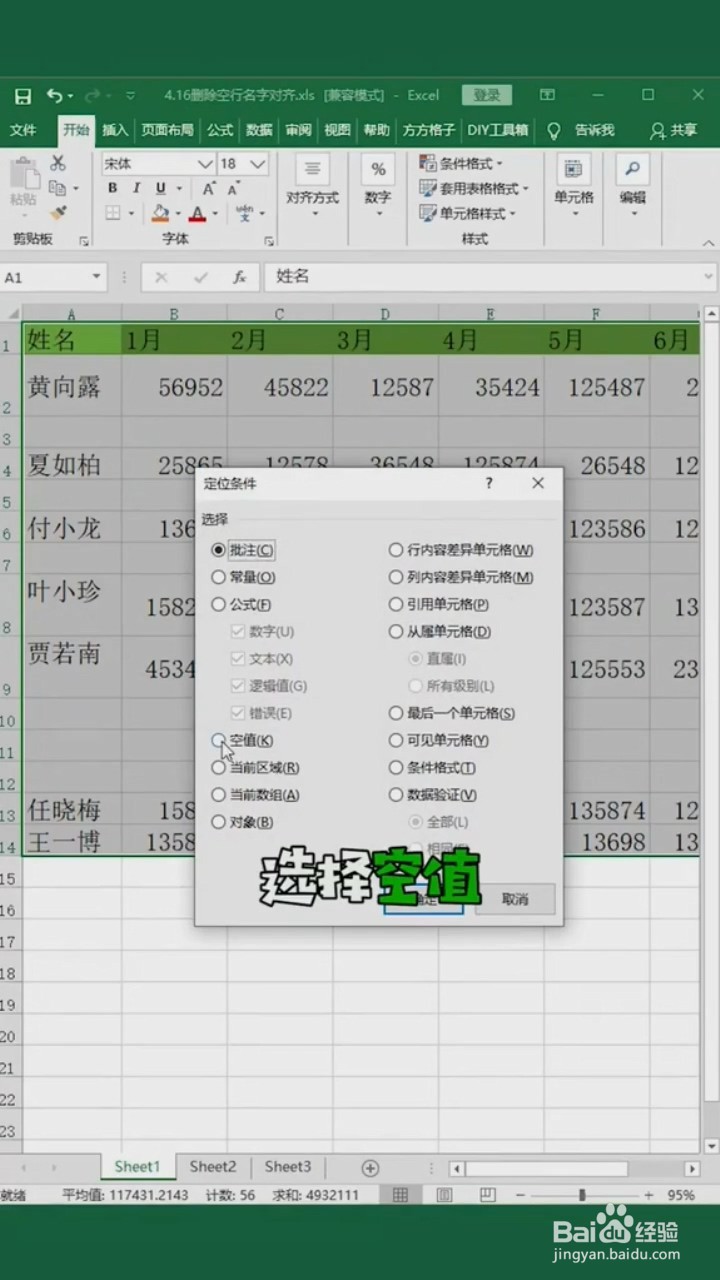
2、点击定位条件,选择空值,点击确定。

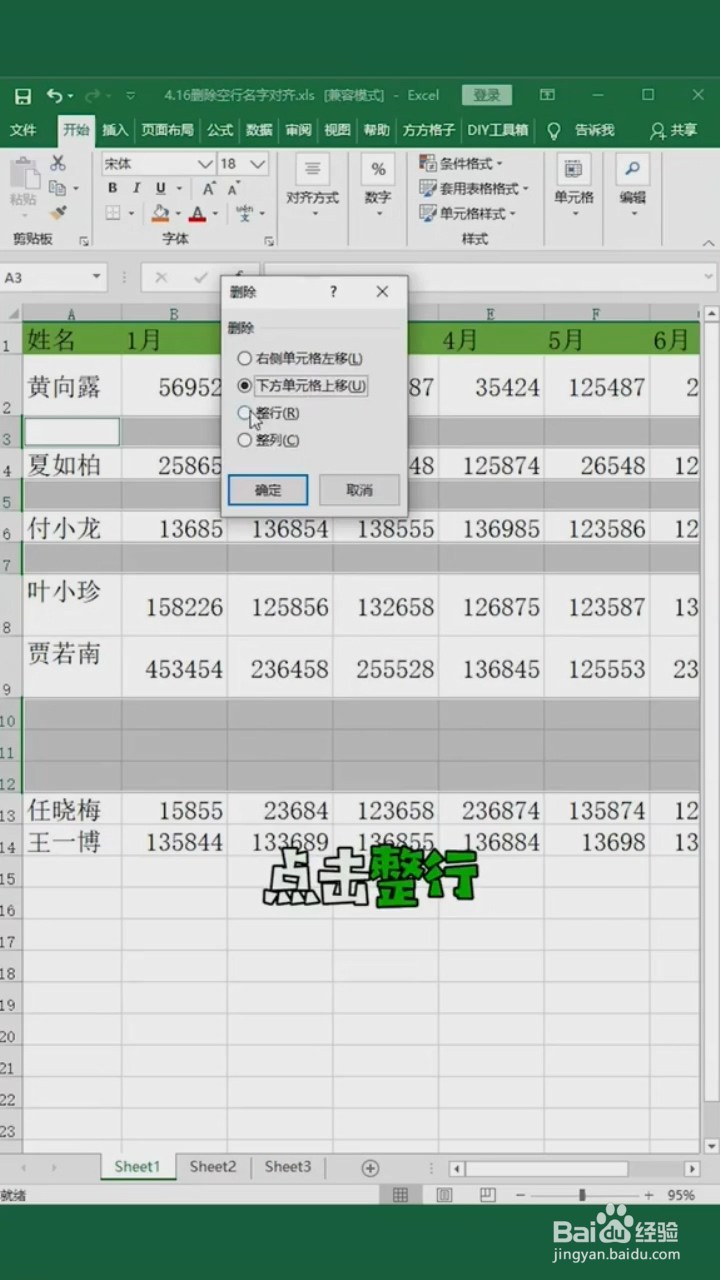
3、接着再点击右键,选择“删除”。点击"整行"。最后点击确定。这样空行都消除了。


1、姓名对齐:
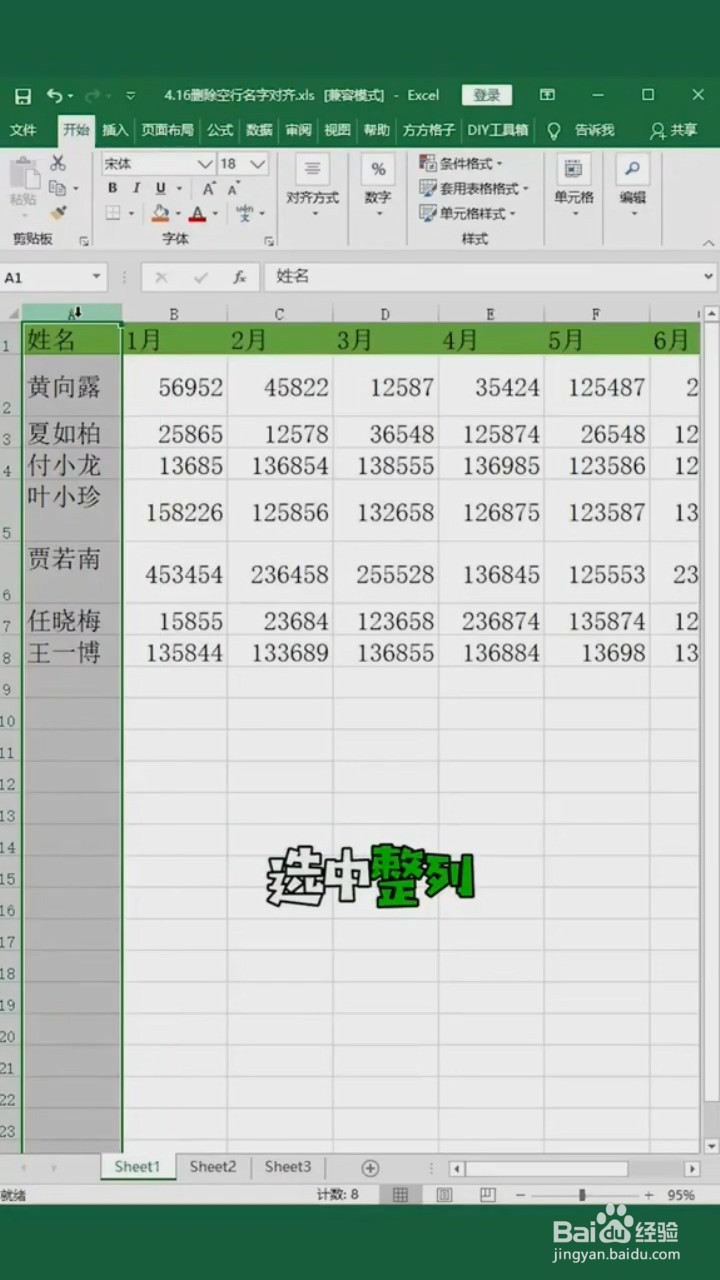
首先选中姓名整列。
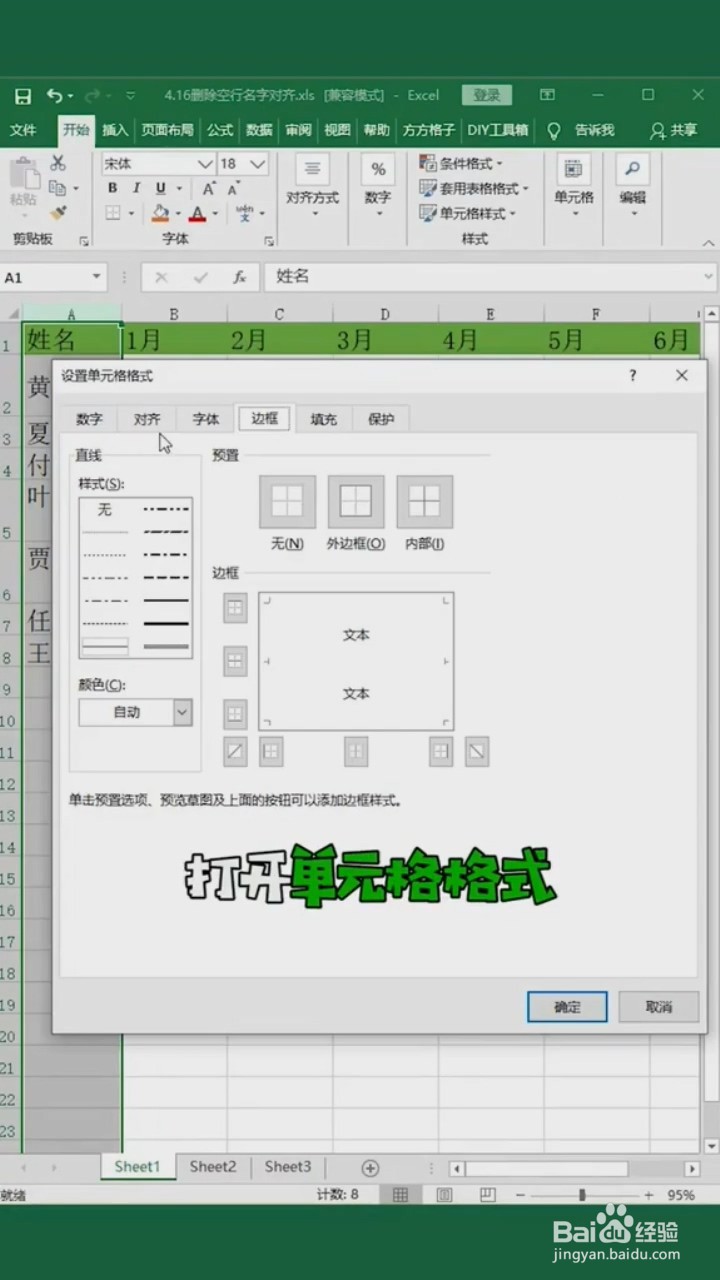
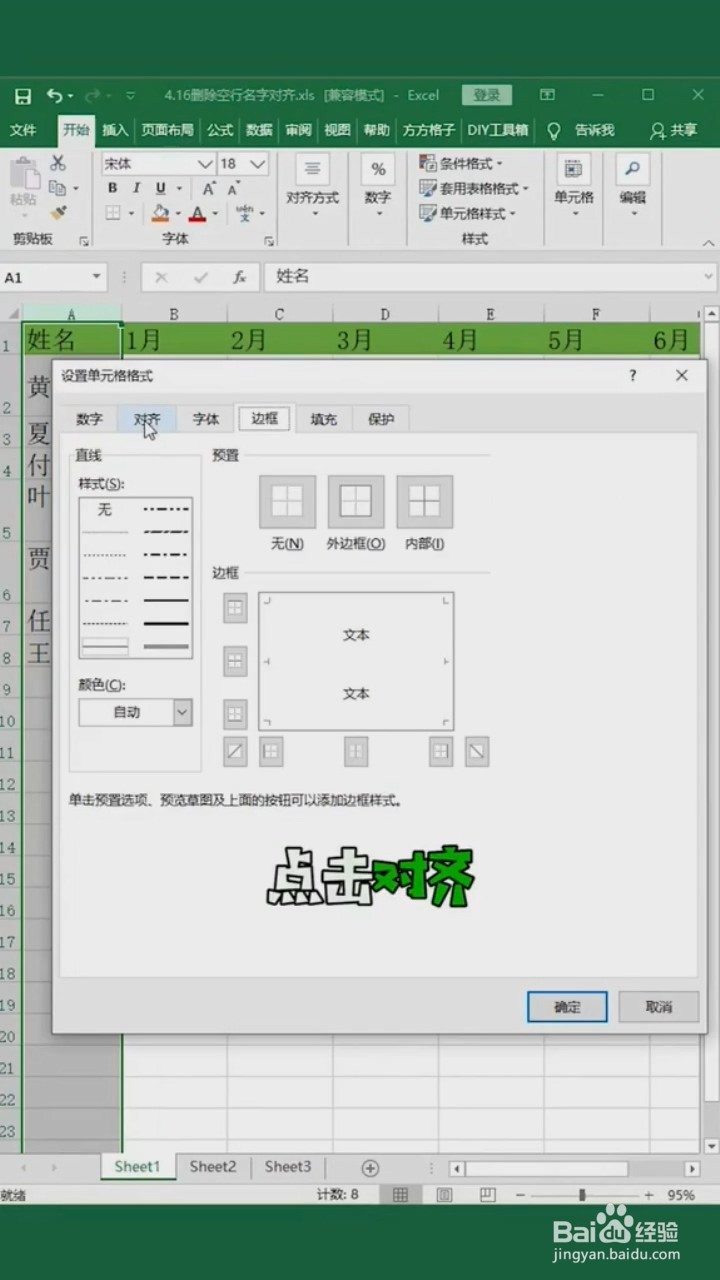
2、然后按Ctrl+1,打开单元格格式,

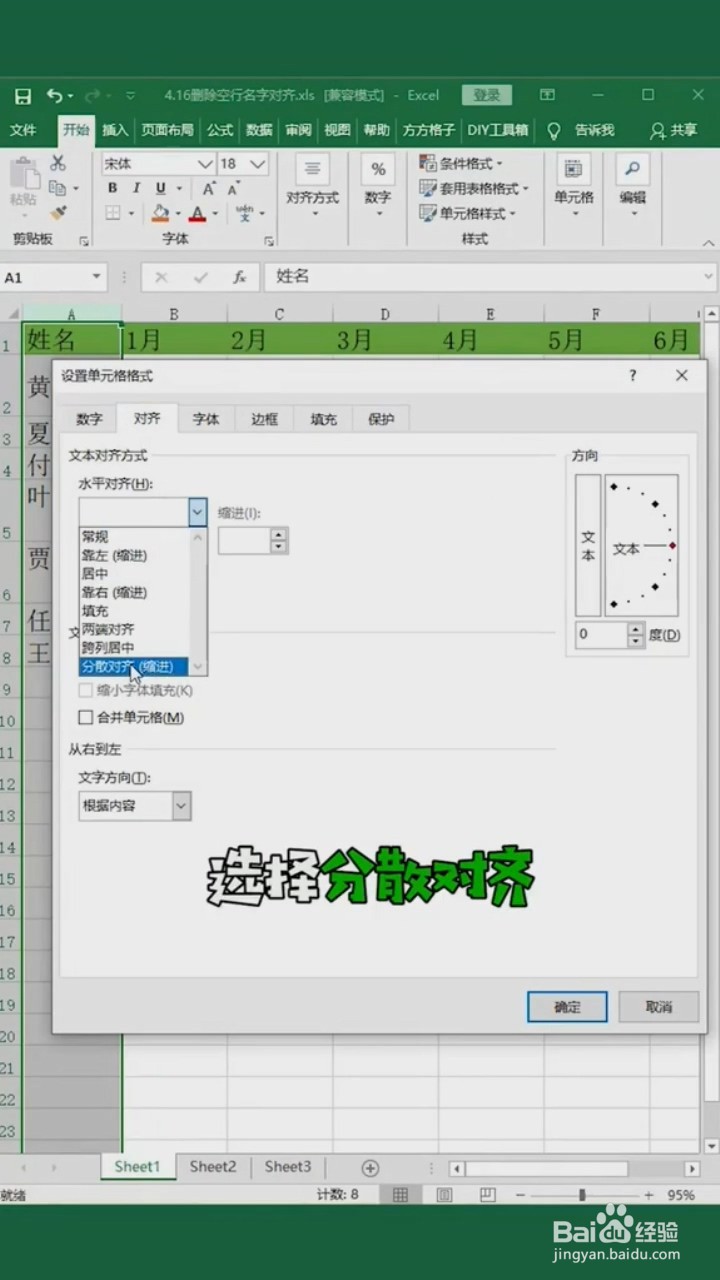
3、点击“对齐”,然后把对齐方式选择“分散对齐”,最后点击确定就可以了。
1、横表转竖表:
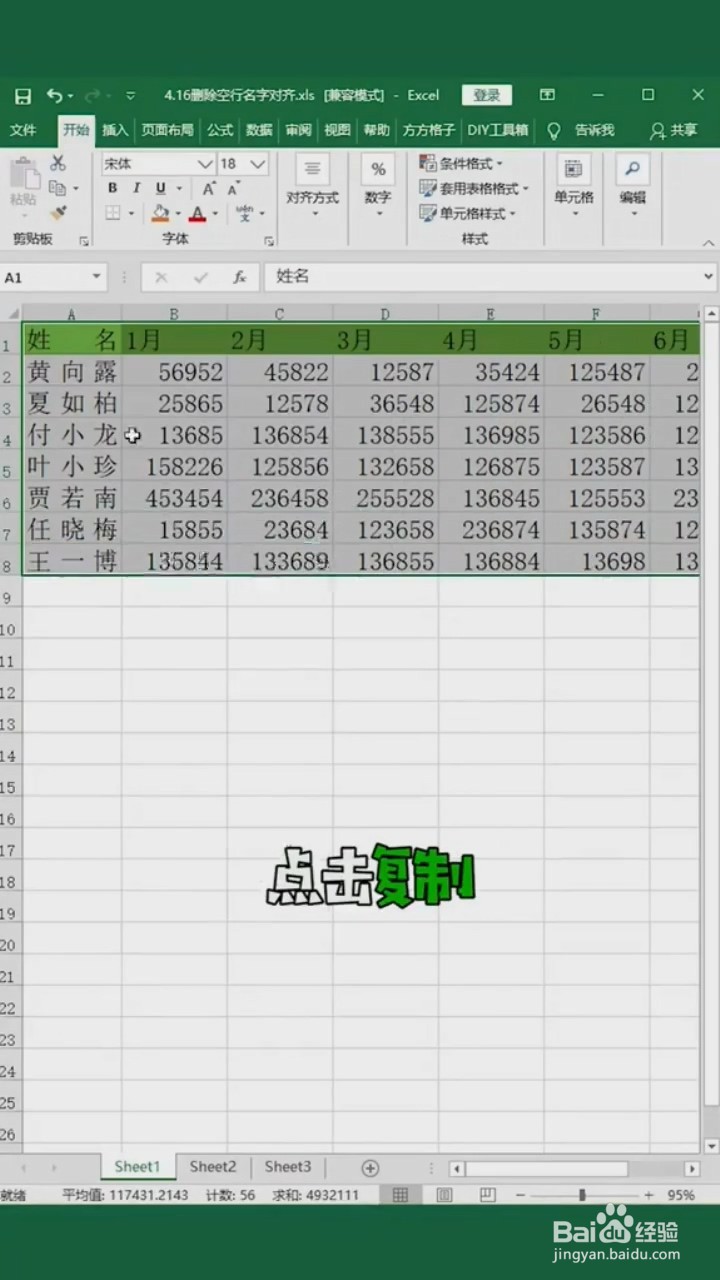
首先全选表格。点击复制,
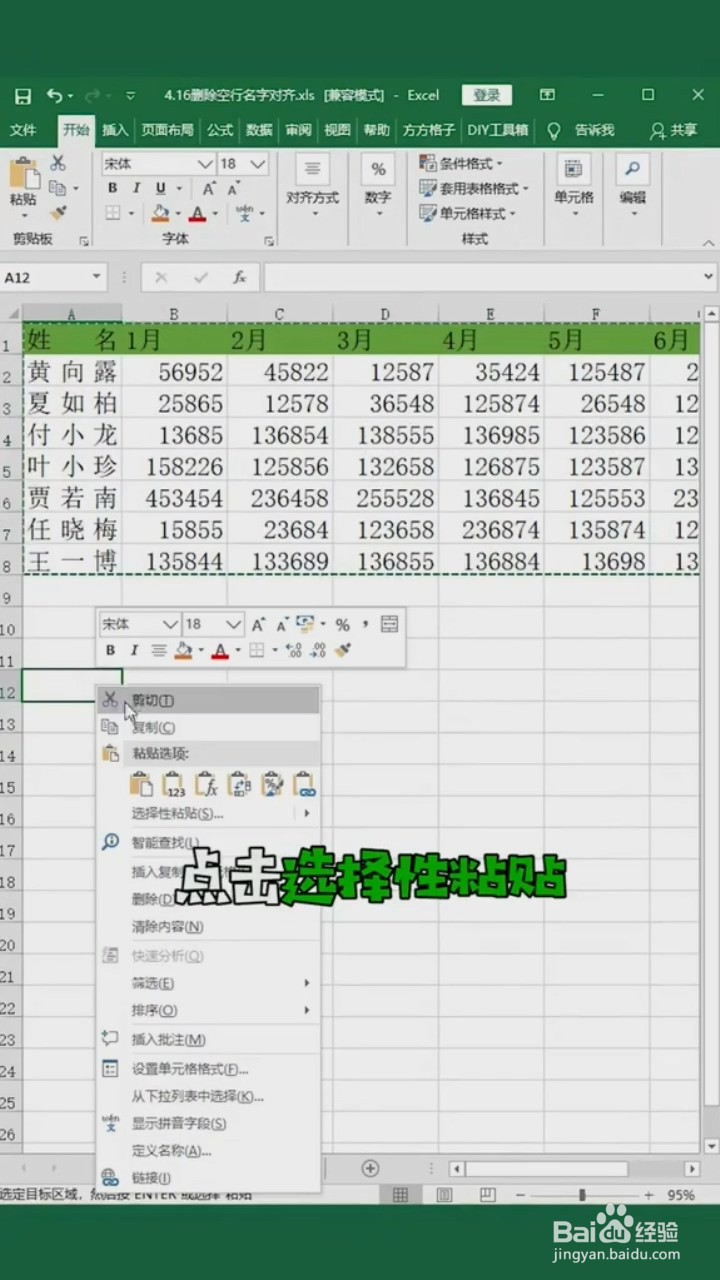
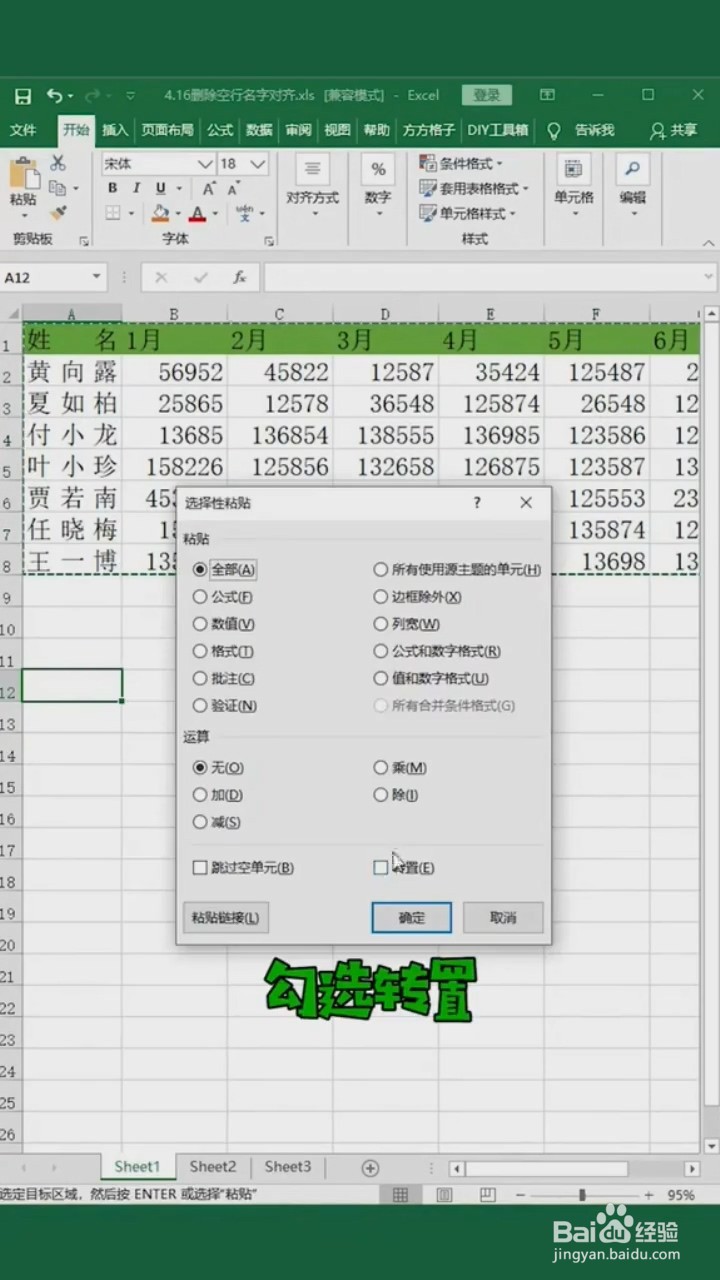
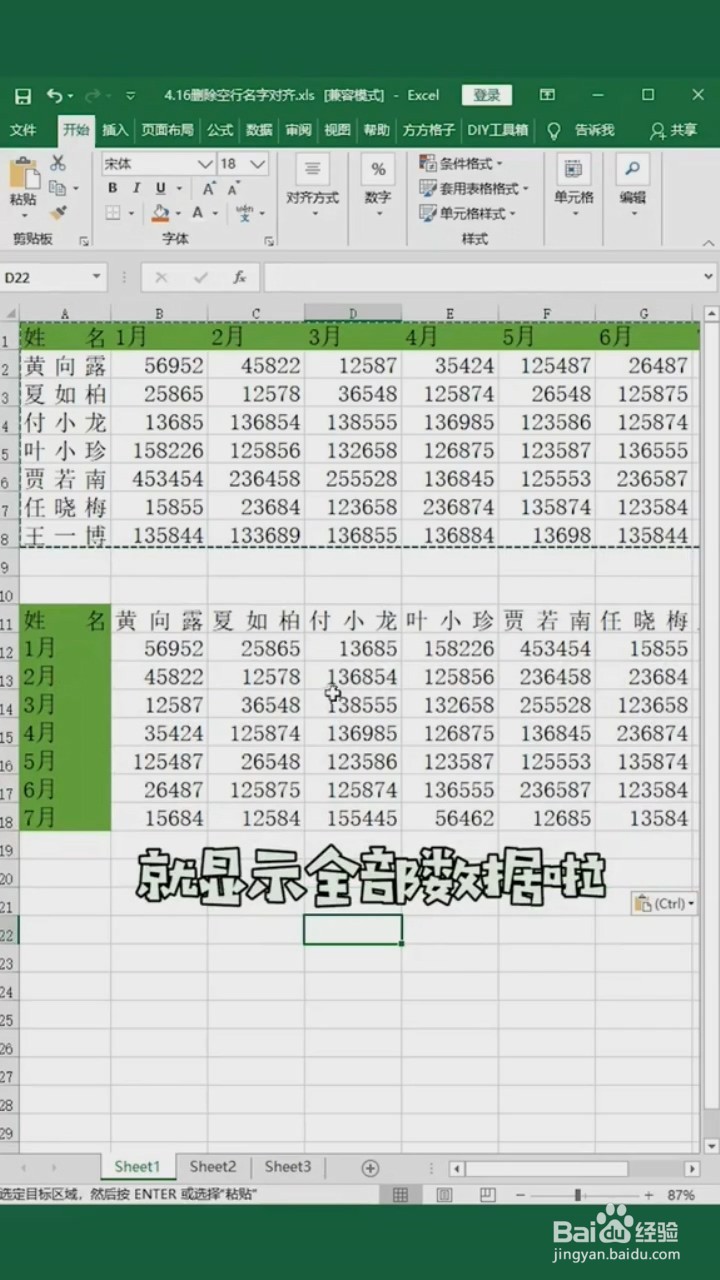
2、再右键,点击“选择性粘贴”,勾选转置,点击确定就完成了。
时间:2026-04-24 17:45:24
1、删除空行:
选择区域,然后按住F5打开定位,
2、点击定位条件,选择空值,点击确定。
3、接着再点击右键,选择“删除”。点击"整行"。最后点击确定。这样空行都消除了。
1、姓名对齐:
首先选中姓名整列。
2、然后按Ctrl+1,打开单元格格式,
3、点击“对齐”,然后把对齐方式选择“分散对齐”,最后点击确定就可以了。
1、横表转竖表:
首先全选表格。点击复制,
2、再右键,点击“选择性粘贴”,勾选转置,点击确定就完成了。
