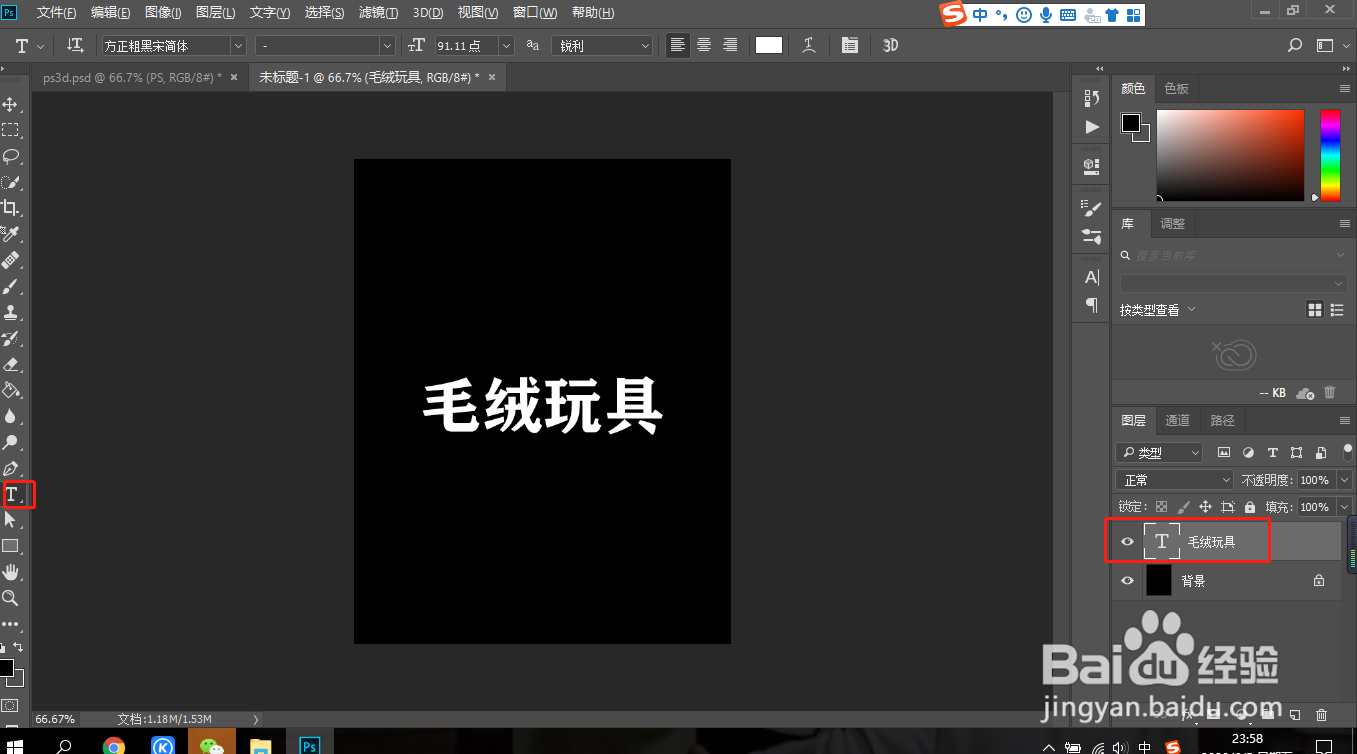
1、新建黑色画布,输入文字。
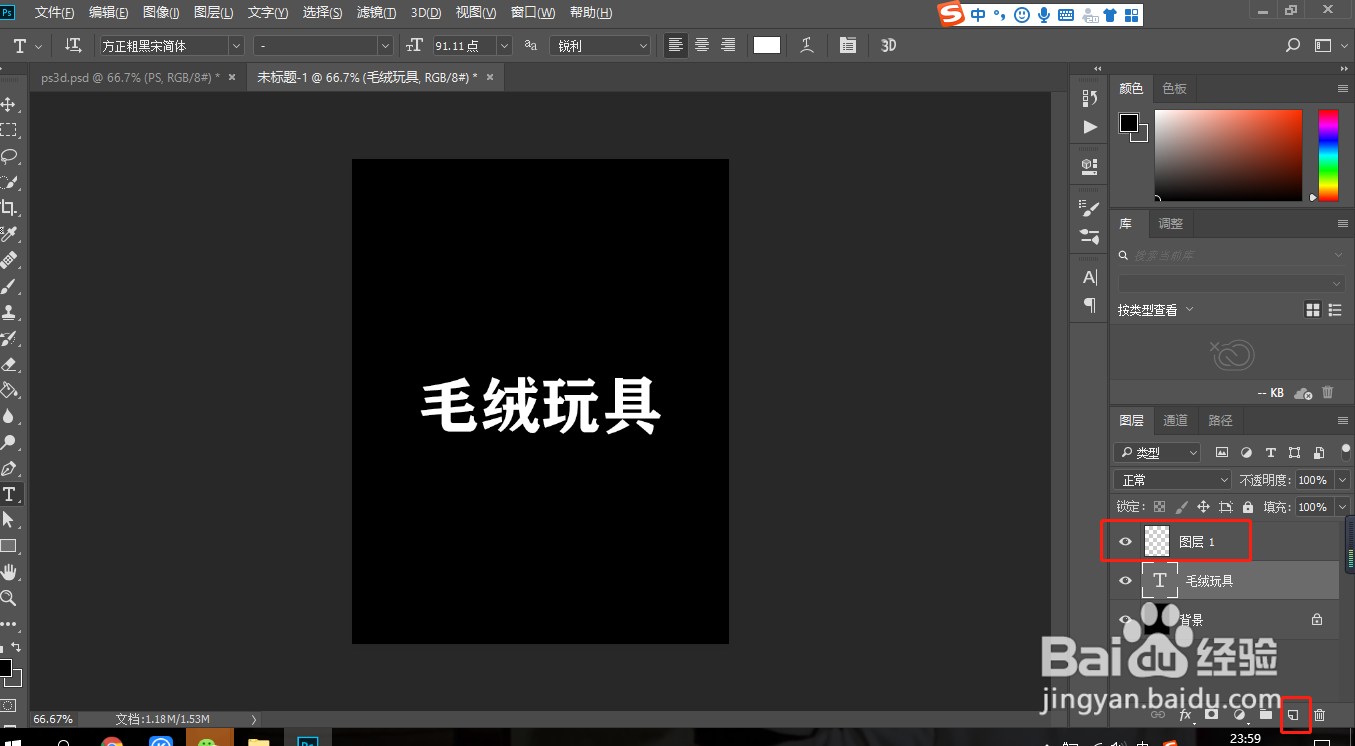
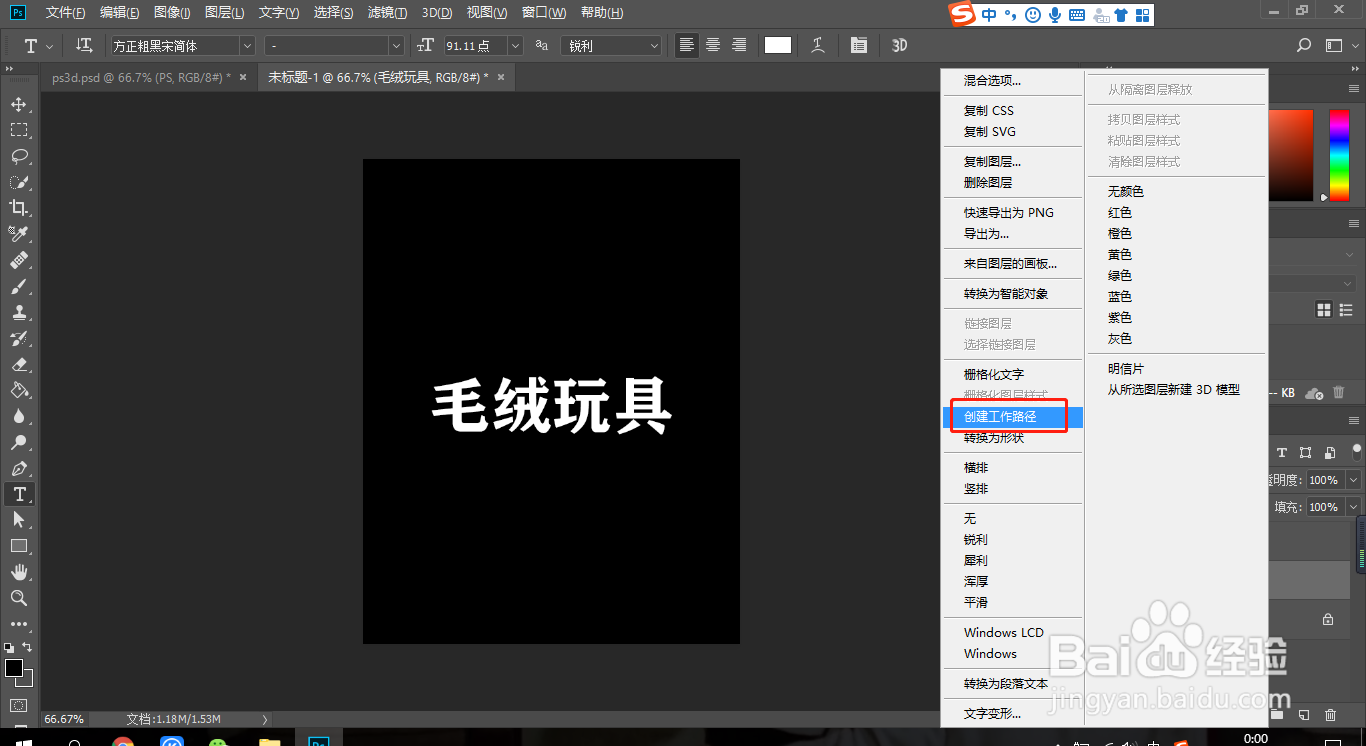
2、新建空白图层,然后点击文字图层,右键选择创建工作路径。
3、隐藏文字图层,点击画笔,调出画笔预设。
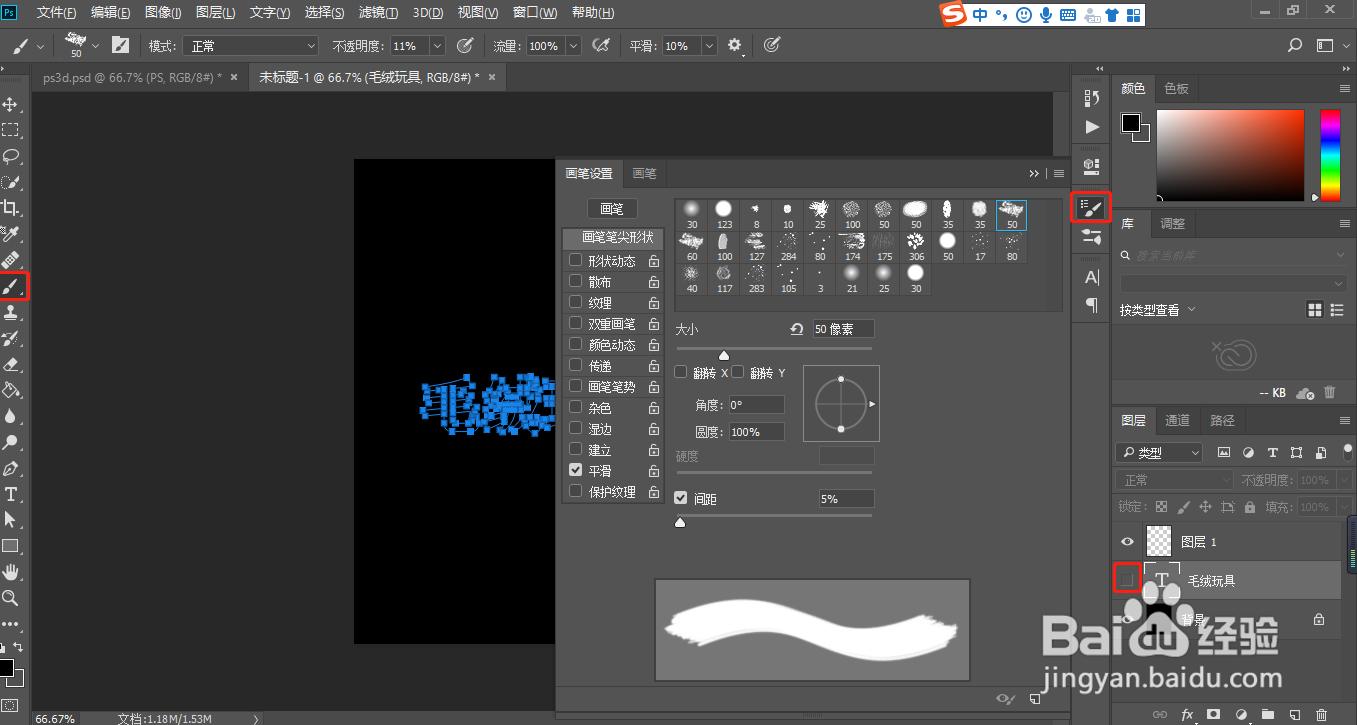
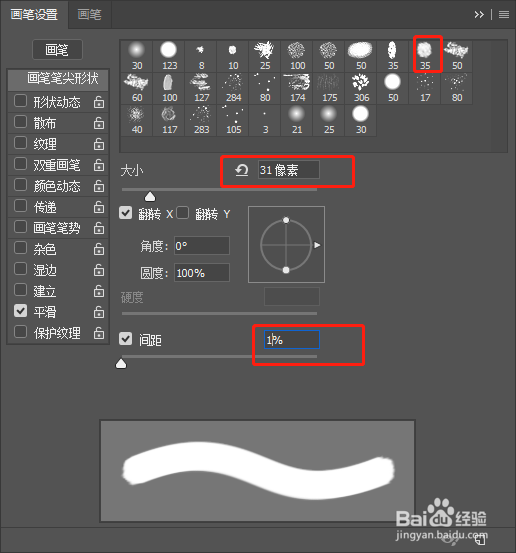
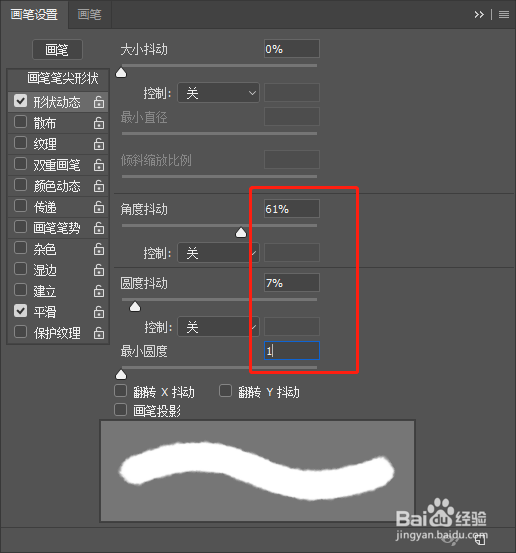
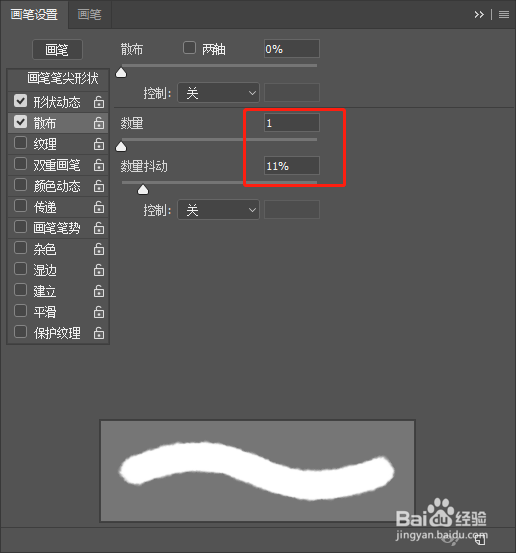
4、选择毛发的画笔,调整画笔笔尖形状,形状动态,散布,调整到合适的画笔设置。
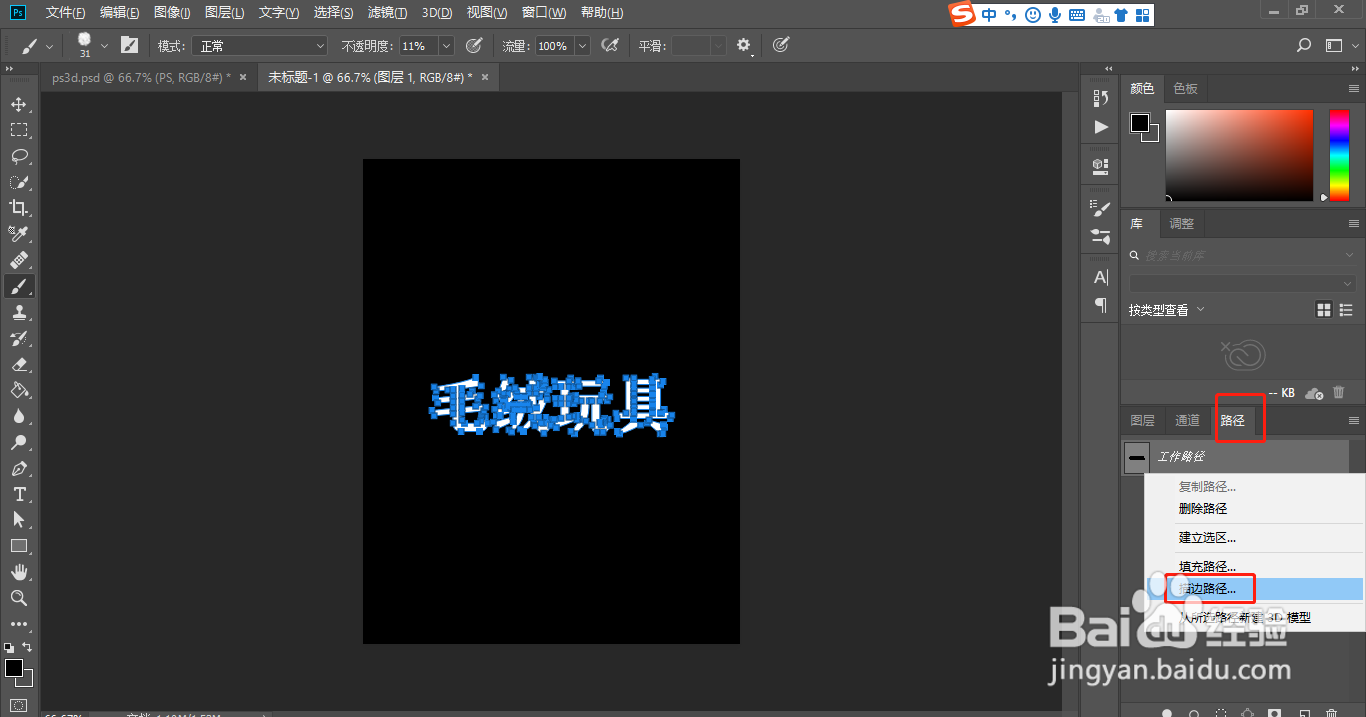
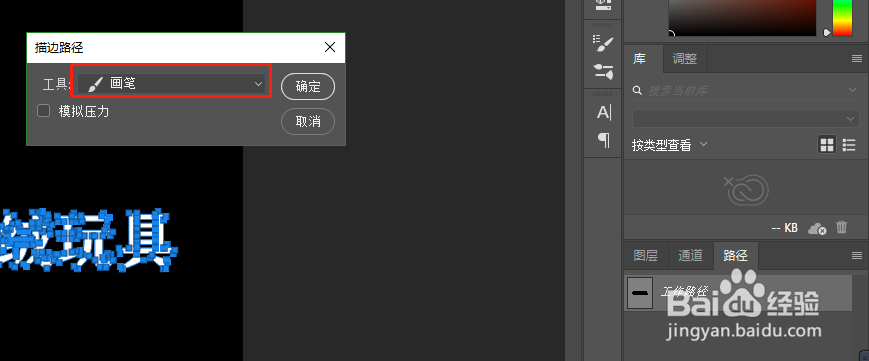
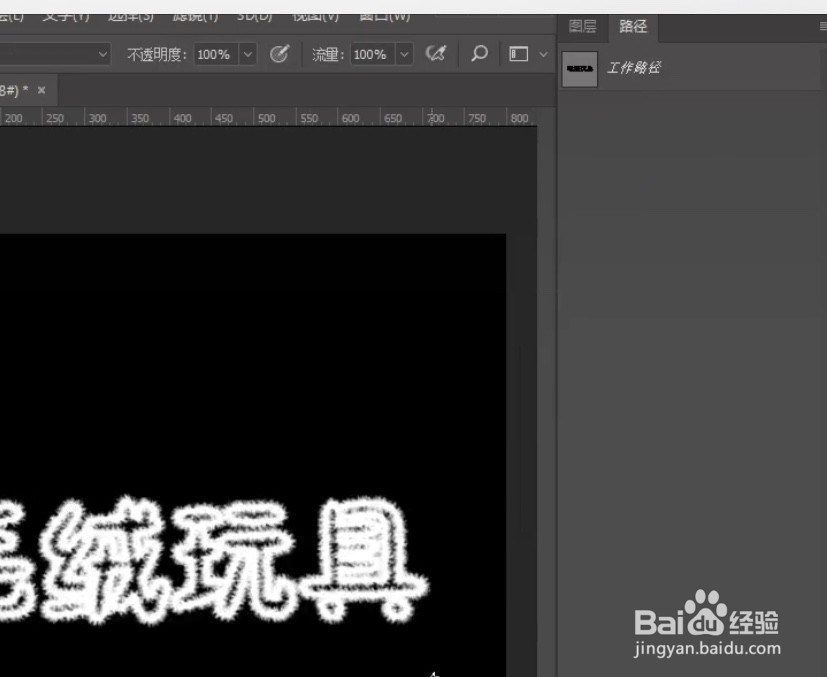
5、最后点击图层1,点击路径,右键工作路径,选择描边路径。毛茸茸的字体就做好啦。
时间:2026-04-22 16:54:49
1、新建黑色画布,输入文字。
2、新建空白图层,然后点击文字图层,右键选择创建工作路径。
3、隐藏文字图层,点击画笔,调出画笔预设。
4、选择毛发的画笔,调整画笔笔尖形状,形状动态,散布,调整到合适的画笔设置。
5、最后点击图层1,点击路径,右键工作路径,选择描边路径。毛茸茸的字体就做好啦。
