如何在Excel工作表中引用自定义函数

 时间:2026-02-22 02:58:02

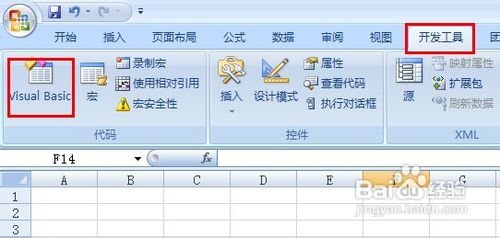
1、打开Excel2007,切换至“开发工具”选项卡,点击“Visual Basic”按钮进入VBA编程环境。
如何在Excel工作表中引用自定义函数

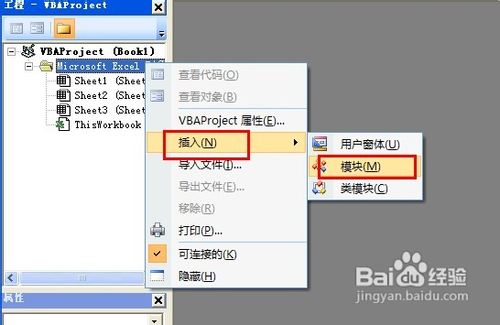
2、在VBA环境下,右击“Microsoft Excel对象”,在弹出的菜单中选择“插入”→“模块”。
如何在Excel工作表中引用自定义函数

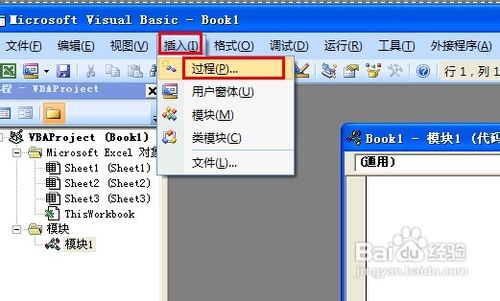
3、接着点击“插入”菜单中的“过程”。

如何在Excel工作表中引用自定义函数

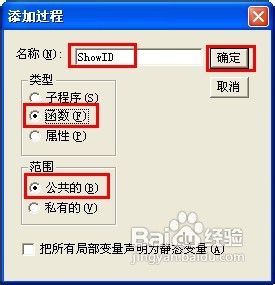
4、在打开的“添加过程”窗口中,输入函数名称,例如“ShowID”,类型设置为“函数”,最后点击“确定”按钮进入编辑状态。
如何在Excel工作表中引用自定义函数

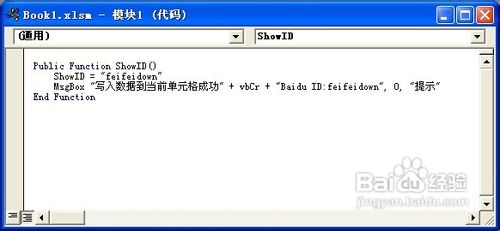
5、在打开的函数编辑窗口中,输入该函数要实现的功能。例如编辑如图所示的代码:
如何在Excel工作表中引用自定义函数

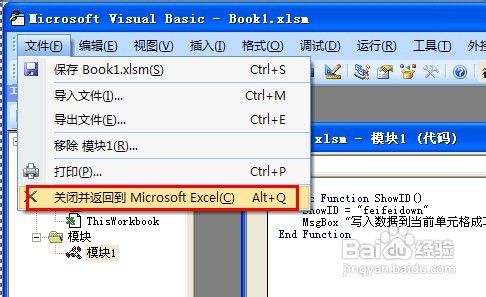
6、点击“关闭并返回Microsoft Excel"。

如何在Excel工作表中引用自定义函数

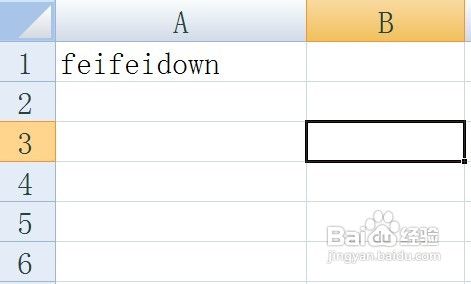
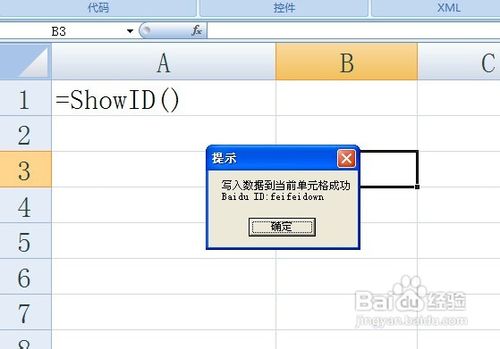
7、在Excel工作表中输入公式“=ShowID()”并按回车键,就可以查看效果啦。
如何在Excel工作表中引用自定义函数

如何在Excel工作表中引用自定义函数

  • Excel如何快速选中非空区域
  • 表格中如何清除条件格式?
  • countif函数实例方法3-查找逻辑值TRUE/FALSE
  • Excel表格怎么设置其他条件格式?
  • char函数的使用方法及实例
  • 热门搜索
    金枪鱼怎么做好吃 口哨怎么吹 病假怎么扣工资 咖啡色怎么调 苹果蓝牙怎么连接 lol手游怎么下载 河南大学怎么样 头发油怎么办 伊利奶粉怎么样 罩杯怎么算