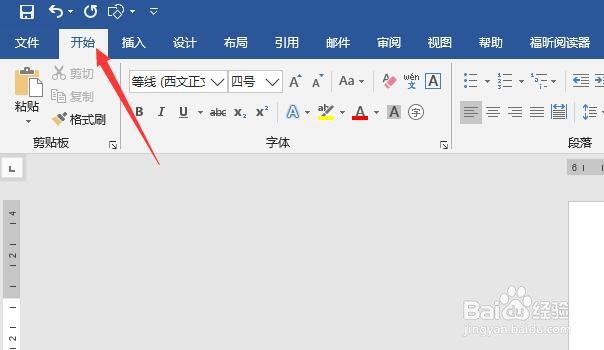
1、首先,点击文档上方功能栏中的“开始”命令,如图。
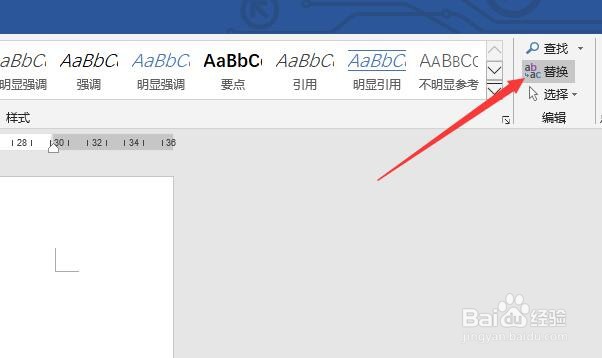
2、然后,单击“编辑”功能区中的“替换”。
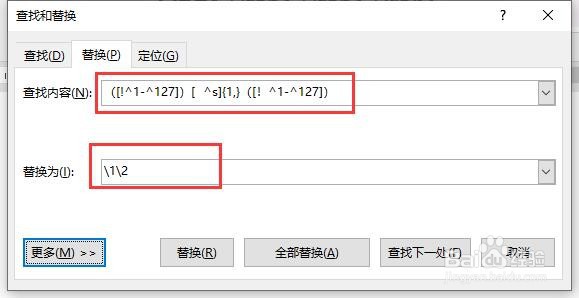
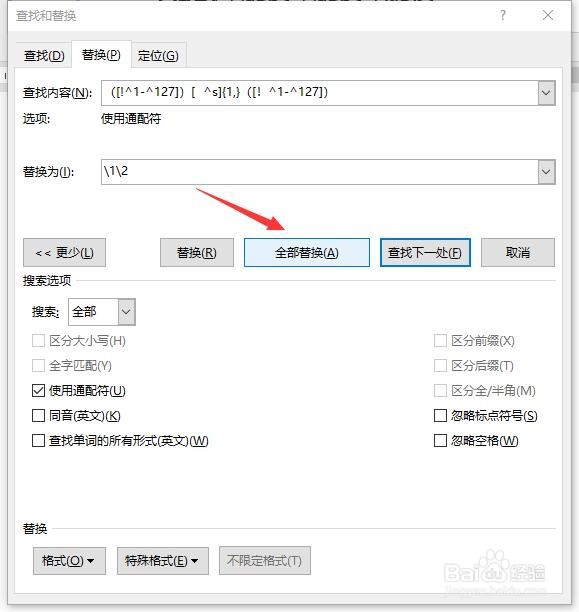
3、打开对话框后,在“查找内容”文本框中输入“([!^1-^127])[ ^s]{1,}([!^1-^127])”符合,在“替换为”文本框输入“\1\2”。
4、点击文本框下方的“更多”按钮。

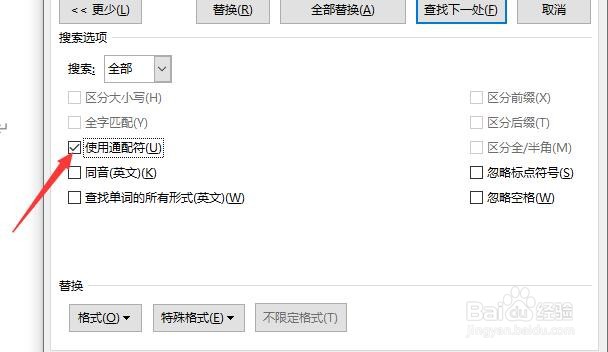
5、选中“使用通配符”前面的复选框,如图。
6、最后,点击“全部替换”,即可删除文档中所有中文字符间的空格。
时间:2026-04-23 09:29:24
1、首先,点击文档上方功能栏中的“开始”命令,如图。
2、然后,单击“编辑”功能区中的“替换”。
3、打开对话框后,在“查找内容”文本框中输入“([!^1-^127])[ ^s]{1,}([!^1-^127])”符合,在“替换为”文本框输入“\1\2”。
4、点击文本框下方的“更多”按钮。
5、选中“使用通配符”前面的复选框,如图。
6、最后,点击“全部替换”,即可删除文档中所有中文字符间的空格。
