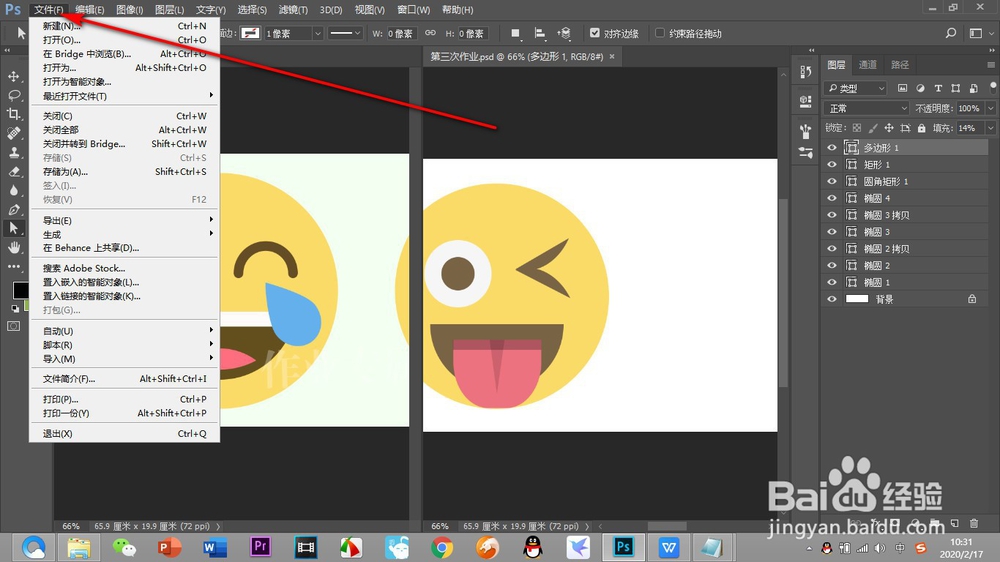
1、我们将图片在PS中进行编辑之后,然后进行保存,鼠标点击上方的——文件选项卡。
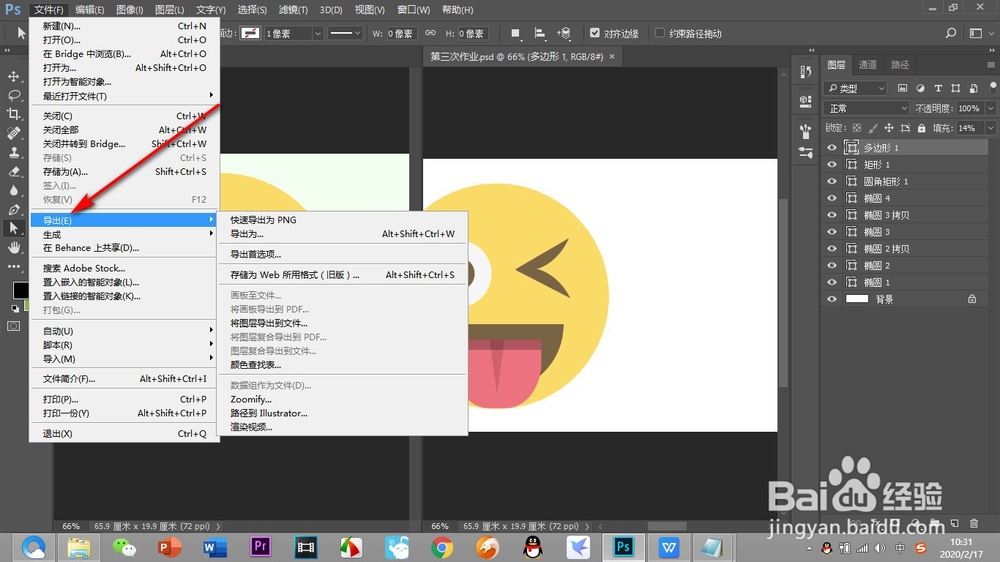
2、在弹出的下拉菜单中点击——导出的选项。
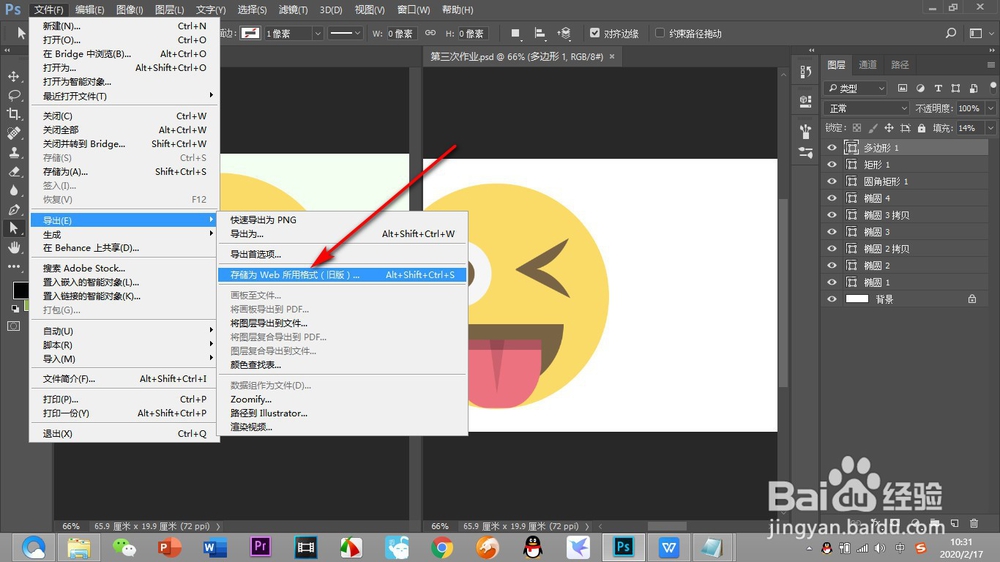
3、点击导出之后,在弹出的子菜单中选择——存储为web所用格式。
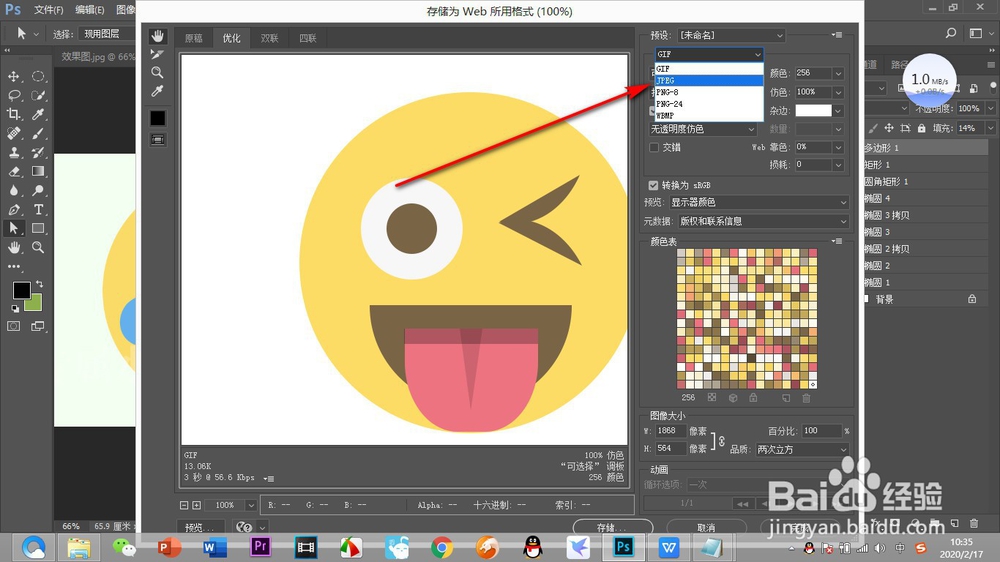
4、这个时候会弹出设置的选项,我们能够看到图片的格式是GIF。
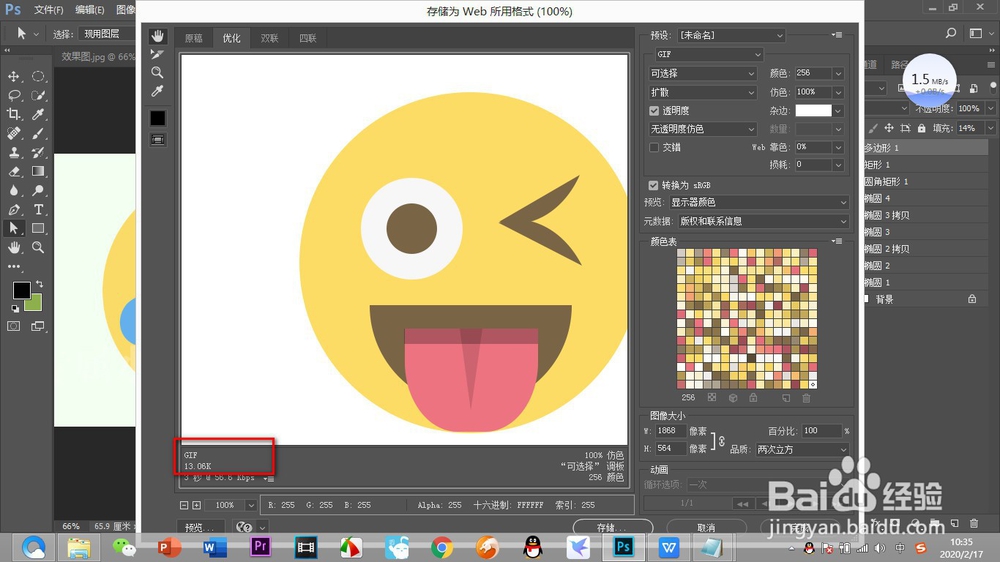
5、点击右上角的下拉菜单,选择JPEG的图片格式。
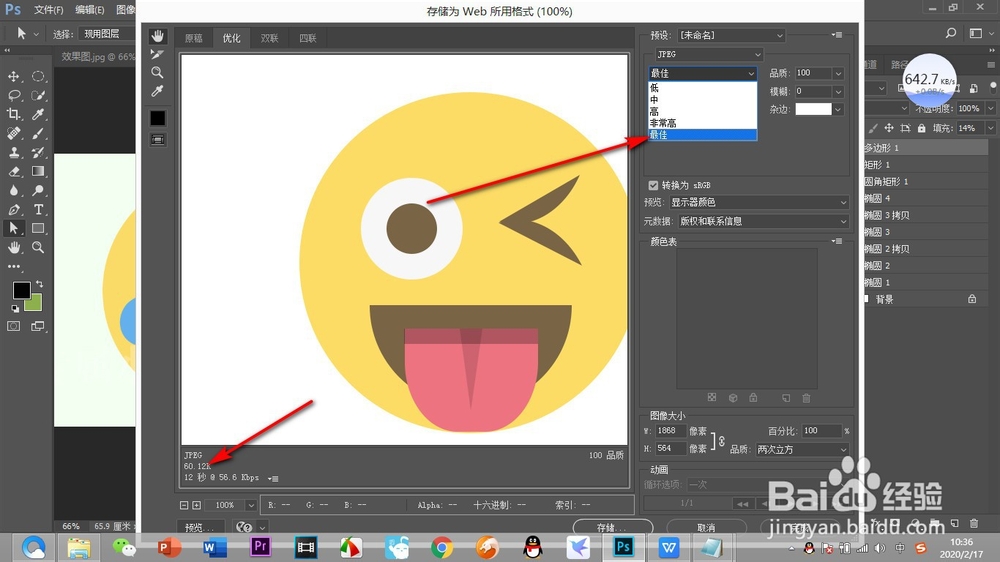
6、还可以选择图片的品质,选择——最佳,这样图片只有60多K了,而且像素也没有损失很多,最后点击——存储即可。
1、1.我们将图片在PS中进行编辑之后,然后进行保存,鼠标点击上方的——文件选项卡。
2.在弹出的下拉菜单中点击——导出的选项。
3.点击导出之后,在弹出的子菜单中选择——存储为web所用格式。
4.这个时候会弹出设置的选项,我们能够看到图片的格式是GIF。
5.点击右上角的下拉菜单,选择JPEG的图片格式。
6.还可以选择图片的品质,选择——最佳,这样图片只有60多K了,而且像素也没有损失很多,最后点击——存储即可。
