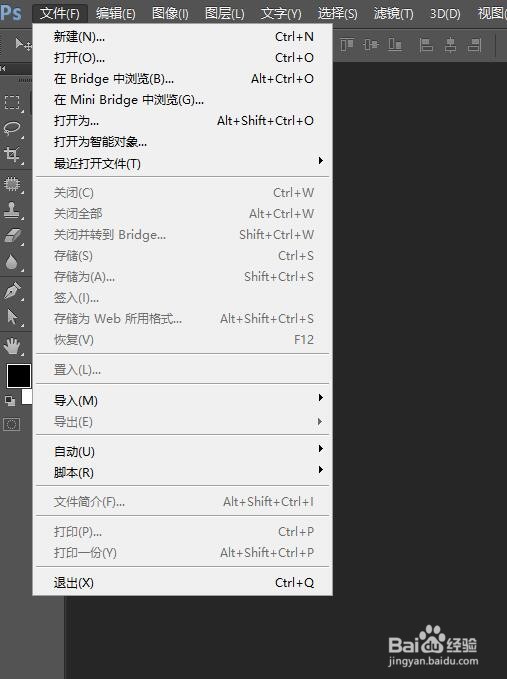
1、1.打开ps。
由于需要倒入视频,所以建议电脑内存大一些,最小也得8G起步。,如果太小的话,即使倒入比较小的视频,也容易卡顿。
2、2.倒入视频。
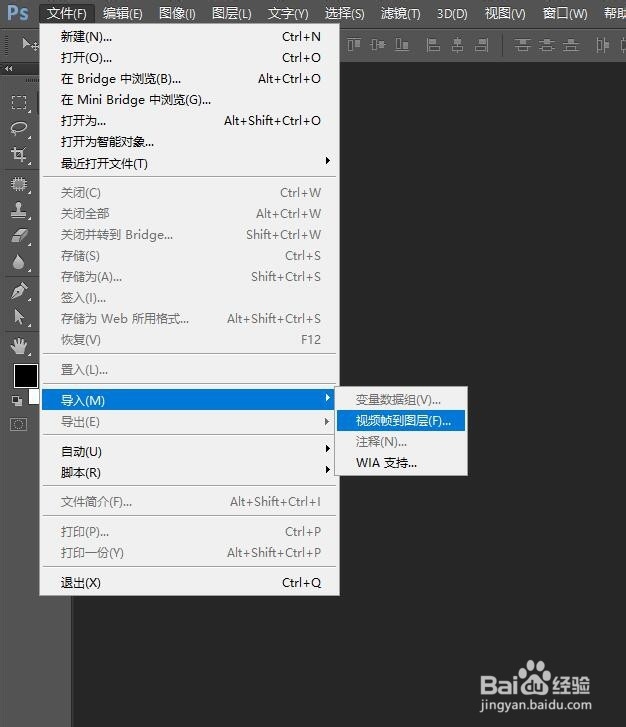
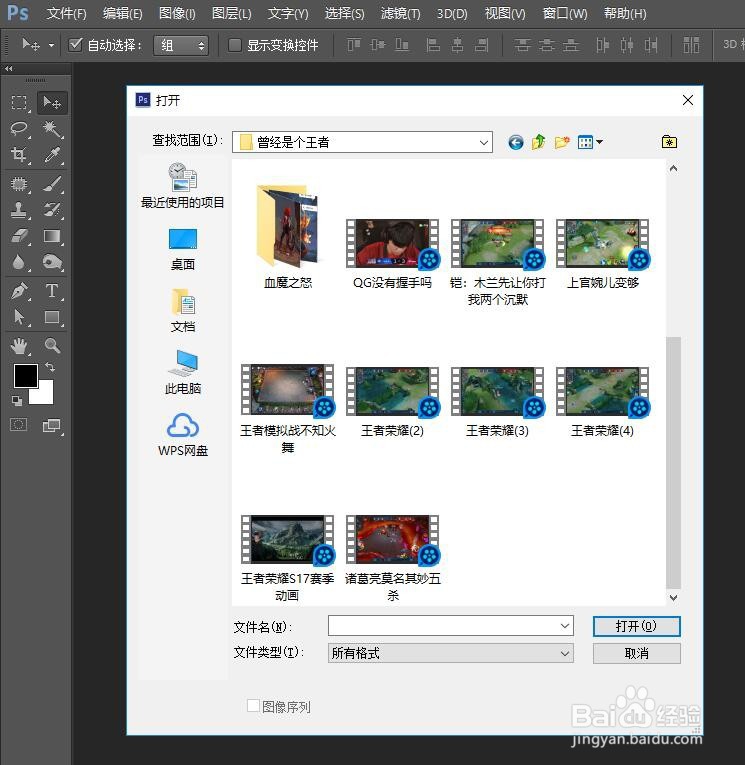
点击左上角的【文件】-【导入】-【视频帧到图层】。然后找到自己需要制作的视频。
我们这里找一个比较小的视频。
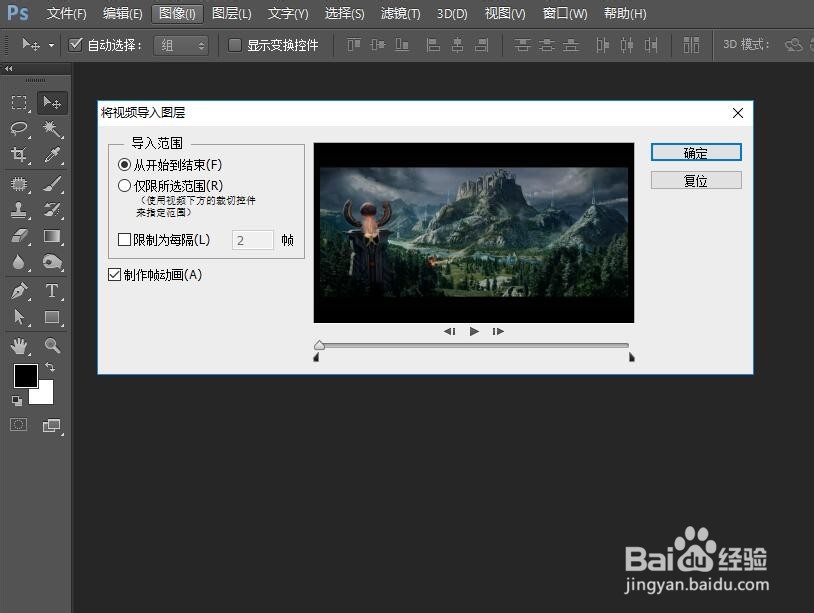
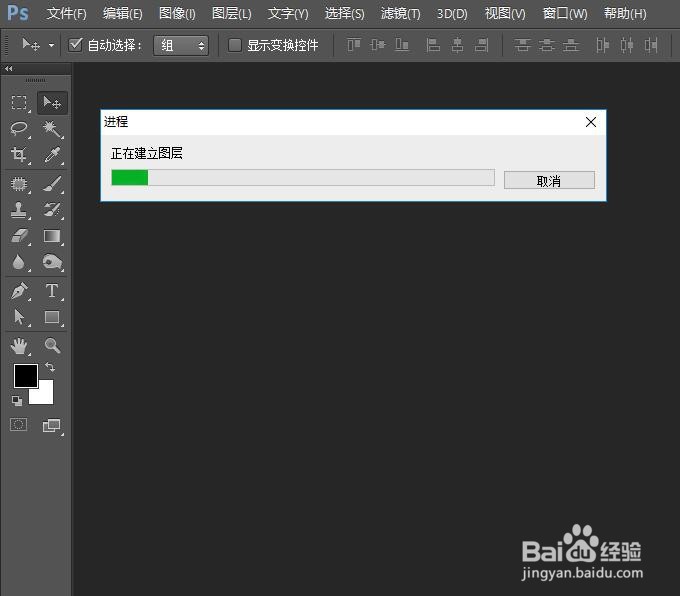
3、3.将视频导入图层设置
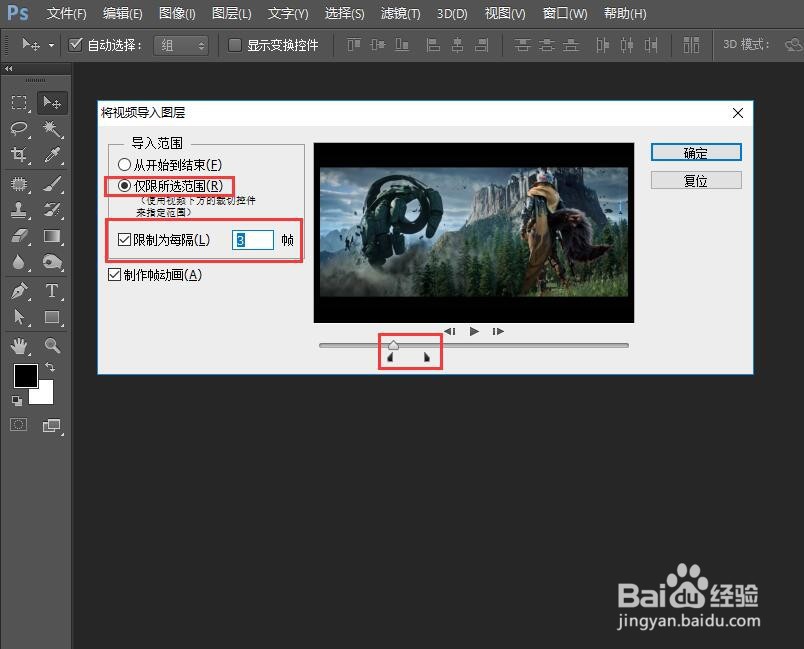
导入范围【仅限所选范围】,制作动图往往只需要几秒十几秒的画面,这样选择能大大降低内存损耗。
选择【限制为每隔】【3帧】。这样制作出的动图比较流畅,如果设置为4,会有快进的感觉,如果设置为默认的2,则有点儿慢动作。
选择视频范围。
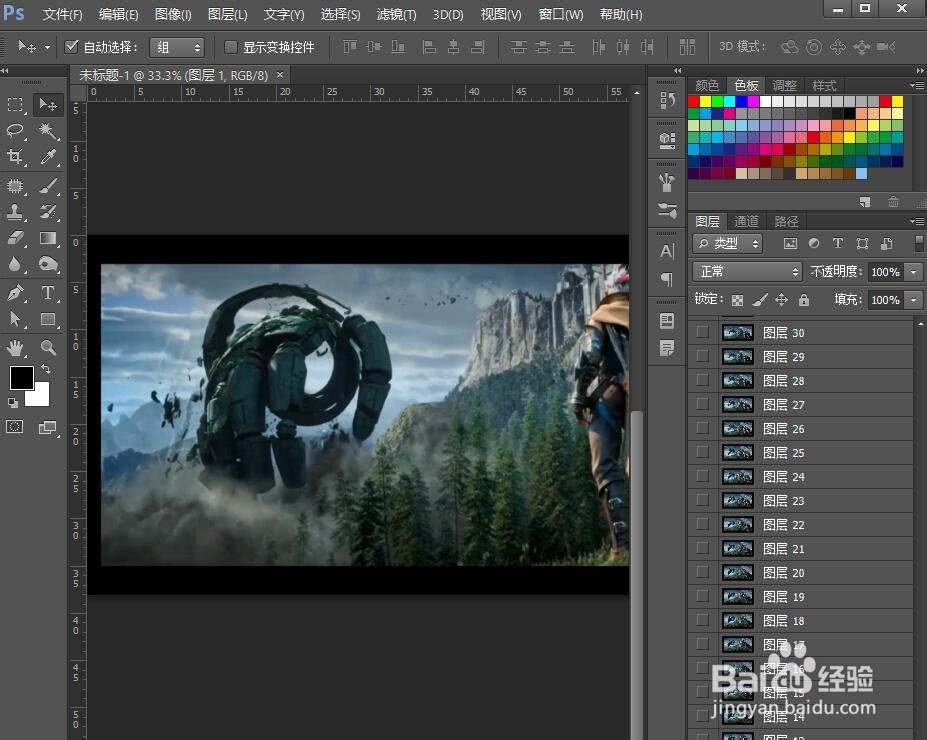
点击确认,导入视频。
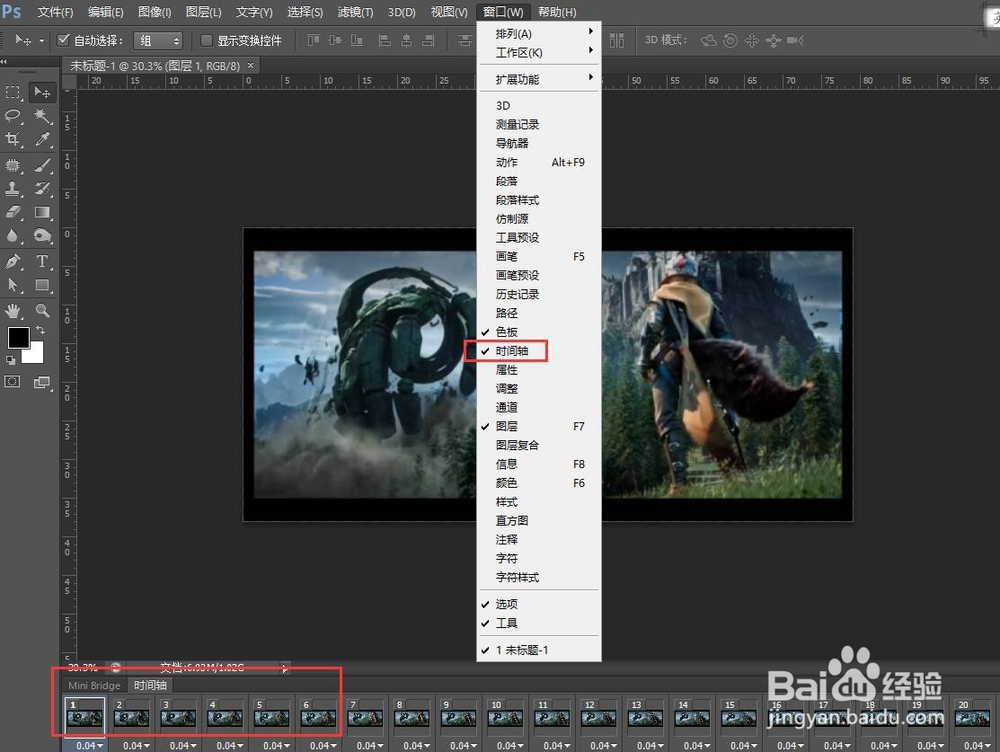
4、4.导入视频后,选择【窗口】-【时间轴】。
下方会出现时间轴,这里出现的是每一帧的图片,合起来就是动图。
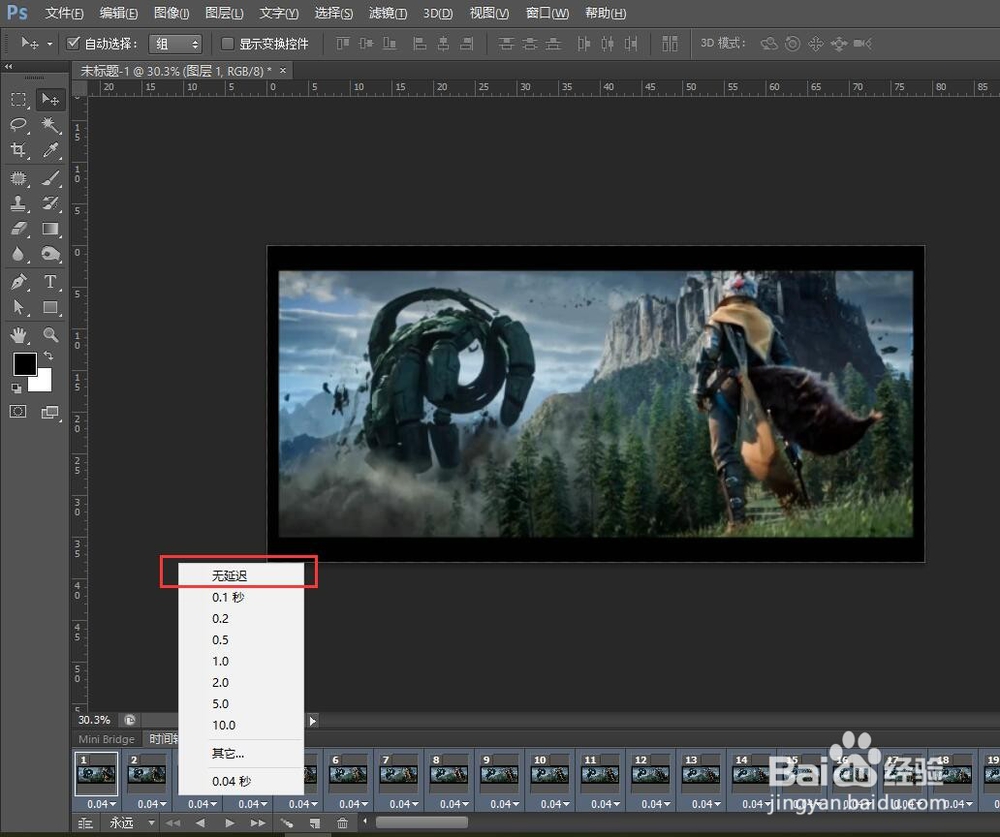
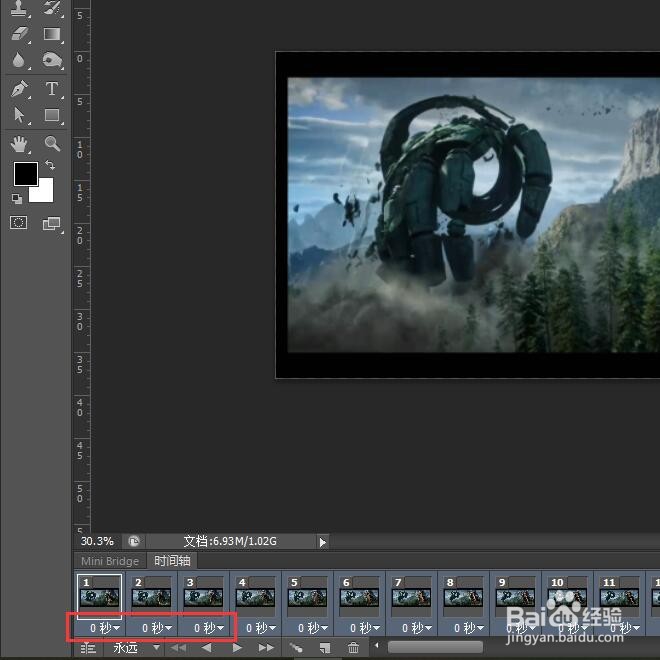
5、5.在时间轴内选中所有图片,点击下方倒三角形的时间设置,设置为【无延时】即0秒。
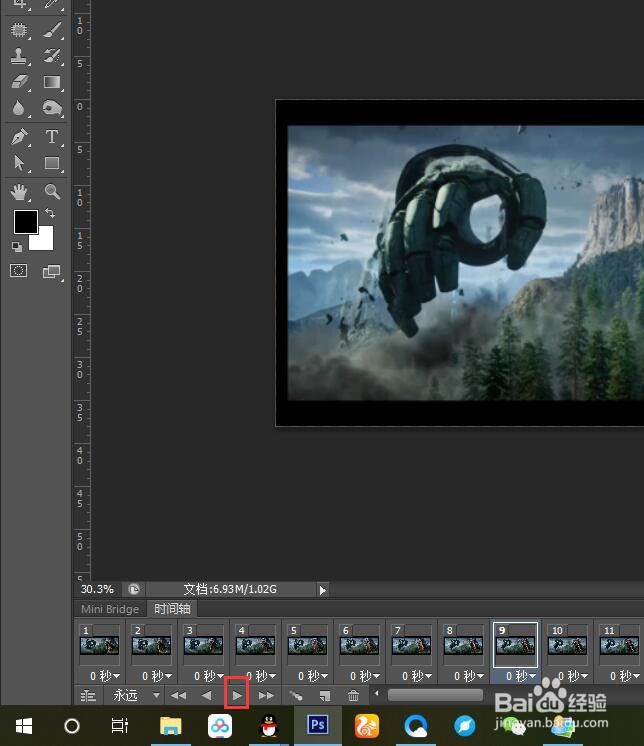
点击【开始】按钮,查看动图。将不需要的图侦删除。
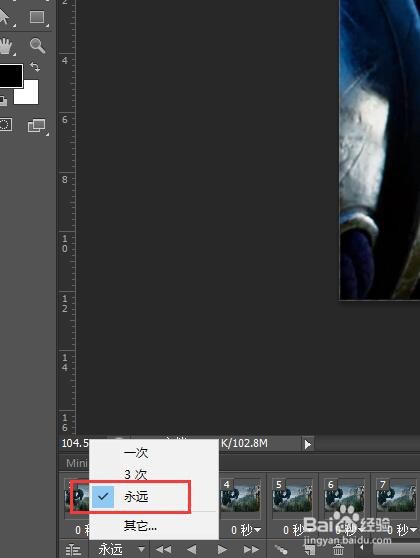
并点选下方的【永远】。
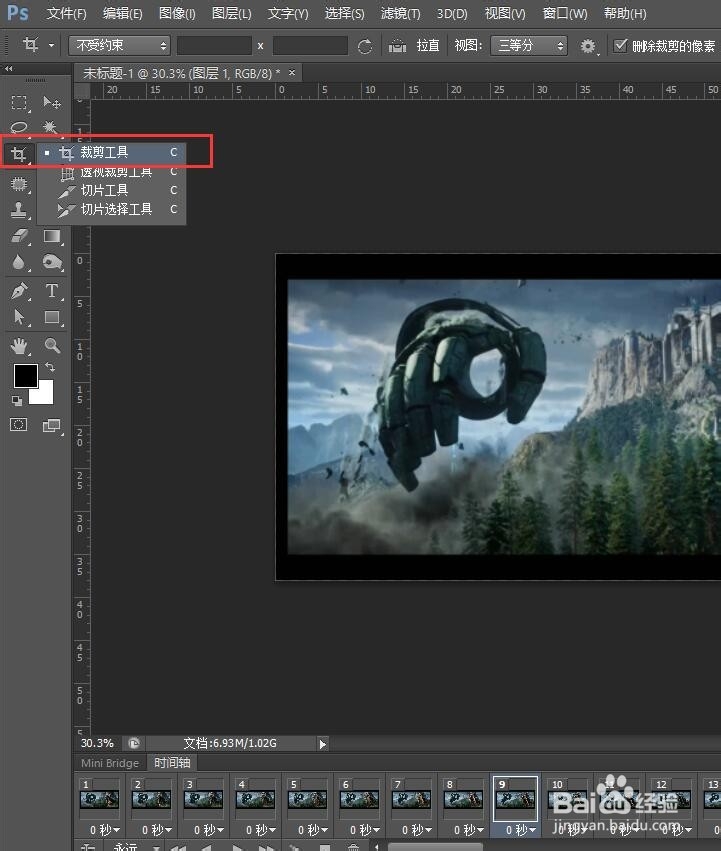
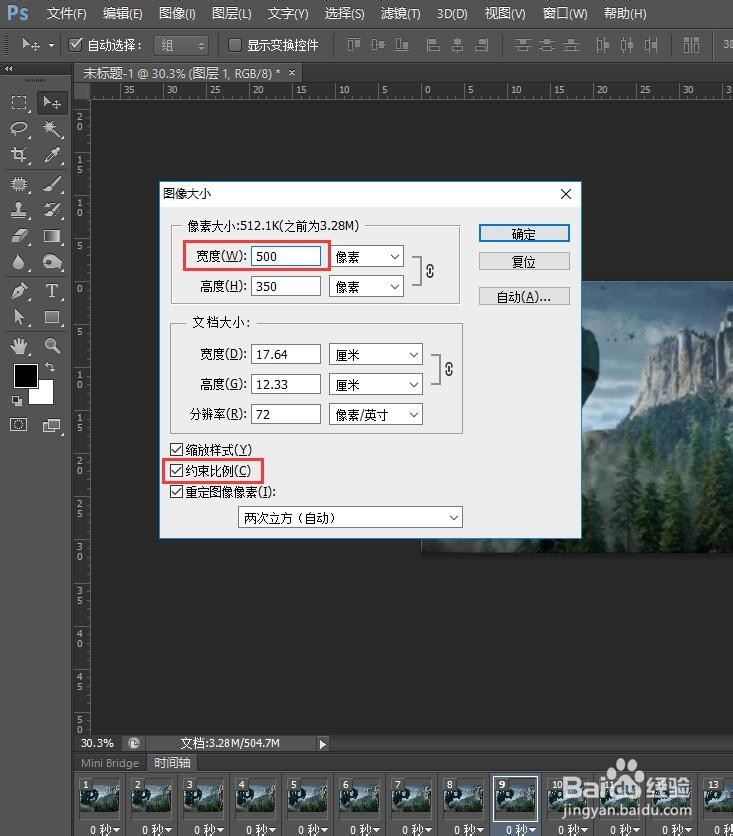
6、6.选择【裁剪工具】将图片主题部分剪切出来,然后按快捷键Ctrl+Alt+i,调出【图像大小】,点选【约束比例】将宽度设置成自己需要的大小。我这里选择宽度为500像素。
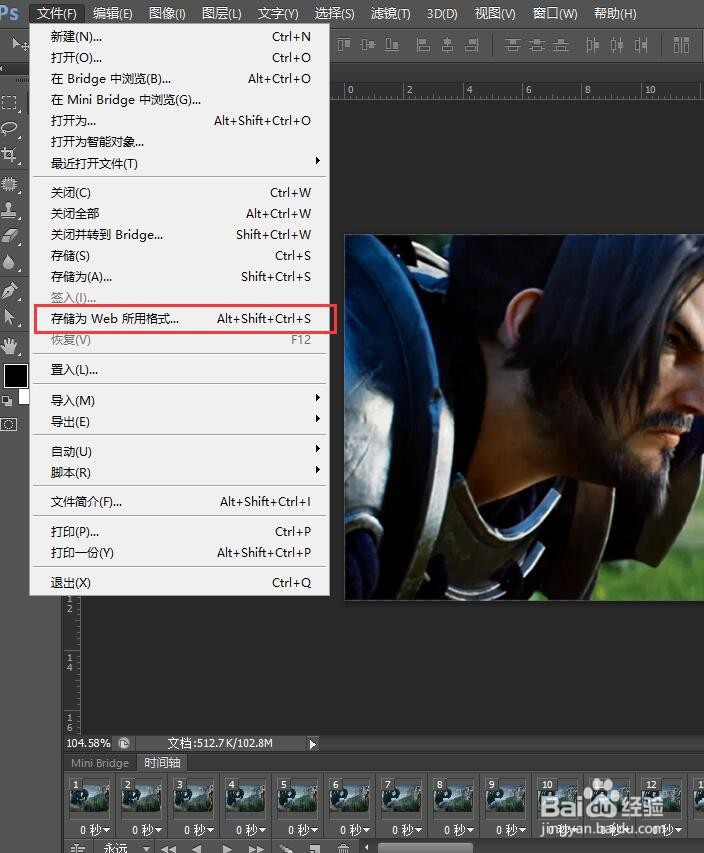
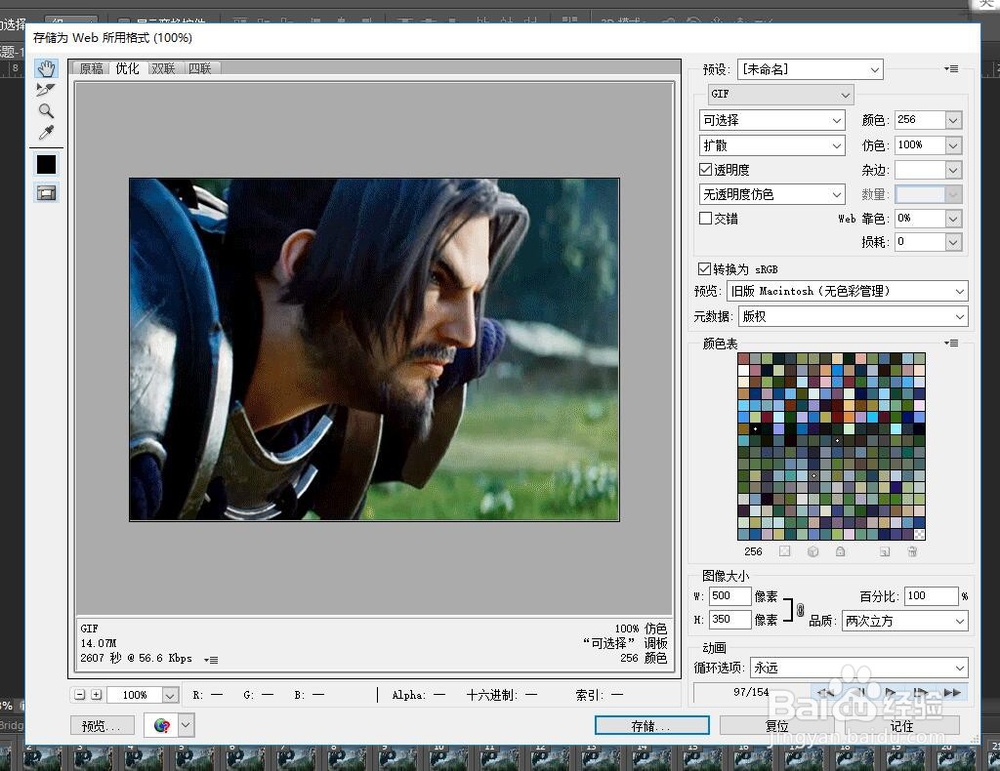
7、7.设置完毕后,按下开始按钮,检查动图每一帧情况。然后点选【文件】-【储存为web所有格式】,快捷键为Shift+Ctrl+Alt+S。
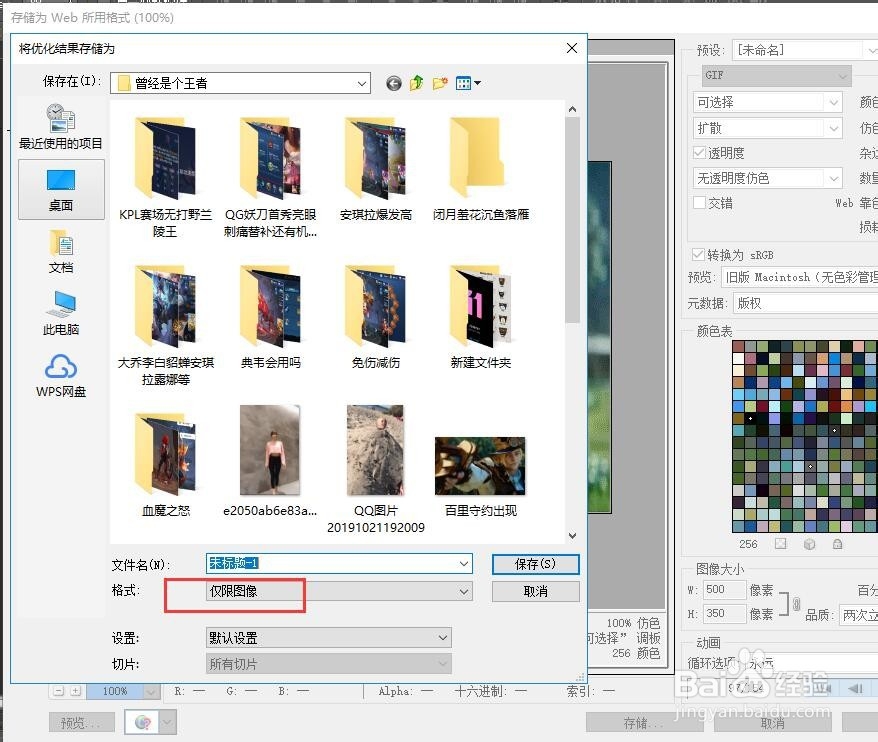
点击保存,保存的时候格式那里选择【仅限图像】。
保存后,返回查看动图。