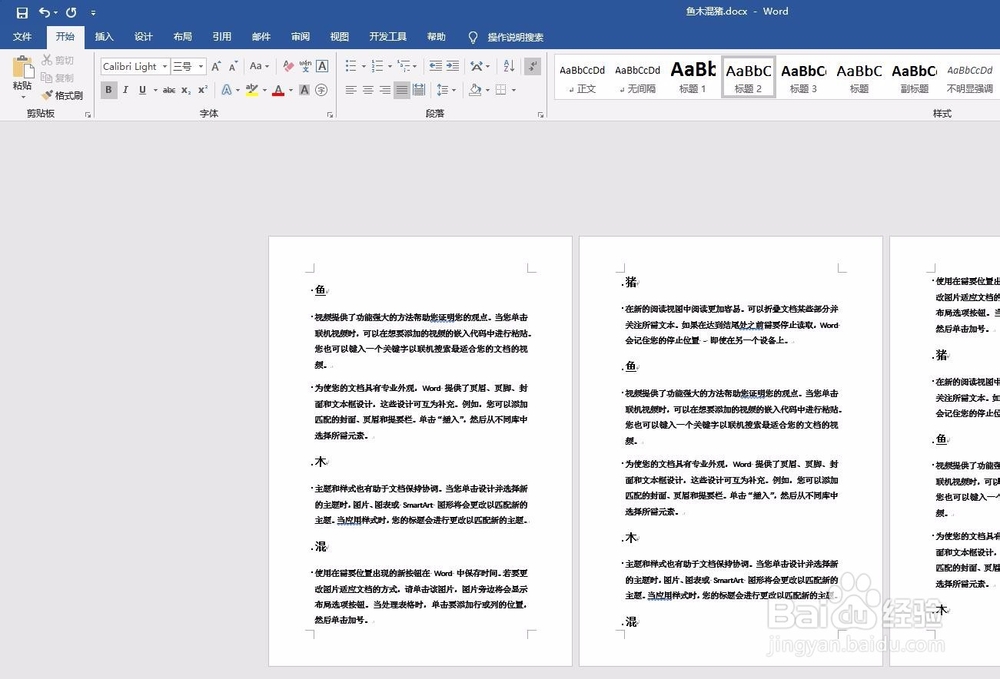
1、Word中原来都是纵向的,如下图所示,请其中的第二页改为横向。
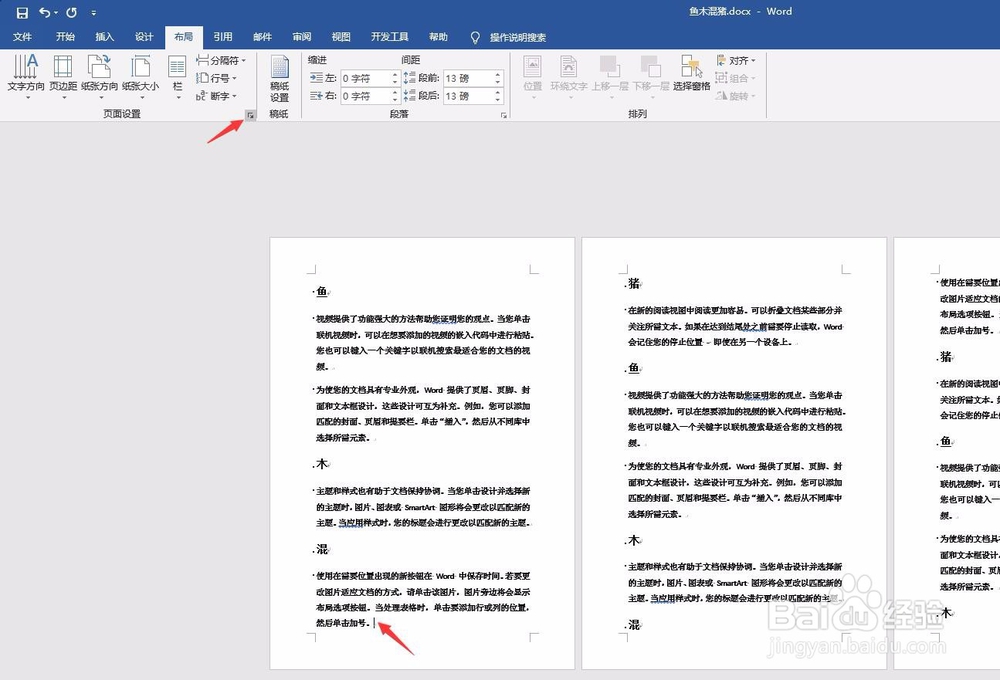
2、首先,将光标定位在第一页的最后,然后点击“布局”中“页面设置”右下角的小三角,如下图所示。
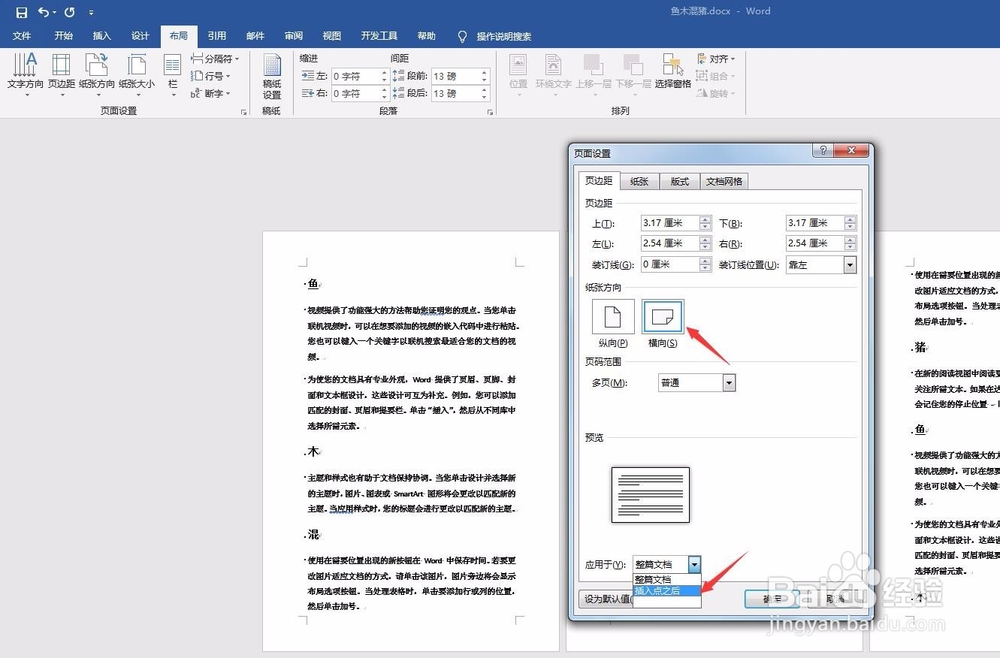
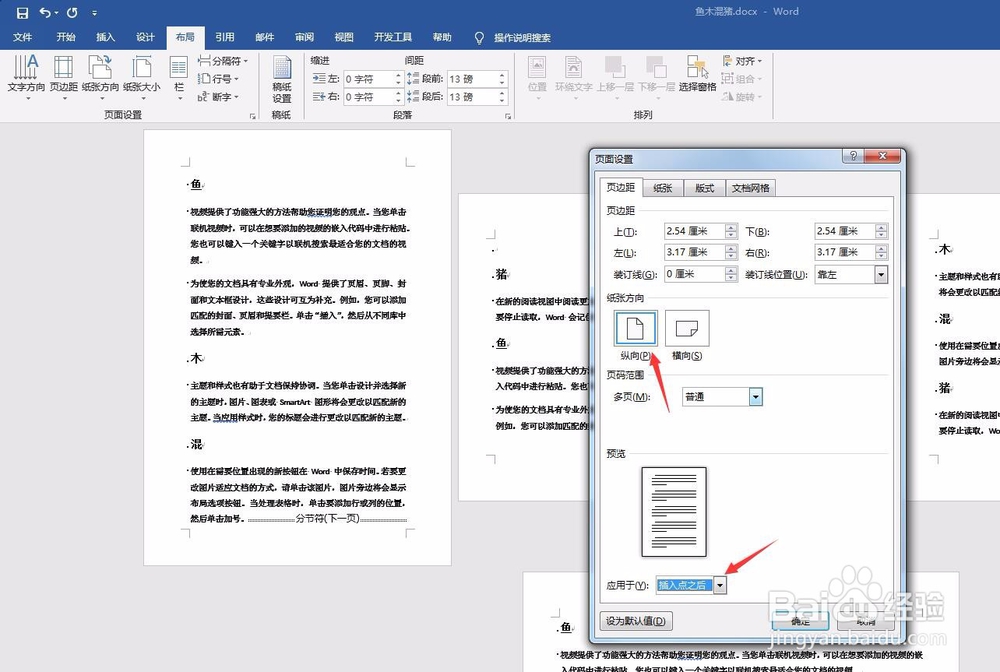
3、在弹出的“页面设置”对话框中,“纸张方向”下选择“横向”,“应用于”右侧选择下拉菜单中的“插入点之后”,最后点击“确定”,如下图所示。
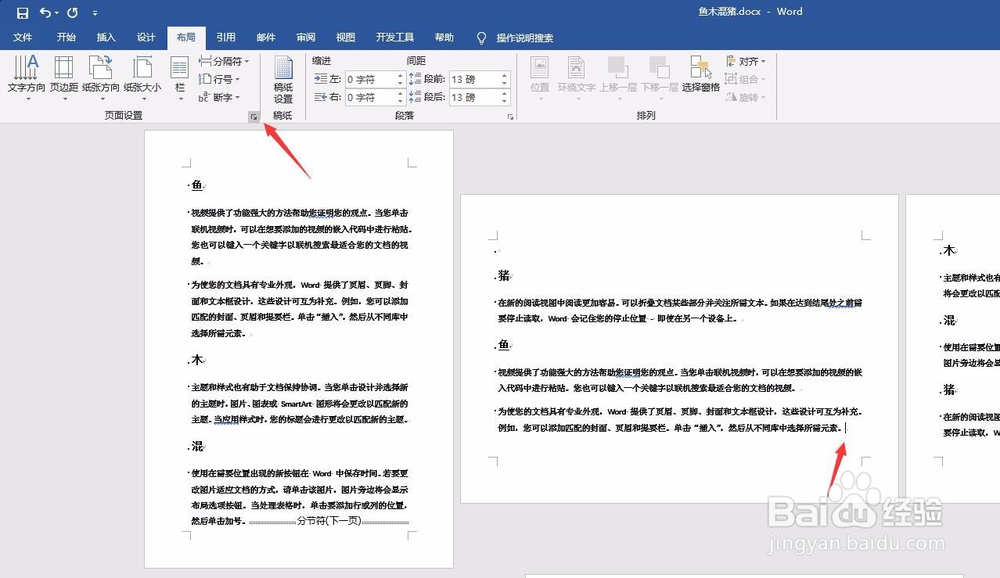
4、这样,从第二页开始都变成横向了,接下来让第三页开始再变成纵向。光标定位在第二页最后,点击“页面设置”右下角的小三角,如下图所示。
5、同样的操作,在“页面设置”对话框中“纸张方向”设置为“纵向”,“应用于”选择“插入点之后”,点击确定,如下图所示。
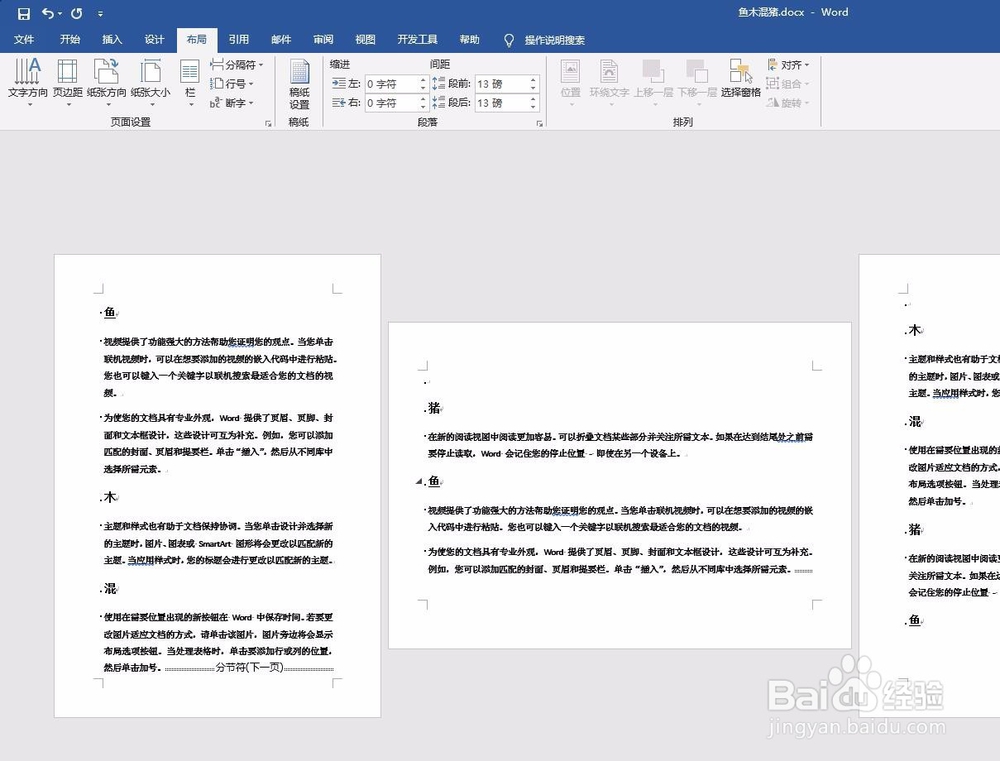
6、这样,就在Word中设置好了纸张有纵向的,有横向的,如下图所示。
1、1.光标定于要转换方向页的上一页最后
2.打开“页面设置”对话框,纸张方向选择“横向”,应用于选择“插入点之后”
3.光标定位于要转换方向页的上一页最后
4.打开“页面设置”对话框,纸张方向选择“纵向”,应用于选择“插入点之后”
5.Word中纸张设置为有的横向有的纵向成功。
